| Юрий_Косоногов написал 03.09.2009 13:03:31: видеоуроки по фотошопу
http://www.liveinternet.ru/showjournal.php?journalid=3092328&tagid=913778
http://www.liveinternet.ru/showjournal.php?journalid=3092328&tagid=913778 |
|
| Юрий_Косоногов написал 21.08.2009 21:11:08: Обнови фотошоп http://avatarkafree.ru/
|
|
| Юрий_Косоногов написал 31.05.2009 22:57:52: Завтра будет лето!
|
|
| Юрий_Косоногов написал 09.03.2009 21:18:17: 8 марта 2009 года благополучно ушло в прошлое...
|
|
| Юрий_Косоногов написал 01.03.2009 18:26:55: Первый день весны порадовал снегопадом...
|
Коварное Перо |

Этот инструмент очень полезный, и его многие недооценивают, может потому, что им пользоваться не умеют? )) Некоторые хитрости помогут вам освоить перо.
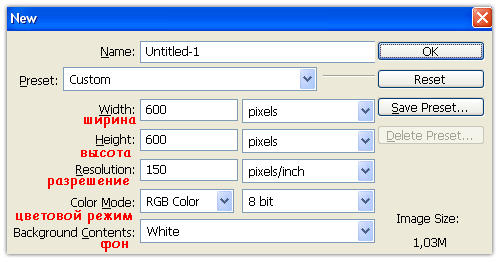
Для тренировки создайте документ 600х600, разрешение 150, фон белый
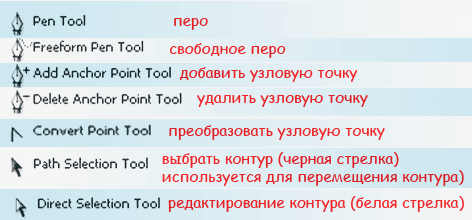
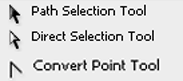
Для работы с контурами используют эти инструменты:
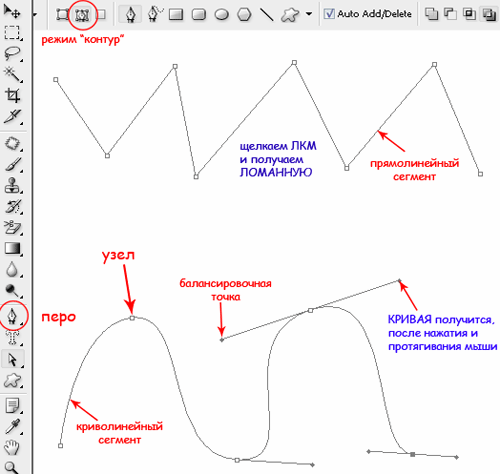
 Перо применяется как основной инструмент для создания контуров и векторных объектов, методом поточечного вычерчивания. Режим создания определяется на панели параметров.
Для начала нужно запомнить следующее:
Если просто щелкать этим инструментом по холсту, то образуется ЛОМАННАЯ линия, состоящая из прямых отрезков и угловых точек (узлов).
А если нажать Левой Кнопкой Мыши (ЛКМ) и протянуть - получите кривую Безье, с возможностью настройки ее кривизны. В данном случае, узлы будут гладкими.
Кривые Безье - задаются с помощью положения узлов и касательных (рычагов), которые соединяют направляющие и узловые точки. Процесс создания кривой Безье: Сначала устанавливают начальную точку, а затем, двигая мышь, создают направляющие точки и рычаги, с помощью перемещения которых можно задавать кривизну и направление изгиба линии.
Давайте попробуем:
Включите инструмент "перо", включите режим “контур” и выполните 1-й пример (вверху). Затем нажмите клавишу Esc (чтобы закончить вычерчивание первого контура) и выполните ниже 2-й пример:
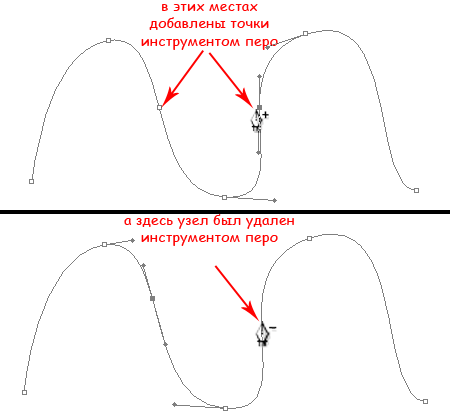
При вычерчивании контура инструментом "перо", вы можете добавлять узлы привязки или удалять их. Для этого в процессе создания контура подведите инструмент к ранее созданному узлу, и вы увидите значок “минус” – щелкнув им на узле – можно удалить ненужную точку (Перо с минусом не разрывает контур. Для разрыва контура нужно выделить узел и нажать Delete). Чтобы добавить узел привязки – щелкните "пером" в нужном месте сегмента (возле значка перо появляется “плюс”).
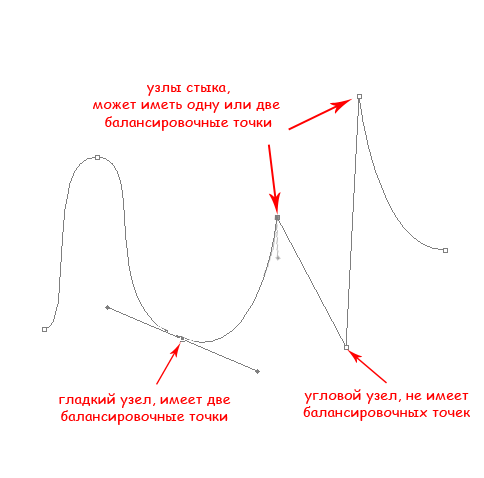
В нарисованных контурах различают узлы: гладкий, угловой и узел стыка.
ГЛАДКИЙ узел – обеспечивает плавный переход от одного сегмента к другому в виде единой дуги.
УГЛОВОЙ узел – представляет угол между двумя прямыми сегментами и не имеет настроечных балансировочных точек (их еще называют маркеры Безье). Такой узел может только перемещаться. Балансировочные точки позволяют изменять степень кривизны сегментов, соединяющихся в узловой точке, сглаживать углы контуров, точно обводить криволинейные поверхности.
Узел СТЫКА (ОСТРЫЙ узел) – используется в тех местах, когда нужно сделать резкую смену направления кривой или соединить прямолинейный сегмент и криволинейный с резким переходом.
Чтобы работать с узлами вам понадобятся инструменты редактирования и перемещения контуров:
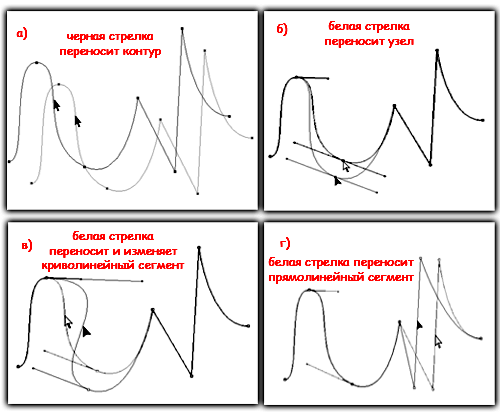
Черная стрелка используется для перемещения всего контура. Для этого: щелкнуть черной стрелкой на линии контура – все узлы выделятся, взять любой узел или за саму кривую и переместить контур в нужное место (см. рисунок а) ниже). При перемещении с клавишей Alt контур будет дублироваться.
Чтобы передвинуть только один или несколько узлов – включите белую стрелку, щелкните сначала на контур – появятся узлы. Затем кликните на нужный узел или обведите стрелкой несколько узлов – таким образом, узлы выделяются (Выделенные узлы помечаются инверсным цветом по отношению к фону, не выделенные выглядят как не заполненные квадратики) После этого, ухватите выделенный узел и перетащите его в нужное место. При перемещении вид стрелки изменится (см. рисунок ниже – б)).
Белой стрелкой можно изменять и сами сегменты. Если сегмент криволинейный – при его перемещении он будет изменяться (вытягиваться и/или гнуться) - см. рисунок ниже – в). Если контур прямолинейный – он будет просто перенесен. (см. рисунок ниже – г))
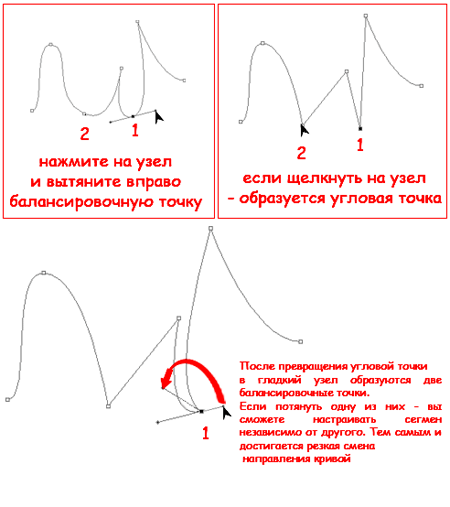
Преобразователь узлов применяется для изменения свойств узловых точек, принимает форму острого угла. Например, если нужно изменить гладкий узел в узел стыка. При щелчке на гладком узле образуется угловой узел, а при протягивании углового узла – образуется гладкий узел.
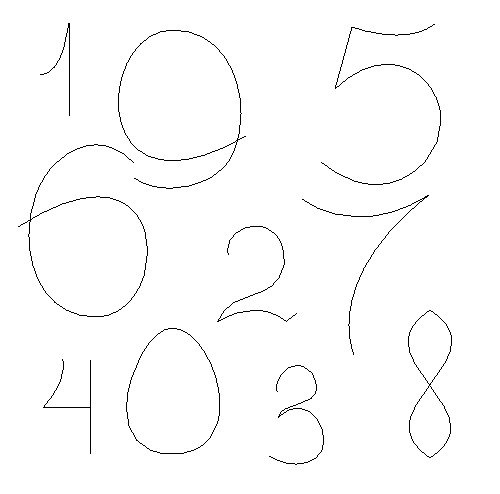
Для работы с цифрами этих знаний достаточно, а рисовать будем вот что:
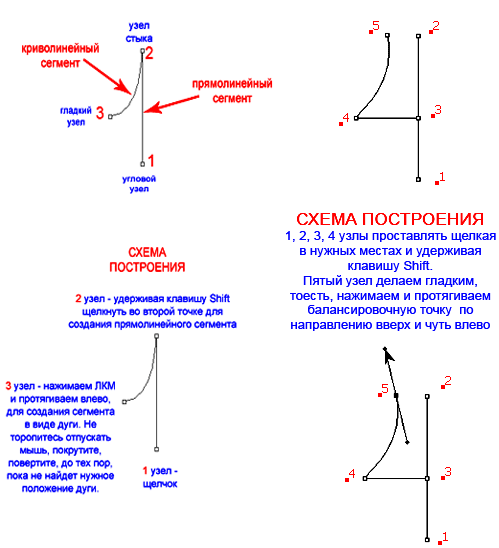
Начнем с самых простых чисел – 1 и 4. Еще раз напомню, что если пером просто щелкать – будут образовываться прямые отрезки, которые складываются в ЛОМАННУЮ линию. А если нажать и протягивать указатель мыши – будут рисоваться дуги. Сначала разберемся с одиночными дугами. Дуга имеет одно свойство – она настраивается. Самое главное – не спешите, протягивая отпустить кнопку мыши, повертите, покрутите, пока не добьетесь нужного результата.
Ниже показан пример. Старайтесь располагать узлы там, где они расставлены. Строго горизонтальные, вертикальные или под 45° прямолинейные сегменты вам поможет сделать клавиша Shift, не забывайте ее держать, когда это требуется. А чтобы не запутаться начинайте с первого узла.
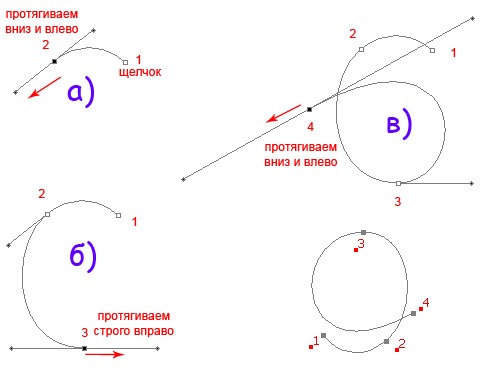
Далее начертим две «гладкие» цифры – 6 и 9. Первый узел щелкаем, остальные протягиваем. После создания контура, не забывайте нажимать Esc. Рисуются эти цифры одинаково, только одна сверху вниз, а другая снизу вверх. Чтобы поправить нарисованный контур, используйте белую стрелку. (двигайте узлы и поправляйте балансировочные точки).
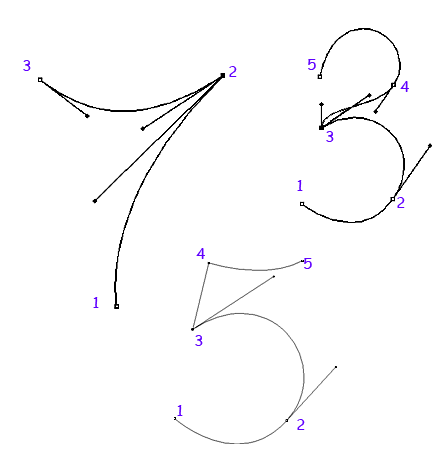
У цифр 2, 3, 7 и 5 – есть точки стыка и нужно научиться ими управлять.
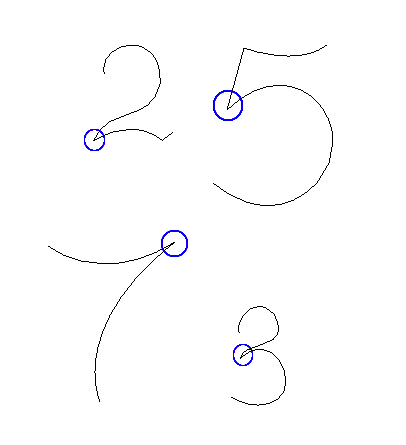
Рассмотрим на примере цифры 2. Выполните примерное вычерчивание контура, ну а потом будем его поправлять
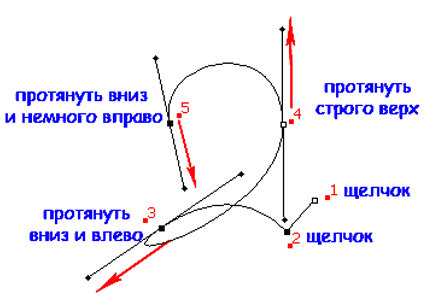
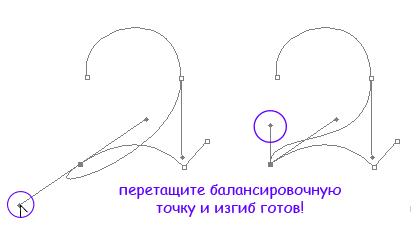
Далее включите Белую стрелку и щелкните в узел № 3, чтобы его выделить, появятся две балансировочные точки. Включите инструмент Преобразования узлов и протяните левую балансировочную точку в указанном направлении.
Попробуйте сами нарисовать
Ну и оставшиеся цифры 8 и 0. Они обе замкнутые и гладкие и состоят из трех узлов. Во всех узлах выполняется протягивание. 1 и 3 точки накладываются друг на друга
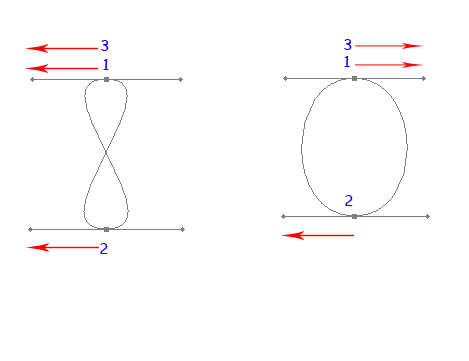
Оставшееся преобразование – острие у восьмерки и ноль к форме яйца попробуйте привести сами.
Удачи!)
Автор: Наталия Васильева

| Рубрики: | Уроки по фотошопу |
| Комментировать | « Пред. запись — К дневнику — След. запись » | Страницы: [1] [Новые] |


