-Поиск по дневнику

Поиск сообщений в ПтицаЛивингстон

 -Подписка по e-mail


 -Статистика

Статистика LiveInternet.ru: показано количество хитов и посетителей
Создан: 07.02.2009
Записей:
Комментариев:
Написано: 5495


Аудио-запись: Наши любимые

Воскресенье, 08 Августа 2010 г. 16:41 + в цитатник
Прослушать Остановить
50 слушали
4 копий

[+ в свой плеер]


Песняры - Наши любимые
Давид Тухманов Слова И.Шаферан

Не обижайте любимых упреками
Бойтесь казаться любимым жестокими
Очень ранимые очень ранимые
Наши любимые

Ради высокой любви мы обязаны
Помнить что с нами пожизненно связаны
Нитью незримою нитью незримою
Наши любимые

Пусть наша жизнь не течение плавное
Только бы в ней было самое главное
Сердцем хранимые сердцем хранимые
Наши любимые
Наши любимые


Понравилось: 1 пользователю

Без заголовка

Воскресенье, 08 Августа 2010 г. 16:31 + в цитатник
Это цитата сообщения Bliss_S [Прочитать целиком + В свой цитатник или сообщество!]

По жаре...

Заблудиться по жаре не сложно,-
В этой чаще смены настроений
Мы плутаем сонно, осторожно,-
День встречаем в трепетном волнении...

Если только Ты летать умеешь,-
И - отдашься притяженью неба,-
Ты тоску забвенья одолеешь,-
Лето - это очищение светом...

Окрылять легко других сумеешь,-
Если Ты силен крылатым словом,-
Радость - ветром, - так печаль развеешь,-
Щедрым будь - как ясный день - высоким...
..........................................
Слово - Свет,- всему начало - Слово!,-
Словом жизни Нам дано светить!

/О. Мак/


Метки:  

Вероника Тушнова

Воскресенье, 08 Августа 2010 г. 16:27 + в цитатник
***
Всех его сил проверка,
сердца его проверка,
чести его проверка,-
жестока, тяжка, грозна,
у каждого человека
бывает своя война.
С болезнью, с душевной болью,
с наотмашь бьющей судьбою,
с предавшей его любовью
вступает он в смертный бой.
Беды как танки ломятся,
обиды рубят сплеча,
идут в атаки бессонницы,
ночи его топча.
Золой глаза запорошены,
не видит он ничего,
а люди:"Ну, что хорошего?"-
спрашивают его.
А люди-добрые, умные
(господи им прости) -
спрашивают, как думает
лето он провести?
Ах, лето моё нескончаемое,
липки худенькие мои,
городские мои, отчаянные,
героические соловьи...
Безрадостных дней круженье,
предгрозовая тишина.
На осадное положенье
душа переведена.
Только б в сотый раз умирая,
задыхаясь в блокадном кольце,
не забыть-
Девятое мая
бывает где-то в конце.

Francis Goya

Воскресенье, 08 Августа 2010 г. 15:46 + в цитатник
Это цитата сообщения sunsan [Прочитать целиком + В свой цитатник или сообщество!]

и вновь гитара скрашивает вечер...


Francis Goya

Nataha 

Прослушать запись Скачать файл
  Those Were The Days 
Прослушать запись Скачать файл
  Dark Eyes 
Прослушать запись Скачать файл
  La Comparsa 
Прослушать запись Скачать файл
  Nostalgia 
Прослушать запись Скачать файл


Аудио-запись: Алла Пугачева - Этот мир придуман не нами

Музыка

Воскресенье, 08 Августа 2010 г. 15:44 (ссылка) +поставить ссылку
Прослушать Остановить
4856 слушали
75 копий

[+ в свой плеер]

marayu Первоисточник записи Алла Пугачева - Этот мир придуман не нами

За то, что только раз в году бывает май,
За блеклую зарю ненастного дня
Кого угодно ты на свете обвиняй,
Но только не меня, прошу, не меня.

Этот мир придуман не нами,
Этот мир придуман не мной.
Этот мир придуман не нами,
Этот мир придуман не мной.

Придумано не мной, что мчится день за днем,
То радость, то печаль кому-то неся.
А мир устроен так, что все возможно в нем,
Но после ничего исправить нельзя.

Этот мир придуман не нами,
Этот мир придуман не мной.
Этот мир придуман не нами,
Этот мир придуман не мной.

Один лишь способ есть нам справиться с судьбой,
Один есть только путь в мелькании дней.
Пусть тучи разогнать нам трудно над землей,
Но можем мы любить друг друга сильней.

[+ добавить в свой плеер]


Комментарии (0)Комментировать

Французские вальсы

Воскресенье, 08 Августа 2010 г. 15:03 + в цитатник
Это цитата сообщения Natasha_Leonova [Прочитать целиком + В свой цитатник или сообщество!]

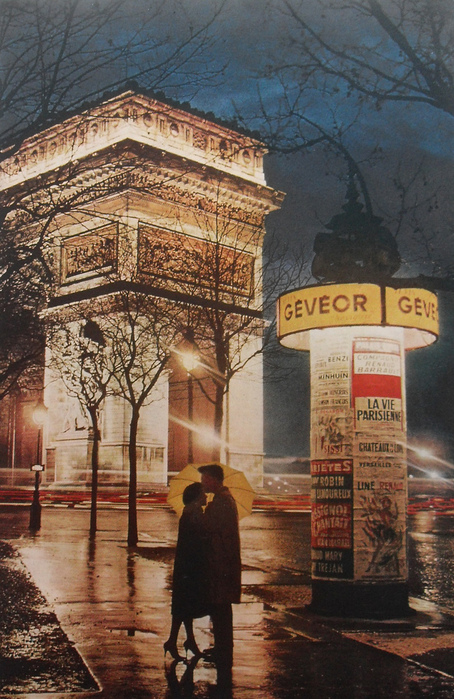
 (454x699, 234Kb)

Музыка Адамо - Nicole Marie Играет

ансамбль Оскара Сенталя.

Прослушать запись Скачать файл

Мари Лафоре  "Розелина"  Roseline

Прослушать запись Скачать файл

Жорж Мустаки  "Ностальгия"  Nostalgie

Прослушать запись Скачать файл

Сальваторе Адамо "Со временем" Trop tard

Прослушать запись Скачать файл

>>>


Cчастье — это состояние души

Воскресенье, 08 Августа 2010 г. 14:50 + в цитатник
Это цитата сообщения BraveDefender [Прочитать целиком + В свой цитатник или сообщество!]

Cчастье — это состояние души

Cчастье — это состояние души. Афоризмы о счастье

Можно не напрягаться, просто почитать, как звали сенек-экзюпери-шатобрианов...

Великая наука жить счастливо состоит в том, чтобы жить только в настоящем.

Пифагор

Афоризмы о счастье

Цитата сообщения _Музыка_Души_

Без заголовка

Цитата

Воскресенье, 08 Августа 2010 г. 14:16 + в цитатник
Прослушать
5545 слушали
158 копий

[+ в свой плеер]

Трофим "РОДИНА"

Чудо
«Чудо» на Фото.Сайте

На Нерли
«На Нерли» на Фото.Сайте


Комментарии (0)

Аудио-запись: Трофим "РОДИНА"

Музыка

Воскресенье, 08 Августа 2010 г. 14:15 (ссылка) +поставить ссылку

Комментарии (0)Комментировать

Луи Армстронг

Четверг, 05 Августа 2010 г. 10:57 + в цитатник
Это цитата сообщения penpub [Прочитать целиком + В свой цитатник или сообщество!]

Пусть песня "Как прекрасен этот мир" в исполнении замечательного джазового музыканта и композитора Луи Армстронга хоть немножко поднимет вам настроение.


Вчера Луи Армстронгу исполнилось бы 109 лет...


Аудио-запись: Adriano Celentano - Piu Di Un Sogno

Музыка

Четверг, 05 Августа 2010 г. 10:44 (ссылка) +поставить ссылку

Комментарии (0)Комментировать

Аудио-запись: Pochill - PORQUE (Lead Gitar)

Музыка

Четверг, 05 Августа 2010 г. 10:36 (ссылка) +поставить ссылку

Комментарии (0)Комментировать

Аудио-запись: Pochill - PORQUE

Музыка

Четверг, 05 Августа 2010 г. 10:12 (ссылка) +поставить ссылку
Прослушать Остановить
586 слушали
15 копий

[+ в свой плеер]

Маргарита_999 Первоисточник записи Porque

A dónde vas? dónde vas
Nube de mi soledad?
La nube que no llueve sin lágrimas.
A donde vas ahora oh mi soledad
A donde estas, donde vas
Con mi dolor

Por qué? Por qué no estás aqui?
Son mis palabras, las escribí por ti.
Por qué? Porque eres para mi?
Oye,
Con mis palabras, yo te las canto asi.

A dónde vas, como va, con las canciones?
Las canciones que te escribí
A dónde vas ahora mi soledad?
Mi soledad, soledad eres tu!

A donde vas? Donde estas
Nube de mi soledad?
La nube que lloria no llore mas
A donde vas ahora
O mi soledad?
Mi soledad, soledad
nunca mas
Куда ты уходишь, куда,
Облако моего одиночества?
Облако, выливающееся слезами.
Куда ты уходишь, о мое одиночество?
Где ты, куда уходишь
С моей болью?

Почему?

Почему, почему тебя здесь нет?
Эти слова я написала тебе.
Почему? Ведь ты нужен мне,
Слушай,
Я пою тебе эти слова.

Куда ты уходишь с песнями?
С песнями, которые написала для тебя.
Куда ты теперь уходишь, мое одиночество?
Мое одиночество – это ты.

Куда уходишь, где ты
Облако моего одиночества?
Облако больше не плачет,
Куда же ты теперь уходишь
О, мое одиночество?
Моего одиночества
Больше нет.

[+ добавить в свой плеер]


Комментарии (0)Комментировать

Аудио-запись: Кристина Орбакайте - КАЖДЫЙ ДЕНЬ С ТОБОЙ

Музыка

Четверг, 05 Августа 2010 г. 10:00 (ссылка) +поставить ссылку

Комментарии (0)Комментировать

Fausto Papetti

Четверг, 05 Августа 2010 г. 02:43 + в цитатник
Это цитата сообщения Tatyana19 [Прочитать целиком + В свой цитатник или сообщество!]

 (416x82, 12Kb)
 (466x699, 55Kb)

Переливными струями хриплыми
Поливал саксофон небеса,
И в чертогах небесной обители
Ярче слышались их голоса.

В обрамлении таинства вечности,
Тишины запредельных высот
Звуки брызгали гранями млечными
Украшая собой небосвод.

Тишина, упоенная истиной,
В голосах обретала покой,
Становилась все глубже, таинственней,
Осязаемою тишиной.

Расплываясь задумчивой нежностью,
Заполняя собой небосклон,
Орошая безмолвие свежестью
О любви пел седой саксофон.

Серебристыми звуками пенными,
Порождаемыми тишиной,
Звуки сакса творили вселенную,
Возникая волна за волной.
("САКСОФОН В НОЧИ" Игорь Мельников 2)

Doroga v rai


Maria


Moon


Smile


Paradise


You


Night


Theme


Knife

 (72x67, 2Kb)
Inn_Gallery

Метки:  

Цветовой круг

Пятница, 30 Июля 2010 г. 01:20 + в цитатник
Это цитата сообщения BraveDefender [Прочитать целиком + В свой цитатник или сообщество!]

Какие бывают цвета, цвета в совокупности, насыщенность цвета, сочетания цветов

Цветовой круг — это способ понять ассоциации цветов с разными вещами. 

От переводчика

Статья взята из 646-го номера журнала Before & After. Оригинальное название «Our color wheel». Посвящается всем ищущим гармонию цветов.

Наш цветовой круг

И в области науки, и в области искусства цветовой круг — это способ понимания ассоциаций цветов с вещами.

Везде, где есть свет, есть и цвет. В то время, пока мы думаем, что цвета независимы — этот синий, этот красный — цвет никогда не встречается обособленно; он всегда находится в окружении других цветов. Как и нот в музыке, нет «хороших» и «плохих» цветов. Скорее, это часть композиции, которая целиком может быть как приятной, так и нет. Цветовой круг позволяет понять, как цвета взаимодействуют друг с другом. Теперь о том, как это работает.

Цветовой круг

Аудио-запись: РИКАРДО ФОГЛИ "Storie di tutti I giorni "

Музыка

Пятница, 30 Июля 2010 г. 00:55 (ссылка) +поставить ссылку

Комментарии (0)Комментировать
Цитата сообщения Tatyana19

РИКАРДО ФОГЛИ "Storie di tutti I giorni"

Цитата

Пятница, 30 Июля 2010 г. 00:54 + в цитатник
Файл удален из-за ошибки в конвертации

Комментарии (0)

АЛТАЙ. Фотографии Алексея Мазницына.

Четверг, 29 Июля 2010 г. 19:01 + в цитатник
Это цитата сообщения Привалова [Прочитать целиком + В свой цитатник или сообщество!]

АЛТАЙ – (от монгольского "алтан" - "золотой") - большая горная страна, расположенная в центре Евразии, отдельные части которой находятся на территории России, Казахстана, Китая и Монголии. Алтай расположен на юго-востоке Западной Сибири. В административном отношении Российский Алтай поделен между Алтайским краем и Республикой Алтай (с 1991 г.). Эти два региона имеют общие границы с Казахстаном (в южной части), Монголией и Китаем (юго-восток), Новосибирской и Кемеровской областями (север и северо-восток), Республикой Тува (на востоке).


Мастер Алексей Александрович Мазницын о себе: «Фотокор-газетчик, турист, бродяга. Nikon D-200, D700. Свой первый снимок сделал в 1959 году. Люблю живые фотографии с минимальным вмешательством!»

***

more

Паркур

Четверг, 29 Июля 2010 г. 18:54 + в цитатник


Метки:  

Преодоление кармы

Понедельник, 26 Июля 2010 г. 14:19 + в цитатник
Это цитата сообщения Mila111111 [Прочитать целиком + В свой цитатник или сообщество!]

Преодоление кармы

Из книги "Преодоление кармы - древние истины о здоровье и счастье" Эль Тат: Вы не имеете права перекладывать свое "плохо" на окружающих людей, кем бы они ни были. Ваше "плохо" - это ваша карма. Так поймите и примите ее. Подумайте, что вы можете сделать, чтобы преобразовать "плохо" в "хорошо". Ничего не можете - значит, терпите, значит, вы этого достойны. Но если вы свое "плохо" перекладываете на другого - завтра вы получите "плохо" в десятикратном размере. Это закон. Устраивает он вас или нет, ему все равно. Вы идете против закона и продолжаете срываться на детях, на супруге, на родителях. Вы разрушаете. И будете разрушены сами Законом энергетического устройства природы нашего мира."..
Читать далее...

Экспресс-пирог

Понедельник, 26 Июля 2010 г. 12:08 + в цитатник
Это цитата сообщения floarea [Прочитать целиком + В свой цитатник или сообщество!]


Рецепты на Povarenok.ru

Экспресс-пирог
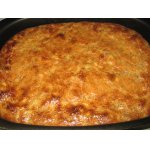
Экспресс-пирог
Категория: Выпечка -> Изделия из теста -> Пироги

Наверное, у каждой женщины есть свой рецепт 'быстрого' пирога. Всегда приятно выглядеть хорошей хозяйкой, принимая 'нежданных' гостей, и слышать лестные отзывы в свой адрес. Гости уже на пороге, а ты их встречаешь с чайком и пирожком, все восхищаются, но никто же не знает, что на этот пирог ты потратила всего 15 минут.

Ингредиенты: мука, кефир, яйцо, майонез, консервы рыбные, сода.
Тэги: выпечка, пирог.

Читать рецепт полностью >>

Серия сообщений "Пироги,запеканки,пицца, рулеты":

Часть 1 - ПИРОГ С КУРИЦЕЙ И КАРТОФЕЛЕМ
Часть 2 - Вкусный праздничный венок
Часть 3 - Картофельный пирог
Часть 4 - А-ля пицца
Часть 5 - Грибной пирог К ужину
Часть 6 - Эти маленькие пиццы готовятся быстро!
Часть 7 - Слойка с сыром и ветчиной
Часть 8 - Пицца. 5 рецептов.
Часть 9 - Пирог Яворовский
Часть 10 - Рулет картофельный
Часть 11 - Три пирога с рыбой.
Часть 12 - Без заголовка
Часть 13 - Эльзасский луковый пирог
Часть 14 - Пицца "Минутка"
Часть 15 - Пирог ,,Богач, бедняк,, !
Часть 16 - Слоёный мясной пирог БУРЕК
Часть 17 - пирожки-рулеты с картофельным пюре
Часть 18 - Мужской пирог с квашеной капустой и копчеными сосисками
Часть 19 - Запеканка из блинов
Часть 20 - Запеченые рулеты из армянского лаваша, начинка "пицца"
Часть 21 - Пирог из лаваша (с сулугуни, укропом и картошкой)
Часть 22 - КУБДАРИ-хачапури с мясом
Часть 23 - ПЕНЕРЛИ/почти как ХАЧАПУРИ/
Часть 24 - Запеченный батон с сыром и чесноком
Часть 25 - Пироги наоборот
Часть 26 - Запеканка с рисом, куриным филе, кукурузой и овощами
Часть 27 - Блиц-рецепт "Хачапури"
Часть 28 - Закусочные пироги в микроволновке.
Часть 29 - Очень вкусное блюдо
Часть 30 - Запеканка, плов, перловка
Часть 31 - Слоёный пирог с грибами и картофелем
Часть 32 - Пирог "Весенний"
Часть 33 - РЕЦЕПТЫ ПИЦЦЫ ДЛЯ МИКРОВОЛНОВКИ.
Часть 34 - Знаменитые орские ливерные пирожки из жидкого теста
Часть 35 - Грибная запеканка
Часть 36 - Пирог "Заливной" с курицей и луком
Часть 37 - Закусочный торт "Объедение"
Часть 38 - Закрытая пицца или наша золотая серединка
Часть 39 - Рыбный пирог
Часть 40 - Очень быстрый рыбный пирог
Часть 41 - Рыбный пирог
Часть 42 - Открытый рыбный пирог
Часть 43 - Пасхальный рыбный пирог
Часть 44 - Открытый рыбный пирог со сметаной
Часть 45 - Вкусная рыба
Часть 46 - Идеальный пирог - рецепт теста. Для тех, кто не умеет или не любит или боится готовит
Часть 47 - Рыбный пирог
Часть 48 - Рыбный пирог
Часть 49 - Рыбный пирог от Леночки
Часть 50 - Рыбный пирог
Часть 51 - Пирог слоёный рыбный
Часть 52 - Пирог рыбный с укропом
Часть 53 - Ну вот пирог с рыбой
Часть 54 - Быстрый рыбный пирог...
Часть 55 - пирог куринный
Часть 56 - пирог мясной из того,что было
Часть 57 - Очень быстрый рыбный пирог
Часть 58 - Рыбно-рисовый пирог "На всякий случай"
Часть 59 - Высокий пирог с мясом и капустой
Часть 60 - Греческий мясной пирог
Часть 61 - Пирог с грибами
Часть 62 - Ирландский картофельный пирог
Часть 63 - Зимний мясной пирог
Часть 64 - Рыбная запеканка "Дачная"
Часть 65 - Зеленый рулет
Часть 66 - пирог с куриными грудками
Часть 67 - Слоеный пирог из лаваша с картошкой
Часть 68 - Домашний wrap.
Часть 69 - Запеканка из риса и кабачков
Часть 70 - 'Пирог "А-ля ачма"
Часть 71 - Опять лепешки. Или лепешки-пиццы
Часть 72 - Пицца-просто и быстро
Часть 73 - Запеканка кабачковая
Часть 74 - Касэрол
Часть 75 - 'Экспресс-пирог
Часть 76 - Овощная запеканка с пельменями


МАССАЖ НОРБЕКОВА

Понедельник, 26 Июля 2010 г. 01:55 + в цитатник
Это цитата сообщения San_i_Co [Прочитать целиком + В свой цитатник или сообщество!]

ЭНЕРГЕТИЧЕСКИЙ МАССАЖ КИСТЕЙ. ЧТО ДАЕТ МАССАЖ КИСТЕЙ

http://fro196.narod.ru/health/norbekov/massage/part2.htm

МАССАЖ  НОРБЕКОВА

Массаж кистей тонизирует и настраивает наш организм на волну здоровья. Массаж рук улучшает дыхание и кровообращение, восстанавливает равновесие и оптимальный ритм работы этих систем, укрепляет мышцы всего тела. Кроме того, массаж кистей активизирует энергию, циркулирующую в нашем теле, удаляя энергетические «пробки». Часто они располагаются в области лучезапястного сустава, «запирая» свободный ток энергии.
 

ТЕХНИКА ВЫПОЛНЕНИЯ МАССАЖА


Плотно переплетем пальцы обеих рук. Так, чтобы ладони и пальцы были направлены к лицу.
Медленно (с напряжением) тянем их в противоположные стороны, массируя таким образом пальцы. Работаем до тех пор, пока — с рывком — кисти не освободятся.

Повторим упражнение.

Теперь, размяв кисти, займемся каждым пальцем отдельно. Помимо улучшения кровоснабжения, мы с вами воздействуем на нервные окончания, улучшая работу различных органов.

Сцепим палец одной руки с соответствующим пальцем другой. Тянем с усилием, пока оба пальца не разойдутся в разные стороны.

Повторим такой прием массажа с каждой парой пальцев.

Массируем каждый кончик пальца на одной руке кончиками пальцев другой руки. Затем работаем с каждым пальцем, от кончика до его основания.

Выполняем массаж медленно и тщательно, чтобы воздействие на каждый палец было равномерным.

Теперь зажмем между указательным и средним пальцами, положив на перепонку между ними тот палец, с которым работаем в данный момент. Тянем его от самого основания до кончика, одновременно слегка его закручивая. Работаем медленно.

После этого — займемся внутренней стороной кисти. Массируем ее указательным и большим
пальцами — между каждой из мелких косточек пясти.

Работаем с ладонью руки. Массируем большим пальцем другой руки (можно также пройтись по
ладони большим суставом согнутого   указательного пальца). Тщательно, с силой, обработаем бугор в основании большого пальца и бугорки в основаниях других.

Обработаем еще и пространство между пальцами. Обратите внимание на все мелкие мышцы между костями, опоясывающие их от начала кисти и до пальцев.

Во время проведения массажа легко и ровно дышим: вдох — носом, выдох — ртом.
 

МАССАЖ ОСОБЫХ ТОЧЕК НА ЛИЦЕ

Читать далее...

Суставная гимнастика для поясницы по М.С.Норбекову

Понедельник, 26 Июля 2010 г. 01:44 + в цитатник
Это цитата сообщения Галушечка [Прочитать целиком + В свой цитатник или сообщество!]


Смерти нет. Тайна академика Бехтерева. Документальное кино

Понедельник, 26 Июля 2010 г. 01:43 + в цитатник
Это цитата сообщения Галушечка [Прочитать целиком + В свой цитатник или сообщество!]

Смерти нет. Тайна академика Бехтерева

Документальное кино

хронометраж: 40:36

Читать далее...

Анатомия человека без слов. Видео

Понедельник, 26 Июля 2010 г. 01:39 + в цитатник
Это цитата сообщения Галушечка [Прочитать целиком + В свой цитатник или сообщество!]

Для визуализации занимающимся физическими упражнениями:

 Анатомия человека без слов


ещё видео

Славянское учение о чакрах

Понедельник, 26 Июля 2010 г. 01:19 + в цитатник
Это цитата сообщения AAUUMM [Прочитать целиком + В свой цитатник или сообщество!]

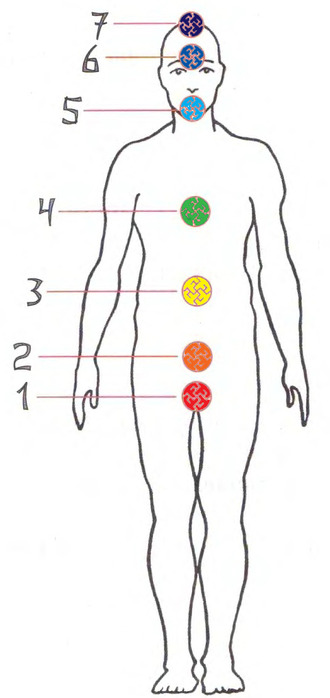
 (330x698, 41Kb)

 Тема не новая,начало было  тут:

Йога,Каббала,Славянская Магия- http://aauumm.ru/post87819905/

*********************************************

http://radosvet.net/slav/3616-chakry.html

1-ая: Исток.
Чакра находится в районе копчика. Через неё человек получает жизненную энергию, которая от неё истекает. Она поглощает все виды энергии.
Цвет — черный (неизведанный, за гранью человеческого восприятия).
В звуковом диапазоне данная чакра воспринимает инфразвук (сверхнизкие частоты). Инфразвук может вызвать у человека панический страх.
В восточной системе эта чакра называется 'Му-Лад-Ха-Ра, а наши Предки называли её одним кратким и понятным словом — Исток. Все берет начало в каком-то источнике.


2-я: Зарод
Отвечает за Род, т. е. за рождение жизни, а также принимает энергию других жизненных сущностей, через неё входит в женщину мужская сила. Кроме этого, эта чакра воспринимает специально направленные энергетические потоки (сглаз, проклятие и т. д.). Находится в районе лобка.
Цвет — красный. 

Дальше

Тысячелистник

Понедельник, 26 Июля 2010 г. 00:35 + в цитатник
Это цитата сообщения Галушечка [Прочитать целиком + В свой цитатник или сообщество!]

 (640x480, 108Kb)

 Тысячелистник обыкновенный пользуется большой популярностью в народной медицине. Его используют как внутреннее, так и как наружное средство. Тысячелистник заживляет раны, его настой применяют при болезнях почек, желчекаменной болезни, геморрое, заболеваниях желудочно-кишечного тракта. Он поможет при дизентерии, маточных и геморроидальных кровотечениях, для улучшения аппетита и пищеварения, при атеросклерозе, кандидомикозе (молочнице), нарушениях менструального цикла, при обильных менструациях, фибромах и миомах, воспалениях яичников. 

подробнее>>>

Лучшие фотографии

Понедельник, 26 Июля 2010 г. 00:22 + в цитатник
Это цитата сообщения Галушечка [Прочитать целиком + В свой цитатник или сообщество!]

Все рубрики


Море прекрасных фото

"Три мудреца" Видеофильм

Понедельник, 26 Июля 2010 г. 00:17 + в цитатник
Это цитата сообщения Галушечка [Прочитать целиком + В свой цитатник или сообщество!]

Телеведущая задает различные вопросы Далай Ламе, Дипаку Чопре и Шри Шри Рави Шанкару.

Нашла фильм,который мне очень понравился. Мы его смотрели на видео вместе с друзьями. Помню я тогда впервые услышала голос Далай-ламы,который меня очень поразил..)Телеведущая задает различные вопросы Далай Ламе, Дипаку Чопре и Шри Шри Рави Шанкару.


Филе рыбы, запеченное в тесте

Четверг, 22 Июля 2010 г. 16:32 + в цитатник
Это цитата сообщения Саламандра2009 [Прочитать целиком + В свой цитатник или сообщество!]


Ингредиенты
Для теста:
– 230 г молока
– 20-30 г дрожжей
– 1 ст. л. сахара
– 1 яйцо
– 1/2 ч. л. соли
– около 550 г муки – муку добавлять постепенно до получения нужной консистенции теста
– 1-2 ст. л растопленного сливочного масла
(см. ОБЫКНОВЕННОЕ БЕЗОПАРНОЕ ДРОЖЖЕВОЕ ТЕСТО)
Для зажарки:
– 30-50 г подсолнечного масла
– 1 морковь
– 2 средние луковицы
– соль
Для начинки:
– 4 кусочка филе рыбы
– соль, перец по вкусу
        Приготовление 
Читать далее...

Банк рецептов

Четверг, 22 Июля 2010 г. 16:30 + в цитатник
Это цитата сообщения Саламандра2009 [Прочитать целиком + В свой цитатник или сообщество!]

Банк рецептов

Рецепты - Полезные советы - Фотоальбом

банк рецептов
Кулинарные рецепты
Медицинские рецепты
Косметические рецепты
Детские рецепты
Рецепты обустройства
Аквариум
 

Полезные советы

Здесь вы найдете много полезных советов, касающихся быта. В частности, вы можете убедиться в том, что лук, соль, уксус нужны не только для приготовления различных блюд, но являются помощниками при решении многих бытовых вопросов, а содержать дом в чистоте не так уж и трудно.

Советы по кулинарии

Советы к Пасхе

Советы чистоты


Советы по удалению пятен

К сожалению, совсем нередко на чистое платье, костюм попадают случайные загрязнения - капли масла или чернил, сок ягод и т.д. В таких случаях вовсе не обязательно отдавать эту одежду в химчистку. Чаще всего пятно можно удалить в домашних условиях. Правда, не следует думать, что выведение пятен - дело простое, поскольку многообразны виды тканей и сами загрязняющие вещества.

Другие советы


Фотоальбом

По городам и странам


Прогулки по Москве


Разные фото


Севастополь. мечты, надежды...

Четверг, 22 Июля 2010 г. 15:59 + в цитатник
Это цитата сообщения BowHunter [Прочитать целиком + В свой цитатник или сообщество!]

Поход Балаклава – ск. Мытилино – пляж Васили – м. Кая-Баши – м. Фиолент

Поход Балаклава – ск. Мытилино – пляж Васили – м. Кая-Баши – м. Фиолент


Что ж, пришло время познакомить вас с красотами данного маршрута. Если честно, поход оставил самые наилучшие впечатления, а красоты крымской природы снова окружили со всех сторон и заставили охать и ахать не раз и не два.

(Всего 17 фото)

Читать далее...

видеоуроки

Четверг, 22 Июля 2010 г. 10:10 + в цитатник
Это цитата сообщения La_anarquia [Прочитать целиком + В свой цитатник или сообщество!]

Бесплатные видеоуроки по работе с компьютером

Видеоуроки компьютерной тематики можно бесплатно посмотреть и (или) скачать на следующих сайтах:

skillopedia.ru — на сайте предоставлены видеоуроки различной тематики, но при этом самой объёмной из категорий является «Компьютерные курсы». Значительная часть из них посвящена: Adobe Photoshop и Premiere, 3d max, MS Word и PowerPoint, аудио редакторам. Для проигрывания видео с этого ресурса требуется  одна из последних версий Adobe Flash-плеера. Бесплатно скачать её можно с официального сайта компании. На skillopedia.ru также можно создавать и размещать свои собственные уроки.

adobe.com (англ.) — раздел официального сайта Adobe, на котором выкладываются видеоуроки по работе с ПО, которое выпускает компания, в первую очередь:  Photoshop, Illustrator и Premiere.

apple.com (англ.) — раздел официального сайта Apple. Здесь можно найти видеоуроки по работе с приложениями, входящими в состав пакета iLife: iPhoto, GarageBand, iMovie, iWeb и iDVD, а также видео, посвящённое другим программам, например, Final Cut Studio и Aperture.

3domen.org — большая подборка качественных видеоуроков на русском языке по Photoshop и 3d max.

rukurs.com — на сайте доступны как обычные печатные уроки, так и видео по Photoshop. Последние для удобства разбиты по темам: рисование, цвет, ретуширование, детали для web-сайтов, коллаж, эффекты и другие. Всего доступно более 90 видеоуроков. Например:  удаление недостатков кожи, изменение фигуры, изменение цвета волос и множество других уроков.

blender.org (англ.) — видеоуроки, посвящённые 3D-моделированию в бесплатном, но очень мощном 3D-редакторе Blender.

utsbuzz.com (англ.) — ресурс предоставляет ссылки на видеоуроки, размещенные на других сайтах. Основные темы: 2D- и 3D-графика, аудио- и видеообработка, программирование (C,C++, Java, PHP и т.д.), создание баз данных.

teachvideo.ru — интерактивное обучающее телевидение. Значительную часть можно смотреть бесплатно. Здесь можно посмотреть видео как по работе с отдельными программами (например:  Photoshop, Microsoft Office 2007, Nero 9), так и с Интернет-сервисами (например: mail.ru, «работа с торрентами»). 

La_anarquia


Книги по фотографии

Четверг, 22 Июля 2010 г. 10:08 + в цитатник
Это цитата сообщения La_anarquia [Прочитать целиком + В свой цитатник или сообщество!]

Вы можете скачать популярные книги, статьи, журналы по фотографии и ее обработке:


http://fotoknigi.org/all-books/ - книги и статьи в формате pdf. Не требует регистрации на сайте.

http://photo-element.ru/articles.php - Фотожурнал "Хулиганствующий Элементъ", очень много полезных статей по фотографии и обработке

FAQ фото - много учебных материалов по фотографии (книги, статьи, видео).

http://rumata.net/books/ - аналог книг на сайте http://fotoknigi.org/all-books/

Фоторецептурный форум, очень много книг и статей, библиотека 

"Букландия" - книги, журналы по фотографии и обработке в формате djvu (для скачивания требуется регистрация)

http://engenegr.ru/category/obschie_voprosy/ - книги по фотографии (для скачивания требуется регистрация)

http//:photoshop/ychebniki/ - учебники фотошоп

http://bookshelf.ru/category/foto/ - книги по фотографии, имеется описание книги (для скачивания требуется регистрация)

http://www.a-photo.net/literatura.php - 74 книги по фотографии, не требует регистрации.

La_anarquia


ФШ ДЛЯ "ЩАДЯЩЕЙ" КОРРЕКЦИИ ФОТОСНИМКОВ

Четверг, 22 Июля 2010 г. 10:05 + в цитатник
Это цитата сообщения [Прочитать целиком + В свой цитатник или сообщество!]

Краткое пособие для начинающих фотографов)
Антон Вершовский

Несколько ранее написанных автором текстов подверглись справедливой критике за то, что в них много было написано о том, чего (по мнению автора) не надо делать фотографу при цифровой обработке фотографии, и ничего не сказано о том, что и как ему делать надо.

Эта статья - попытка исправить положение. Ее можно рассматривать, как компактную, но достаточно полную инструкцию по "щадящей", или неискажающей коррекции фотографии - в том числе и для публикации ее в Сети.

ВВЕДЕНИЕ
- По-моему, это никудышний снимок - ни композиции, ни сюжета...
- Да, но вы только посмотрите, какая у него гистограмма!


Данный текст в какой-то мере является продолжением статьи [A1], в которой были перечислены типовые ошибки, возникающие на этапах съемки и подготовки фотографий к публикации. Речь в ней шла преимущественно о видовых снимках - о городском пейзаже, сельском пейзаже, архитектурной съемке и т.п., - хотя многое из того, что было в ней сказано, можно отнести и к портрету, и к жанру, и к репортажу.

Пожалуй, единственный вид фотографии, к которому данные в "Справочнике" рекомендации не применимы - это так называемая художественная фотография, распространять на которую набор шаблонных требований - все равно, что требовать от мухи, чтобы та не нарушала правил дорожного движения. Конечно, и полет мухи подчинен законам - но совсем другим.

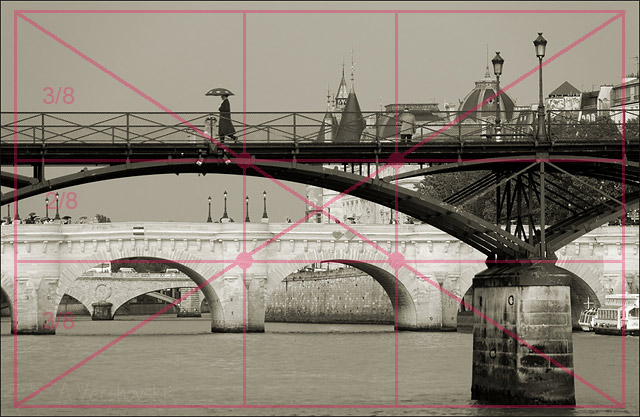
Художественная фотография подчиняется законам композиции, как бы к этому факту ни относился фотограф. А фотографы это утверждение постоянно оспаривают - правда, при этом постоянно выясняется, что они путают законы композиции с простыми правилами компоновки кадра, такими, как правило третей, или Золотого Сечения (подробнее о разграничении понятий композиции и компоновке см., например, [A2]). Но здесь мы рассматривать эту тему не будем, а вернемся к "ошибкам", перечисленным в "Справочнике". Их предлагалось исправлять средствами Фотошоп (ФШ) - и вот как конкретно это делать, мы попробуем рассказать здесь.

Вообще говоря, приукрашивание фотографий с помощью графических редакторов есть несомненное зло [A3]. Но приукрашивание и коррекция - это, как говорят в Одессе, две большие разницы. Границу между ними очень приблизительно можно определить так: коррекция - это исправление технических ошибок фотографа и обусловленных техникой дефектов снимка без привнесения в снимок новых элементов и без изменения соотношений между ними. Коррекция - это то, что делает фотограф в "темной комнате", вытягивая недосвеченные снимки, исправляя контраст и т.п. - до тех пор, пока он не начинает увлекаться маскированием отдельных участков фотографии, наложением снимков, и прочими фокусами. Мы в этой статье будем исходить из положения о том, что мастерство фотографа в технике обработки фотографии лучше всего проявляется, когда обработка не заметна вообще - но создается ощущение, что фотография и не требовала обработки.

Иначе говоря, мы примем на вооружение следующий принцип:

Обработка не должна привносить в снимок ничего такого, чего в нем изначально не было - но должна раскрывать то, что в снимке уже содержалось с самого начала.

Количество руководств, статей, уроков и пр. по ФШ - огромно. Наиболее известна (и совершенно необъятна) серия книг Дэна Маргулиса "Photoshop для профессионалов". Уже из названия серии следует, что она - не совсем то, что нужно начинающему. Бесконечное количество статей в Интернете учат тому, как менять фон на снимках, пересаживать персонажей на морской берег или в горы, удалять лишние детали... Все это тоже не очень нужно человеку, который хочет так обработать свой снимок, чтобы он на экране монитора выглядел максимально привлекательно - оставаясь при этом все же фотографией, а не коллажем.

В этой статье будут предельно кратко описаны средства ФШ и приемы, которые понадобятся для этой цели - не все, конечно, но набор, вполне достаточный для того чтобы книжка Маргулиса Вам не понадобилась - пока Вы не соберетесь печатать Ваши снимки в большом формате на профессиональной аппаратуре.

Примечание 1. Все названия команд и инструментов ФШ приведены на английском с приблизительными (!) переводами на русский. Если у кого-то есть русский ФШ - буду благодарен за исправления.

Примечание 2. Советы, присланные коллегами (спасибо им огромное!) после опубликования первой версии статьи, помечены ссылками - [C1], [C2], и т.д.

Примечание 3. Эта статья - пособие для начинающих, и она не содержит никаких новых положений. Все приведенные здесь рецепты более-менее общеизвестны; хотя я их, как правило, открывал для себя самостоятельно в процессе активного освоения ФШ - я не сомневаюсь в том, что все они тоже были кем-то придуманы впервые. Не имея возможности найти ссылки на все первоисточники - я ссылаюсь на "библию" Д.Маргулиса и прочие толстые книги, которые я сам не читал, а также на сетевые библиотеки и статьи по ФШ - зачастую гораздо более продвинутые, чем этот текст. В первую очередь это относится к ссылке [R3], которая, кажется, содержит практически все, что есть в этой статье, и много более того. В частности, два описанных здесь приема (замена перевода в LAB работой со слоями, и добавление "зерна") полностью совпадают с рецептами Blyg, то есть я в очередной раз открыл велосипед.

Но у каждого текста свои задачи и свой читатель. А посему - "прекратим размазывать манную кашу по чистому столу", и начнем наш путь от загрузки изображения в ФШ до записи его в jpg-файл.
_________________________________________________________________

1. ИМПОРТ РИСУНКА В ФШ
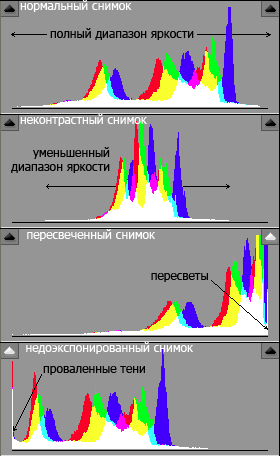
Рис.1. Варианты гистограммы снимка
Совет первый: сканируя фотографии с пленки, или снимая на цифровую камеру - сохраняйте их в 16-битном формате (16-bit TIFF, RAW). Импорт RAW файла в ФШ - процесс достаточно трудоемкий сам по себе, но если Вы его освоите - то собственно в ФШ вам уже придется делать минимум операций. И на этапе импорта фото, и при обработке его в ФШ постоянно следите за гистограммой снимка (Рис.1). Что за зверь гистограмма и с чем ее едят? Это просто график, по горизонтали которого отложена яркость от черного к белому, а по вертикали - количество точек на снимке, которые имеют данную яркость. Идеальная гистограмма - это широкий колокол, сходящий на нет и справа и слева; "обрезанность" гистограммы правой рамкой графика говорит о том, что на снимке есть пересветы, а левой - о том, что на снимке есть совершенно черные участки. Эти и другие варианты гистограммы показаны на рисунке 1 - проанализируйте их. Обратите внимание на сдвиги цветовых каналов на гистограмме - ярких синих тонов на Рис.1 больше, чем красных и зеленых, значит, цветовой баланс снимка немного сдвинут в область сине-голубых тонов.

Если ваш фотоаппарат или сканер не поддерживает формат RAW (или аналогичный 16-битный) - то просто открывайте ваш jpg-файл в ФШ и переходите к следующему разделу. И в этом случае, однако, имеет смысл перевести изображение в 16-bit формат или перед обработкой, или непосредственно в ФШ командой Image-Mode-16bit/channel - иначе при обработке качество изображения будет постепенно теряться ([C1]).

Если же вы - продвинутый пользователь, то, скорее всего, вы снимаете в RAW формате и конвертируете RAW-файлы плагином ФШ "Camera RAW" или его аналогами. В таком случае лучше с самого начала щелкнуть в окне плагина по строчке опций импорта (прямо под окном с фотографией) и установить цветовое пространство (Space) - Adobe RGB, и глубину цвета (Depth) - 16 бит на цветовой канал. Это позволит вам в дальнейшем свободнее чувствовать себя при корректировке цветов и уровней в ФШ. Строка опций импорта при этом должна выглядеть примерно так:
Adobe RGB (1998); 16 bit; 3872 by 2592 (10.0MP); 240 ppi (последние четыре числа соответствуют разрешению импортируемого снимка).

Обратите внимание на то, что в новых версиях "Camera RAW", кроме обычных регулировок яркости, контраста, цветовой насыщенности, и т.д. появились ползунки, позволяющие залить светом тени (Fill light), "вытащить" пересветы (Recovery), установить уровень черного (Blacks) и увеличить локальные контрасты снимка (Clarity). Не поленитесь найти кнопку с дополнительным меню (справа от слова "Basic") - при импорте серий фотографий, снятых в похожих условиях, можно использовать опцию "Previous conversion" этого меню. Там же можно сохранить ваши установки, чтобы плагин использовал их по умолчанию.

Особое внимание следует обратить на движок Temperature (цветовая температура снимка, или ББ - баланс белого) - потом, на этапе обработки в ФШ, скорректировать ББ будет гораздо сложнее. Если вы не доверяете глазу - воспользуйтесь White Balance Tool (значок над фото). Выберите на фотографии участок, который должен быть нейтрально-серым, щелкните по нему пипеткой, и ББ будет установлен по этому участку. Прочие инструменты плагина "Camera RAW" (кривые, уровни, компенсация виньетирования и пр.) аналогичны тем, с которыми мы будем работать непосредственно в ФШ, так что здесь обсуждать мы их не будем. В принципе можно импортировать фото в автоматическом режиме - для этого нужно нажать комбинацию клавиш Ctrl-U. Но, как правило, результат такого автоматического преобразования очень сильно искажает исходную фотографию. Нужно также учитывать, что любой сильный сдвиг настроечных ползунков (особенно сдвиг вправо ползунков Exposure - экспозиция и Brightness - яркость) может привести к росту шумов и других видимых дефектов фотографии.
_________________________________________________________________________

2. ИСПРАВЛЕНИЕ ВИНЬЕТИРОВАНИЯ И ДИСТОРСИИ

Рис.2. Окно Lens Correction
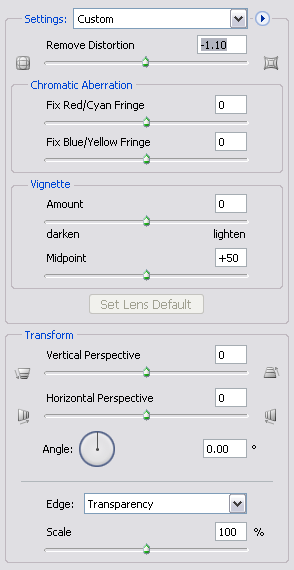

Термины "виньетирование", "дисторсия" и т.п. были достаточно подробно разобраны в [A1], так что мы не будем рассказывать про них здесь, напомним только, что виньетирование - это затемнение по углам и краям кадра, а дисторсия - подушкообразные или бочкообразные геометрические искажения линий кадра. С них мы и начнем обработку снимка в ФШ, тем более, что оба этих дефекта, так же так и наклон снимка, устраняются одними и тем же фильтром ФШ (Filter -> Distort -> Lens Correction). Итак, открываем окошко Lens Correction, и в ЛВУ (левом верхнем углу) нажимаем на такой вот значок: . После этого мышкой проводим линию по вертикали или горизонтали нашей фотографии - и (после нескольких попыток) наклон выровнен. Важно выбрать на снимке правильную вертикаль или горизонталь. Желательно, чтобы линия, по которой вы выравниваете снимок, проходила бы через его центр, т.к. вертикали по краям снимка могут быть наклонены вследствие эффекта перспективы.

Следующий шаг - исправление виньетирования (ползунок Vignette - Amount). Если виньетировние сишком сильно, возможно, понадобится коррекция не только краев снимка, но и ближних к центру областей (Vignetting - Midpoint). Если на снимке присутствуют следы хроматической аберрации - цветные полоски по границам объектов - то их можно попробовать устранить ползунками Chromatic Aberration: верхний устраняет сдвиг красных контуров относительно голубых, нижний - сдвиг желтых относительно синих.

Теперь исправляем дисторсию, то есть с помощью ползунка Remove Distorsion в ПВУ) добиваемся того, чтобы прямые линии стали действительно прямыми. Обратите внимание: если двигать мышку не по самому ползунку, а немного НАД ним, то точность установки ползунка возрастает на порядок! Не знаю, где еще в ФШ реализован этот фокус - я его заметил только здесь.

Вообще же для точной установки ползунка можно пользоваться не мышкой, а стрелками "вверх-вниз" на клавиатуре - они сдвигают ползунок на единицу при каждом нажатии стрелки. Это относится к большинству регулировок в ФШ [C1].

Переходим к ползункам Transform - Perspective - c их помощью можно убрать или усилить перспективные искажения. Как известно, эффект перспективы приводит к тому, что параллельные в реальности линии (например, два бордюра одной дороги) при отображении на плоскость кажутся непараллельными - они сходятся на горизонте. Устранять такие искажения глупо, они свойственны самой природе зрения. Фотоаппарат, однако, к этим искажениям добавляет свои: если плоскость матрицы находится под углом к плоскости снимаемого объекта, то в зависимости от этого угла параллельные в реальности линии будут на снимке сходиться и расходиться. Чем шире угол объектива, тем заметнее эффект; чтобы избежать его, профессионально снимающие архитектуру художники зачастую устанавливают ось объектива параллельно земле - даже если после этого нижнюю часть снимка приходится выкидывать. Таким образом, наша задача в том, чтобы при обработке отличить настоящую перспективу от ложной, и устранить вторую, не трогая первой.

Когда мы с этим справимся - то с помощью ползунка "Scale" мы можем изменить масштаб снимка, чтобы все его поле было занято изображением.

Поначалу фильтр Lens Correction будет у нас основным (имеет смысл присвоить ему комбинацию "горячих клавиш"). И, наверное, постепенно, с ростом фото-мастерства, мы к нему будем прибегать все реже. Дело в том, что все дефекты, вносимые объективом, и исправляемые этим фильтром, можно заставить играть на восприятие снимка, а не против него...
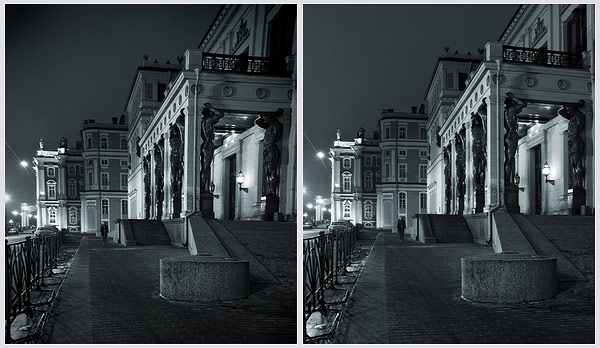
Рис.3. Lens Correction - результат применения
______________________________________________________________________________________

3. ОБРЕЗКА И ЧИСТКА КАДРА

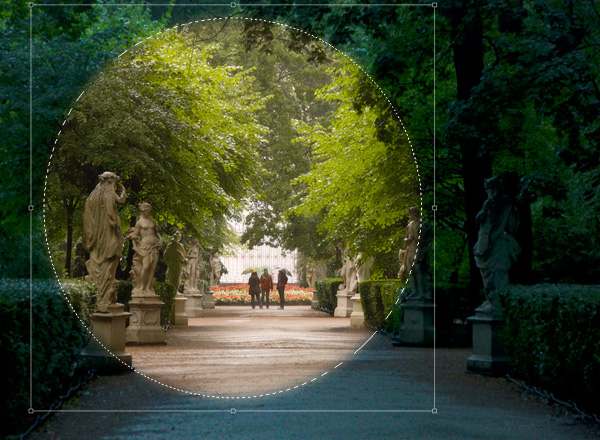
Рис.3. Рамка кропа в режиме Perspective
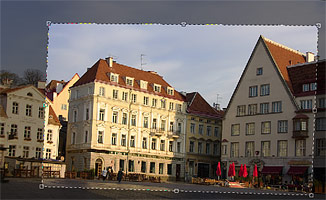
Итак, искажения выправлены, теперь можно скадрировать нашу фотографию. Для этого используется кроп - гораздо более мощный инструмент, чем кажется на первый взгляд! С его помощью можно: подогнать изображение под заданный размер, задав ширину (width), высоту (height) и разрешение (resolution) в окошках, которые появляются над снимком, когда мы щелкаем по значку кропа (значок на левой панели ФШ); можно повернуть изображение, поворачивая рамку кропа; и можно даже выправить перспективные искажения - для этого нужно поставить птичку в квадратике Perspective (он появляется в панели над изображением, когда мы начинаем работать с кропом) и потянуть рамку кропа за углы.

Можно сделать картинку строго квадратной - для этого рамку кропа надо растягивать, держа нжатой клавишу Shift. А чтобы рамка кропа не "прилипала" к границам кадра - надо нажать клавишу Ctrl.

Почему мы делаем кадрирование сейчас, а не в последний момент? Потому что дальше мы начнем работать с уровнями, т.е. выправлять яркость и цвета наших фотографий - и лучше, чтобы к этому моменту кадр не содержал бы ничего лишнего. Кстати, о лишнем. На этом этапе можно подчистить мелкий мусор штампом-клоном (Clone Stamp Tool, ). Пользоваться им просто: выбираем размер кисти, с нажатой кнопкой "Alt" щелкаем по месту, откуда мы будем переносить детали снимка, отпускаем "Alt" и щелкаем по тому месту, куда мы их будем переносить. В последних версиях ФШ, однако, появился инструмент, который гораздо удобнее использовать для ликвидации мелких пятен и царапин ( Spot Healing Brush Tool, ) - но только на ровных поверхностях! Клавиша "Alt" этому инструменту не нужна, он сам решает, откуда ему переносить фактуру на место, которое он "лечит", и сам выравнивает цвет и освещенность закрашиваемого пятна, ориентируясь по его окружению - поэтому, если рядом оказываются большие перепады цвета и яркости, то результат может оказаться непредсказуемым. И ради Бога, не надо пытаться закрашивать этими или другими инструментами крупные объекты! Это так или иначе окажется заметным, - что в конечном счете сильно уменьшит ценность вашей фотографии. Также и к кропу следует прибегать как можно реже, по возможности правильно строя кадр во время съемки.
__________________________________________________________________________________

4. РАБОТА СО СЛОЯМИ

Рис.4. Окно Layers (Слои) ФШ.
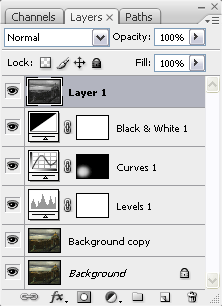
Без преувеличения можно сказать, что умение работать со слоями - наиболее важная составляющая успеха при работе с ФШ. На Рис.4 показан вид окошка Layers (Слои) ФШ. Обратите внимание на следующие кнопки:

- меню слоя;
- добавить маску;
- добавить новый корректирующий слой.

Мы начнем работу с того, что откроем меню слоя (), выберем в нем пункт Duplicate Layer (копировать слой), и в дальнейшем все операции будем производить не с исходным слоем (он называется Background), а с его копией (Background copy на Рис.4). Дальше щелкаем по кнопке
Справа от значка каждого корректирующего слоя автоматически появляется белый прямоугольник - это значок маски слоя. Смысл маски очень прост: там, где она закрашена черным цветом - там соответствующий ей слой не виден. По маске можно рисовать, как по обычной картинке, но только нейтральными (черными, белыми или серыми) тонами. Для этого нужно щелкнуть по значку маски, выделить его, а потом рисовать по самой фотографии - значок маски при этом будет закрашиваться. Там, где маска закрашена серым - он виден частично, там, где она закрашена белым - он виден полностью. Таким образом, закрашивая разные участки маски, мы можем выборочно применять корректирующие слои к отдельным участкам фотографии. Так, на Рис.4 слой Curves (кривые) применен только к одному участку в ЛНУ снимка.

Маску можно создать и для обычного (содержащего изображение) слоя. Для этого нужно щелкнуть по значку ([img]http://www.antver.net/photocorr/05b.gif">добавить маску). Если в этот момент на снимке присутствует выделение (Selection), то маска автоматически закрасится в соответствии с этим выделением.

Предположим, мы создали несколько корректирующих слоев, исправили уровни и цвета нашего снимка, и теперь хотим получить результат в одном слое. Для этого в меню слоев () есть пункты Merge visible (слить видимые слои) и Flatten Image (слить все слои в слой Background). Недостаток этих методов - в том, что мы лишаемся возможности вернуться к корректирующим слоям и подправить их параметры. Поэтому лучше воспользоваться одной глубоко запрятанной в ФШ возможностью - созданием нового слоя, содержащего результат сложения всех остальных слоев. Для этого нужно сделать активным верхний из видимых слоев (щелкнув по его значку), и нажать комбинацию Ctrl-Shift-Alt-E. Слой "Layer 1" на Рис.5 - результат именно такой операции.
_____________________________________________________________________________________________
5. ВЫДЕЛЕНИЕ ЧАСТИ СНИМКА
Выделение (Select) позволяет нам выборочно обрабатывать часть снимка, не затрагивая остальных его частей. Для выделения в ФШ предусмотрен целый ряд инструментов:

- выделение прямоугольной области (нажав на треугольную стрелку, можно перейти к инструменту выделения эллиптической области, выделения одной строки и т.д.);

(лассо) - выделение области произвольной формы. Треугольничек-стрелка скрывает варианты - выделение в форме неправильного многоугольника и "магнитное лассо" - по мере того, как вы его чертите, оно прилипает к контурам фигур на снимке.

("волшебная палочка") - выделение областей, сходных по цвету/яркости с областью, по которой вы щелкаете волшебной палочкой. "Терпимость" инструмента к отличиям цветов задается параметром "Tolerance", а параметр "Contiguous" определяет - выделять ли одну область, или все области, близкие по цвету. Сходного результата можно добиться с помощью команды меню Select - Color Range.

Параметры выделения "Anti-Alias" и "Feather" определяют размытость границ выделения. Новые области выделения можно прибавлять к существующим, держа нажатой клавишу Shift, и вычитать, держа нажатой клавишу Ctrl. Выделенную область можно скопировать в буфер и вставить командой Paste - при этом автоматически создастся новый слой, который можно обрабатывать, не портя исходную картинку.
________________________________________________________________________________________________

6. ЦВЕТО-ЯРКОСТНАЯ КОРРЕКЦИЯ СНИМКА
Теперь мы готовы приступить к главному этапу - коррекции цветов и уровней снимка. Процедура создания корректирующих слоев уже была описана в разделе 4, - будем считать, что мы ее освоили. Проверять себя будем, поглядывая на гистограмму снимка в ПВУ ФШ. Глазу в этом отношении доверять нельзя - он легко "замыливается" и привыкает к самым диким гаммам. Пример - откроем в ФШ новый рисунок, зальем его поле равномерно розовым цветом и посмотрим на него секунд десять. А потом зальем его нейтрально-серым, - и вместо серого мы увидим нечто зеленое! Впрочем, это ощущение быстро пройдет.

Еще пример, гораздо более полезный для нас: давайте вернемся к нашей фотографии, отключим все корректирующие слои, выделим слой с изображением, и нажмем клавиши Shift-Ctrl-B (или выберем в меню Image - Adjustment - Auto Color). Фотошоп автоматически скорректирует параметры каждого из трех цветовых каналов нашего снимка (R,G,B - красный, зеленый, синий), и, скорее всего, результат этой операции нам покажется диким - снимок уйдет или в синеву, или в зелень... Нажмем Ctrl-Shift-F (Fade - частичная отмена предыдущей операции), и передвинем ползунок в крайнее левое положение, т.е. вернемся к исходной гамме. Интересный эффект - теперь уже она кажется нам дикой! Иногда, выбрав положение ползунка, можно добиться неплохого результата, - но всерьез рассчитывать на это не стоит. А операцию эту все равно имеет смысл проводить периодически - как тест на "замыленность" глаза.


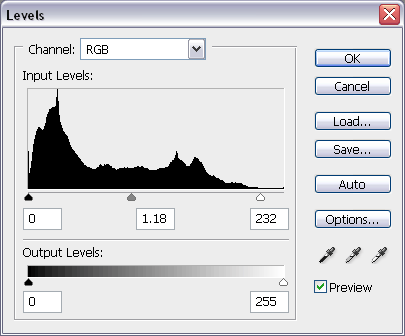
Рис.5. Окно Levels (Уровни) ФШ.
Начнем с самого простого инструмента - Levels (Уровни). Как мы и договаривались, открываем его в отдельном слое. В окошке настроек мы видим гистограмму снимка и две линейки ползунков. На нижнюю линейку мы пока не обращаем внимания (она может нам понадобиться, только если нам зачем-то нужно будет уменьшить диапазон яркости снимка - например, для последующего преобразования его в другое цветовое пространство). А вот верхние ползунки начинаем двигать, одним глазом поглядывая на исходную гистограмму, другим - на сам снимок, а третьим - на результирующую гистограмму в ПВУ ФШ.

Наша задача - подвести левый и правый ползунки к соответствующим границам распределения исходной гистограммы (и тем самым расширить ее на весь возможный диапазон яркостей), но очень осторожно - чтобы результирующая гистограмма от этого не пострадала! Проверить себя можно следующим образом: зажать клавишу Alt и подвигать правый ползунок. Вся картинка зальется черным цветом, но по мере движения ползунка влево на ней начнут проступать цветные, а потом и белые точки, а затем и пятна - это те области, которые на снимке будут выглядеть пересвеченными. Решайте сами - готовы ли вы такой ценой заплатить за повышение контраста, и, если да - то, по крайней мере, не позволяйте белым точкам сливаться в большие пятна. Отрегулировав положение правого ползунка, повторим процедуру с левым - здесь с помощью клавиши Alt можно выявить "проваленные" в черноту участки. С помощью среднего ползунка можно отрегулировать общую яркость картинки, - точнее, ее "средних" тонов.

Все эти операции можно проделывать как с картинкой в целом, так и с каждым из цветовых каналов по отдельности.

Тех же результатов, которые мы получили с помощью Levels, можно добиться и с помощью инструмента "Curves" (кривые) - но здесь у нас появляется бОльшая свобода действий. Поднимая и опуская разные участки кривых, мы получаем возможность отдельно изменять яркости по-разному освещенных участков - и, заодно, хорошие шансы всерьез испортить фотографию.

Инструмент "Brightness/Contrast" (Яркость/Контраст), применение которого в старых версиях ФШ неизменно приводило к отсечению участков гистограммы снимка, начиная с версии CS3, похоже, был доработан - теперь при передвижении ползунков яркости и контраста края гистограммы остаются в пределах допустимых значений. Так что пользоваться им вполне можно, хотя, конечно, ничего такого, что нельзя было бы сделать с помощью "кривых", он не делает. А вот популярным фильтром "Shadow/Highlight", предназначенным для вытягивания теней и пересветов, лучше не пользоваться совсем, или пользоваться им с минимальными (не более 5-7) значениями регулировки "Amount" (количество) и нулевыми значениями радиуса (выбираются в режиме фильтра Show more options) - а иначе наша картинка приобретет светлые ореолы вокруг темных контуров.

Инструмент Image - Adjustment - Equalize (Выровнять) интересен в первую очередь своей непредсказуемостью. Каким бы ни был исходный снимок - этот фильтр растягивает его гистограмму в ровную горизонтальную линию. В результате в 90% случаев снимок искажается до неузнаваемости, а в оставшихся 10% - визуально улучшается, если сразу после применения фильтра ослабить его действие командой Shift-Ctrl-F до 10-20%.

Для цветовой коррекции снимка в ФШ предусмотрено два простых в использовании инструмента - "Color balance" (Цветовой баланс) и "Hue/Saturation" (Оттенок/Насыщенность), и несколько сложных, таких, как Channel Mixer (Смеситель каналов). Простыми инструментами лучше не пользоваться, потому что они не дают хороших результатов - так, в окне Hue/Saturation имеет смысл двигать ползунок Saturation (цветовая насыщенность), а остальные регулировки трогать не рекомендуется вообще; с помощью Color balance можно немного сместить цветовые балансы теней, участков средней яркости, и ярких участков - но, увы, чем сильнее мы их сместим, тем ненатуральнее будет выглядеть результат.

Сложные же инструменты слишком сложны - так, Channel Mixer позволяет составить красный канал из стольки-то процентов красного, зеленого, синего - и потом ту же процедуру повторить для зеленого и красного каналов, и так несколько раз вплоть до достижения нужного результата. Конечно, это преобразование можно описать простой двумерной матрицей из девяти элементов - но кому это может понадобиться?

Хороший, и возможно, самый лучший способ корректировать цветовую гамму снимка в ФШ - это использование инструментов Levels и Сurves для каждого цветового канала в отдельности; но и он не характеризуется такой простотой и четкостью, как регулировка Temperature плагина Camera Raw. Поэтому - снимать лучше всего в Raw, a получившиеся снимки сразу переводить в ЧБ, чтобы не мучиться с их цветокоррекцией.

В ФШ также реализован простой, но эффективный способ выделения светлых (пересвеченных или почти пересвеченных) участков: одновременное нажатие клавиш Shift+Ctrl+Alt+~. При этом выделяются (очень аккуратно, с размытием краев выделения) светлые области, которые потом можно скопировать в отдельный слой и корректировать отдельно [C1]; а еще можно после выделения создать корректирующий слой - и его маска автоматически закрасится в соответствии с нашим выделением, и тем самым все регулировки, которые мы сделаем в этом слое, будут применены только к светлым участкам. Если слой, содержащий изображение, перед выделением инвертировать - то с помощью описанной выше процедуры можно и выделить темные участки...

Наверное, это все, что нужно знать о выделении - тем более, что мы занимаемся обработкой фотографии, и, скорее всего, оно нам не понадобится. Традиционное использование выделения - это раздельная обработка темной земли и светлого неба в пейзаже, или модели и фона в портрете. Вряд ли кого-то миновало это увлечение на начальном этапе освоения ФШ... но миновать оно должно обязательно. Фотографию нужно обрабатывать целиком, на то она и фотография. А все отклонения от этой заповеди всегда видны - и вызывают у знатоков справедливое раздражение. В крайнем случае, если коррекция какого-то выделенного участка необходима - лучше воспользоваться маской с мягкими краями, как рассказано в предыдущем разделе.
Рис.6. Цветокоррекция снимка.

Небольшое отступление: и Д.Маргулис, великий и ужасный (которого я не читал, поскольку, как персонаж известной пословицы, люблю учиться на своих ошибках, а не на чужих), и многие другие профессионалы советуют обрабатывать фотографии в цветовом пространстве LAB. Цветовое пространство LAB - это один канал яркости и два цветовых канала - цветоразностный и цветосуммарный; элекронщикам эта система представления сигнала отлично знакома - именно в таком представлении, начиная где-то с 60-х годов, цветная картинка передается по телевизору. При обработке в LAB, говорят специалисты, слепые начинают ходить, а хромые - говорить, и самая запоротая при съемке фотография становится шедевром.

Ни в коей мере не пытаясь оспаривать мнение профессионалов, автор все же хотел бы заявить, что сходных и вполне сопоставимых результатов можно достичь, и не покидая привычное и понятное глазу RGB пространство с его красным, зеленым и синим цветами (вместо цветов a и b в LAB). Все, что для этого потребуется сделать - это сделать копию слоя с изображением (как это делать - мы рассказывали раньше), преобразовать новый слой в ЧБ (как это делать - мы расскажем чуть позже), и в опциях нового слоя выбрать Layer mode = Luminosity [R3]. Теперь исходный слой будет у нас отвечать только за цвет фотографии, а новый слой - только за ее яркостную (ЧБ) составляющую. И эти два слоя можно обрабатывать отдельно - например, увеличивая резкость в ЧБ слое, одновременно размывать цветовой слой и давить в нем шумы шумодавом.
_______________________________________________________________________________________

7. УСТРАНЕНИЕ ШУМОВ

Рис.7. Фрагмент окна Reduce Noise (Уменьшить шумы) ФШ.
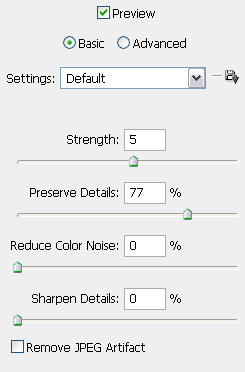
Как известно, изображение на пленке характеризуется так называемым зерном, а изображение, снимаемое с матрицы - шумом. Эти два явления сходны только на первый взгляд: зерно и шум имеют разную структуру, причем структура зерна гораздо более приятна глазу, чем цифровой шум; при данной экспозиции интенсивность зерна не зависит от времени выдержки, тогда как интенсивность шума начинает быстро расти, начиная с выдержек порядка 1/8 - 1/2 с; на хаотическую картину шума матрицы при длинных выдержках накладывается периодическая структура, обусловленная дефектами изготовления матрицы. И то, и другое наиболее сильно проявляется в синем канале (Blue), характеризующемся наименьшей чувствительностью, в меньшей мере - в красном канале (Red), и в наименьшей - в зеленом (Green).

Для устранения шумов матрицы служит фильтр ФШ Noise - Reduce Noise (уменьшить шумы - в просторечии "шумодав"), и несколько разработанных другими фирмами более продвинутых плагинов. Вообще специалисты по передаче и обработке информации знают, что имеющееся в данной полосе соотношение сигнал/шум нельзя увеличить никакой обработкой, и подавление шумов возможно только за счет частичной потери полезного сигнала. Это в полной мере относится и к обработке изображений. И фильтр Reduce Noise (Рис.8а,б,в) следует применять с большой осторожностью, особенно на светлых однородных участках - например, на небе. При неумеренном использовании он вполне способен стереть с неба структуру облаков, заменив ее противными градиентными полосами.

В таких случаях лучше не поднимать параметр Strength ("силу") фильтра выше значения 5-7, а количество сохраняемых деталей не снижать ниже значения 70-80. Обычно не следует ставить ползунок Reduce Color Noise (уменьшить цветовой шум) в положение, отличное от нуля, иначе цвета на фотографии безобразно размажутся - но при очень сильных шумах (ночная съемка, Рис.8в) его применение оказывается оправданным. Можно также перейти в "продвинутый" режим фильтра и там увеличить силу фильтра для синих и красных участков, и снизить - для зеленых (Рис.8г).
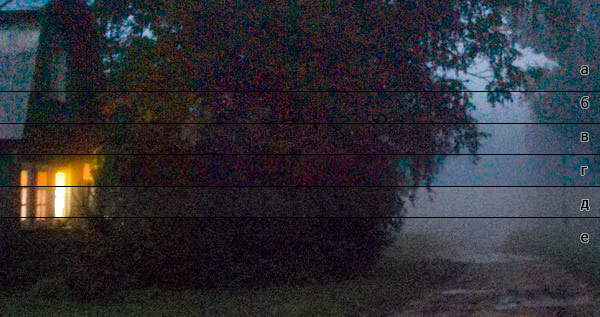

Рис.8:

a) Фрагмент фотографии, снятой в пасмурную ночь в деревне. ISO 250, выдержка 30 с, коррекция экспозиции при импорте в ФШ +4 ступени.

б) Шумодав с параметрами Strength-Details-ColorNoise: 5-77-0

в) Шумодав с параметрами Strength-Details-ColorNoise: 7-36-50

г) Шумодав с параметрами Strength-Details в каналах: R: 0-9 G: 64-5 B: 0-9

д) Без шумодава: разделение картинки на яркостный и цветовой слои, преобразование яркостного слоя в Channel Mixer с весами R:G:B 10:90:10, и размытие цветового слоя фильтром Gaussian Blur 5 пикс.

е) На предыдущую картинку наложено "зерно" (см.ниже), уменьшена на 30 единиц цветовая насыщенность (Saturation) и скорректированы уровни (Levels).

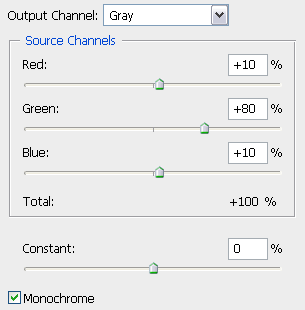
В почти безнадежной борьбе с шумами очень полезно (особенно на снимках, сделанных в условиях недостаточной освещенности) постараться снизить относительный вклад синего и красного каналов. Вот один из способов: как было описано в конце раздела 6, делаем копию слоя с изображением, преобразуем новый слой в ЧБ с помощью инструмента Channel Mixer (Рис.9), нажав кнопочку "Monochrome" и выбрав относительные веса каналов, ну, скажем, R: +10%, G: +90%, B: +10% (сумма не должна обязательно равняться 100%; чтобы не "пролететь" - следите за гистограммой снимка), и в опциях нового слоя выбрираем Layer mode = Luminosity. Теперь исходный слой отвечает только за цвет фотографии (будем называть его цветовым слоем), а новый слой - только за ее яркостную (ЧБ) составляющую (будем называть его яркостным слоем). Размоем цветовой слой фильтром Gaussian Blur со значением 3-5 пикс - и картинка готова к употреблению. Как видно на Рис.8д, результат не уступает результату применения шумодава в "продвинутом" режиме, а то и превосходит его.

Рис.9. Окно Channel Mixer (Смеситель каналов) ФШ.

Вообще, как ни странно, добавление поверх матричного шума "специально приготовленного" шума, имитирующего пленочное зерно, иногда дает лучшие результаты, чем использование "шумодава". Рецепт приготовления такого зерна у каждого может быть своим; можно пользоваться фильтром Film Grain (пленочное зерно) от ФШ, а можно порекомендовать следующую процедуру (как оказалось - подробно описанную в [R3]):
1. Создаем над изображением отдельный слой;
2. Заливаем его нейтральным серым цветом (#808080);
3. Переводим его в режим Overlay;
4. Добавляем к слою шумы по вкусу фильтром Noise - Add Noise (Gaussian, Monochrome). Здесь лучше пересолить, добавить от души, до значения 30-50%;
5. Фильтром Blur - Gaussian Blur с небольшим значением радиуса (0.2 - 0.3 пикс) размываем шум до консистенции зерна;
6. Уменьшаем плотность слоя с "зерном" до 5-15%.

Результат показан на Рис.8е; кроме наложения "зерна", здесь уменьшена на 30 единиц цветовая насыщенность (Saturation) и скорректированы уровни (Levels). Уменьшение насыщенности вообще имеет смысл при обработке ночных фотографий: оно помогает, во-первых, уменьшить шумы, а во-вторых - привести фотографию в соответствие с восприятием человеческого глаза: в отличие от фотоаппарата, глаз почти лишен сумеречного цветового зрения (ночью все кошки серы).
________________________________________________________________________________

8. ПОВЫШЕНИЕ РЕЗКОСТИ СНИМКА
Судя по количеству публикаций, посвященных этому вопросу, повышение резкости фотографий считается среди сетевой публики делом первостепенной важности. Действительно, при уменьшении фотографии до принятых в Сети форматов (порядка 900х600 пикс) обычно хочется, чтобы играла каждая точка, - а о том, что "перешарпы" и просто "звенящая резкость" неприятны глазу в гораздо большей степени, чем небольшая размытость, обычно как-то забывается.

К сожалению, про резкость (так же, как и про шумы), можно сказать, что по большому счету она задается в момент съемки - и серьезному улучшению в ФШ не подлежит, а вот ухудшается она практически при всех операциях, так или иначе меняющих геометрию снимка (устранение перспективных искажений и дисторсии, поворот снимка), и чем меньше размер картинки - тем значительнее эффект. Поэтому главное правило - сначала делать все исправления геометрии, и только потом уменьшать размеры картинки. Коррекцию резкости нужно производить в последнюю очередь.

Делать это лучше всего с помощью любого из двух похожих инструментов - "Unsharp mask" (нерезкая маска) и "Smart Sharpen" (умное повышение резкости) в режиме "Lens Blur" (фильтр "Sharpen" мы не рассматриваем ввиду его явной ущербности). Действие обоих фильтров основано на пространственном дифференцировании - тех, кто не помнит, что это такое, отсылаем к учебнику алгебры для десятого класса. Для тех, у кого нет под рукой учебника - эти фильтры накладывают на исходную картинку как бы еще один слой, который ничего к исходной картинке не прибавляет в равномерно окрашенных участках, а переходы от светлого к темному (и наоборот) он усиливает, увеличивая контраст в их ближайшей окрестности (именно такой слой можно создать и самостоятельно, обработав исходное изображение фильтром "High Pass Filter" из меню Filter - Others). У обоих этих фильтров есть два главных параметра - "Amount" (сила фильтра или плотность этого дополнительного слоя), и "Radius" (характерный размер области, в которой усиливаются контрасты). При задании избыточной силы фильтра вокруг контуров фигур появляются ореолы, размер которых примерно равен параметру Radius.
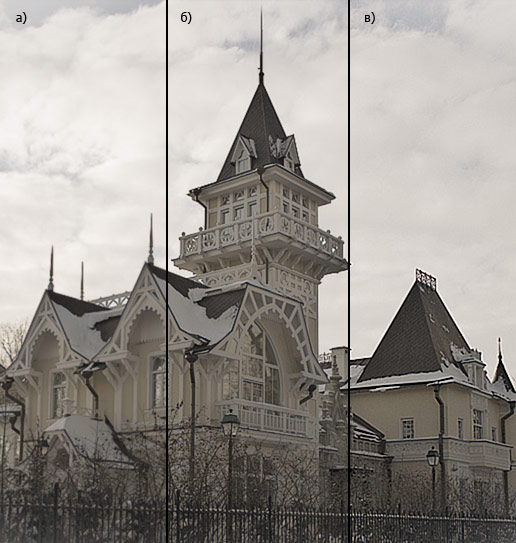
Рис.10. Результат применения фильтра "Smart Sharpen":
а) исходная фотография;
б) "Smart Sharpen" с параметрами Amount-Radius 35-0.5 (близко к оптимуму для данной фотографии;
в) "Smart Sharpen" с параметрами Amount-Radius 65-1.5 (откровенный перешарп)


Соответственно, параметр Radius должен быть установлен в значение, примерно равное характерному размеру нерезкости снимка (Рис.10б), а параметр Amount нужно задать таким, чтобы ореолов и перешарпов (перешарпы - это те же ореолы, только маленькие) не было. Из двух названных выше фильтров мне больше нравится "Smart Sharpen" - он вроде бы создает меньше ореолов. Однако при коррекции сильной нерезкости лучше пользоваться "Unsharp mask". Фильтр "Smart Sharpen" имеет еще два режима, из которых для нас представляет некий интерес режим "Motion Blur" (смаз движением) - он позволяет, подобрав направление и расстояние, уменьшить смаз от дрогнувшей руки фотографа.

Smart Sharpen кроме того позволяет в "продвинутом" режиме отдельно настраивать шарпенинг для темных и светлых областей. Иногда лучший эффект дает перевод в LAB (или описанный в разделе 6 его аналог), и повышение резкости только одного канала (или слоя), отвечающего за яркость. [C2].
______________________________________________________________________________________

9. ПЕРЕВОД В ЧБ

Рис.10. Фрагмент окна Black & White (Черно-Белое) ФШ.
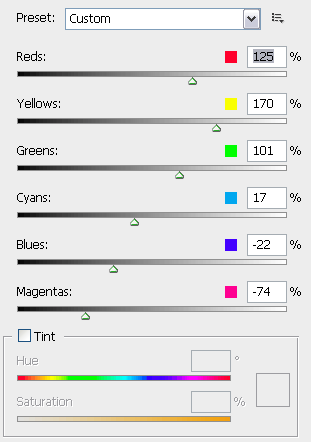
Перевод фотографии в ЧБ - это отдельная поэма. В сущности, это единственный процесс, который позволяет очень сильно изменять снимок, не выходя за рамки установленные собственной совестью. И поэтому мы не будем пользоваться командой меню "Desaturate" - она не дает нам никакой свободы, и не будем переводить снимок в ЧБ ползунком "Saturate" (насыщенность) инструмента Hue/Saturation.

В ФШ есть два инструмента, идеально подходящих для этой цели: уже знакомый нам Channel Mixer (Смеситель каналов), и недавно появившийся Black & White (Черно-Белое). Channel Mixer в режиме Monochrome (квадратик внизу окошка, см. Рис.9) позволяет нам точно установить соотношения цветовых каналов; для коррекции общей яркости служит регулировка Constant. С помощью этого инструмента мы можем, например, обнулить вклад синего канала, смешав только красный и зеленый.

Инструмент Black & White (Черно-Белое) дает нам сразу несколько степеней свободы: каждый его ползунок соответствует одному цвету радуги (которых у англичан, как известно, шесть, а не семь). Управляя "красным" ползунком, красную куртку можно заставить выглядеть черной, а можно - белой. Настройка Tint служит для тонирования фотографии (аналогичного эффекта можно достичь с помощью инструмента Hue/Saturation в режиме Colorize). Инструмент Black & White очень хорош, если им не увлекаться сверх меры - как, впрочем, и все хорошие вещи.

Результат преобразования имеет смысл подкорректировать инструментом Levels (Уровни), открыв его в отдельном слое. И, скорее всего, внимательно рассмотрев наш ЧБ снимок, мы захотим увеличить его контраст. Действительно, если до преобразования наше цветовое пространство представляло собой этакую цветовую сферу с двумя полюсами - черным и белым - и всем богатством цветов в экваториальной области - то теперь эту сферу мы схлопнули в одну ось, содержащую серые тона. Конечно, больше всего при этой операции пострадали тона средней яркости (midtones). И чтобы наш снимок не выглядел однородно серым, мы можем разогнать контраст либо инструментом Brightnes/Contrast, либо "кривыми" (Curves).

Еще один интересный метод перевода в ЧБ [C2]: создаются два корректирующих канала Hue-Saturation, причем верхний просто обесцвечивает картинку (Saturation = -100), а режим смешивания нижнего слоя устанавливается в значение "Color". Двигая ползунок Hue (оттенок) нижнего слоя, получаем вполне интересные эффекты, а ползунком Saturation меняем степень воздействия ползунка Hue. Включив в верхнем слое опцию Colorize, картинку можно тонировать.
__________________________________________________________________________________________

10. НЕВИННОЕ УКРАШАТЕЛЬСТВО
/High Pass Filter - Dodge/Burn - Soft filter - Sepia - Frames/

Конечно, любые украшательства противоречат самой идее этой статьи, но, как говорится - если нельзя, но очень хочется, то можно. Или - можно, если осторожно. И если мы не собираемся подавать нашу фотографию на конкурс сайта ХЭ.
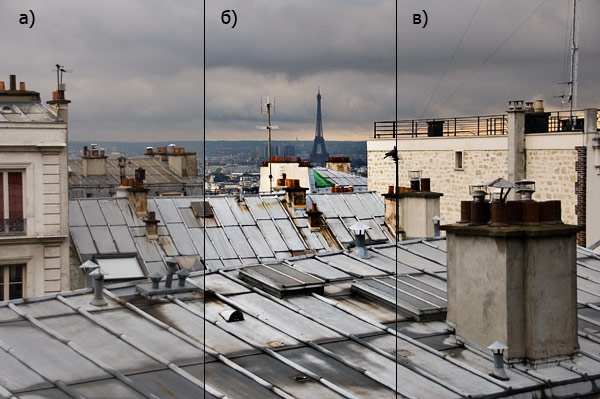

Рис.11. Результат применения фильтра "High Pass" в отдельном слое в режиме "Overlay":
а) исходная фотография;
б) "High Pass" с параметром Radius = 100 (размер фотографии на этом этапе был 3000х2000px);
в) Слой "High Pass" залит серым цветом (#808080) инструментом "Paint Bucket Tool" в режиме "Darken"; плотность слоя снижена до 55%.


Итак, первый инструмент - High Pass Filter (буквально - ВЧ-фильтр, но в русском ФШ он назван как-то совершенно иначе). Мы уже говорили про его родство с фильтрами, повышающими резкость изображения. Действительно, с его помощью можно увеличить резкость фотографии - для этого нужно продублировать исходный слой, выбрать режим нового слоя "Overlay" (переложение), и применить к нему High Pass с небольшим значением радиуса - меньше пиксела. После этого можно регулировать силу фильтра, снижая плотность нового слоя или наоборот, дублируя его столько раз, сколько необходимо. (Хорошие, и зачастую лучшие, чем Overlay, результаты дает использование High Pass в режиме Soft Light или Hard Light [C2]).

А мы сейчас проделаем то же самое, но выбрав большие значения параметра Radius. Зачем? А вот - очень часто мы обнаруживаем, что чем-то дорогой нам снимок выглядит плоским и серым - или из-за отсутствия света, или из-за свойства телеобъектива слеплять и комкать планы, или по каким-то еще причинам (Рис 11а). Проделаем описанную в предыдущем абзаце процедуру, выбрав Radius = 100 или больше. Результат показан на Рис 11б - не правда ли, выглядит, как будто мы начисто протерли пыльное стекло?

Но, внимательно посмотрев на результат, мы обнаруживаем, что вокруг темных деталей появились светлые ореолы, да и вообще картинка стала подозрительно напоминать ХДР - что особенно заметно при взгляде на превьюшку.

Попробуем сгладить эти эффекты. Возьмем инструмент Paint Bucket Tool (Рисовальное ведро, или заливка) из панели инструментов, и установим ему следующие параметры в панели над изображением: Mode=Darken, Opacity=50%, Tolerance=255. Зальем наш новый слой нейтрально-серым цветом (#808080); при необходимости повторим процедуру два или три раза - и светлые ореолы исчезают! Чтобы не слишком далеко уходить от оригинала, снижаем плотность нового слоя до ~50% - и, как говорится, результат налицо (Рис.11в).

Кроме того, повысить локальные контрасты можно применением кисточек Dodge Tool () и Burn Tool (). Если применять Dodge Tool к светлым тонам (Range: Highlights), то они будут высветляться, причем степень высветления зависит от того, как долго мы водим кисточкой по снимку. Параметр Exposure следует установить совсем небольшим, на уровне 1-3%. Аналогичным образом затемнить тени можно с помощью Dodge Tool (Range: Shadows). Если мы обрабатываем цветную фотографию - то, чтобы не исказить цвета, имеет смысл создать отдельный канал яркости (см. раздел 6) и применять эти кисти к нему.
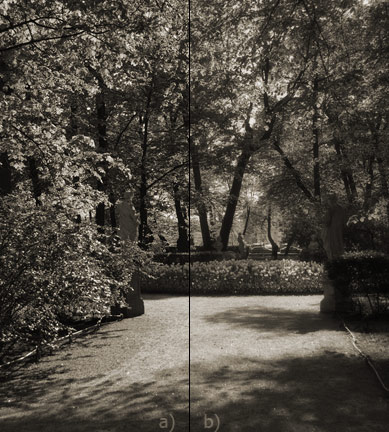

Рис.12. Программный софт-фильтр: а) исходная фотография;
б) к дубликату слоя (плотность 25%) применен фильтр Blur - Gaussian Blur со значением Radius = 5 пикс.

б) к дубликату слоя (плотность 25%) применен фильтр Blur - Gaussian Blur со значением Radius = 5 пикс.
Еще один способ чуть украсить наше фото - это софт-фильтр. Вообще бывает три типа софт-фильтров: первый и единственно достойный Настоящего Фотографа - это влажный послегрозовой воздух в сочетании с контровым освещением; второй - это специальное стеклышко или дамский чулок на объектив; и третий, наиболее презренный - это программный. Как его реализовать простейшим образом - ясно из Рис.12.

И последний штрих в нелегком деле украшательства - это, конечно, рамка. Тут можно сразу дать один совет: лучше всего не делать рамок вообще. Ни тяжелых, безвкусных и помпезных, ни элегантных, стильных и легких. Хорошую фотографию они не улучшат, а плохую не улучшат тем более. К тому же рамка отвлекает на себя внимание, а для зрительного выделения поля кадра достаточно правильно подобрать цвет фона, на котором мы разместим наш снимок. Но до этой премудрости, как и до всех тривиальных премудростей этого мира, каждый должен дойти сам, а потому - попробуем все же привести простой и универсальный рецепт изготовления разнообразных рамок. Итак,

1. В окне Layers (см. раздел 4) щелкаем по слою с нашей картинкой правой кнопкой мышки, и выбираем из меню "Layer from Background" (создать слой из фоновой картинки).

2. В меню ФШ выбираем Image - Canvas Size ("размер холста"). Отмечаем птичкой квадратик "Relative" и в окошках "Width" (ширина) и Height (высота) прописываем 20 пикс - это будет удвоенная толщина нашей рамки.

3. Создаем новый слой и мышкой перетаскиваем его под слой с нашей картинкой. С помощью Paint Bucklet (заливка) заливаем его цветом, который мы выбрали для рамки. Теперь у нас есть рамка - но пока еще плоская и однотонная.

4. Щелкаем правой кнопкой по слою с рамкой, из меню выбираем Blending options (варианты смешения). В открывшемся окне Layer Style (Стиль слоя) можно пробовать буквально все по очереди и сразу все вместе - оно содержит бесконечное количество вариантов нашей рамки (Рис.13).

5. Переходим на слой с изображением и вызываем Blending options для него. Заставляем нашу картинку светиться по краям (inner glow), освещать рамку (outer glow), отбрасывать на рамку тень (outer shadow), скрываться в тени от рамки (inner shadow), и так далее.
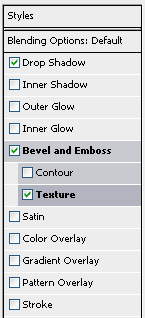

Рис.13. Окно Layer Style
(Стиль слоя) ФШ.
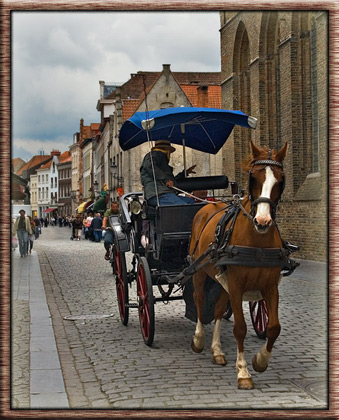


Рис.14. "Деревянная" рамка.

А вот простой способ придать рамке структуру дерева (если стандартные текстуры ФШ нас не устроили): помните, как мы накладывали на фотографию зерно (раздел 7)? Повторяем эту операцию с нашей рамкой, и - плюс к тому - размываем "зерно" по горизонтали фильтром Blur - Motion Blur. Теперь осталось только подкрасить с помощью фильтра Color Balance (цветовой баланс) тени красным цветом, а светлые "прожилки" - желтым, и красивая деревянная рамка готова (Рис.14).

Теперь нам осталось только восхититься ею, глубоко вздохнуть, и удалить ее как можно скорее...
_____________________________________________________________________________________________


11. ПРЕОБРАЗОВАНИЕ ДЛЯ WEB

Рис.12. "В поисках Берлиоза" - просто фотография, ужатая до размера 400х274 пикс без каких-либо ухищрений.
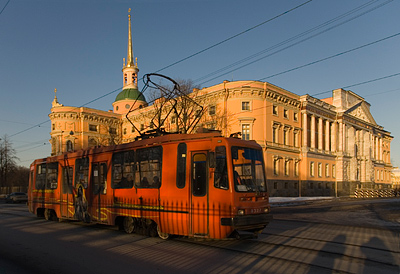
Подготовка фотографий к публикации в Сети - это прежде всего уменьшение их размера; с этим несложным процессом связано почему-то огромное количество сетевых легенд и суеверий. Например, считается, что уменьшать фотографию нужно не сразу, а шагами по 15-20%, применяя после каждого шага Unsharp mask - однако мне еще ни разу не удалось заметить хоть какое-то преимущество этого довольно трудоемкого метода. Далее, на уменьшение размера фотографии обычно списываются все огрехи съемки и обработки - "да, у меня горизонт завален, передний план вышел нерезко, и все небо в пересветах, но видели бы вы большой вариант фотографии - там ничего этого нет!". Конечно, все это ерунда. Чтобы в этом убедиться, достаточно один раз посмотреть на по-настоящему качественную картинку размером 800х600 пикс.

Более того, зачастую большие картинки ничего вообще не теряют при уменьшении размера - просто потому, что декларируемое бессовестными производителями цифромыльниц и камер мобильных телефонов много-мегапиксельное разрешение у матриц, имеющих размер с букву этого текста, да еще в сочетании с некачественной оптикой - не имеет ничего общего с реальным разрешением получающихся снимков. Это значит, что такие снимки можно уменьшать в 2, 4, 8 и более раз (количество пикселов при этом будет уменьшаться в 4, 16, 64, и т.д. раз) без потери информации. И даже пользуясь качественными камерами и оптикой - нужно очень постараться, чтобы реализовать обещанное производителем разрешение. Попробуем увеличить любой наш снимок до масштаба 100%. Удастся нам увидеть четкие границы между пикселами, или все что мы видим - это расплывчатые формы, тонущие к тому же в цветных шумах? Скорее всего, второе... А значит - не бойтесь уменьшать фотографии. Ничего вы при этом процессе не потеряете, кроме лишних мегабайт веса.

Но перед уменьшением фотографии следует выполнить еще пару операций - во-первых, сохранить в истории ФШ текущее состояние нашего снимка (для этого нужно щелкнуть по последней строке в окошке "History", и в контекстном меню выбрать "New Snapshot"), во-вторых, сохранить командой Save As снимок в исходном разрешении для себя, и, в третьих - преобразовать изображение в цветовое пространство sRGB (команда Edit - Convert to Profile - sRGB). Если этого не сделать - то инструмент Save for Web, с помощью которого мы будем записывать картинку для Сети, переврет цвета там, где они выходят за рамки стандартного пространства sRGB.

Ну а теперь приступаем к главному: дрожащими руками выбираем из меню команду Image - Image Size, убеждаемся, что в окошке Resample Image стоит Bicubic, (или Bicubic Sharper), вводим новые размеры картинки - и... И все!
______________________________________________________________________________________

12. СОХРАНЕНИЕ СНИМКА
Сохранение снимка в jpg-формате - это еще одна неиссякаемая тема для легенд и мифов. Например, существует миф о том, что наилучший алгоритм jpg-сжатия реализован в программе Windows Paint. Но автор - материалист, а потому в русалок, домовых, компактные алгоритмы от Microsoft, и прочую чертовщину не верит.

Мы будем поступать просто: большие картинки сохранять командой Save As (если мы их обрабатывали в 16-бит формате, то перед сохранением нам придется конвертировать их в 8-битный формат командой Image - Mode - RGB 8 bit), а маленькие картинки - командой Save for Web, конвертировав их предварительного в sRGB. Правда, тут есть одно "но": если нужно при записи сохранить exif файла (т.е. информацию об условиях и времени съемки), то - командой Save for Web пользоваться нельзя. Вообще-то, начиная с ФШ CS3, эта команда умеет сохранять exif - но в каком-то своем формате, который никто, кроме программ Adobe, пока не понимает.

Итак, открываем окно Save for Web, подбираем качество снимка так, чтобы уместить картинку в требуемый размер - и "всего и делов-то", как говорил один киноперсонаж. Можно заставить программу подобрать качество под размер (есть у нее в меню такая хорошо запрятанная возможность), но здесь, как и всюду - лучше не доверяться автоматам, а делать все самому. "If you want something to be done - do it yourself" (c) Zorg.

Ну вот - мы, как и обещали, прошли весь путь от загрузки изображения в ФШ до записи его в jpg-файл. Написана эта статья была за пять вечеров (не считая добивания текста на КПК в метро по дороге на работу и домой), прочитывается она примерно за полчаса неторопливого чтения, а обработка фотографии по описанному здесь алгоритму займет у вас при некоторой сноровке от 5 до 25 минут.

Справочник-путеводитель по ошибкам начинающего фотографа

Четверг, 22 Июля 2010 г. 09:59 + в цитатник
Это цитата сообщения [Прочитать целиком + В свой цитатник или сообщество!]

Справочник-путеводитель по ошибкам начинающего фотографа Антон Вершовский

Кто умеет - делает, кто не умеет - учит.
Дж.Б.Шоу

Кто знает - не говорит, кто говорит - не знает.
Лао Цзы


Эта статья-памятка предназначена для начинающих фотографов-любителей (иначе говоря - чайников), и написана таким же чайником - успевшим, однако, приобрести некоторый опыт. Она ни в коей мере не претендует на роль пособия по созданию композиционно и технически совершенных фотошедевров. Прочитав ее, вы ровным счетом ничего не узнаете о том, что такое фотография вообще и хорошая фотография в частности, и о том, как нужно смотреть на мир, чтобы снимать хорошие фотографии. Единственное, чем она может помочь вам - это предостеречь от самых распространенных и грубых ошибок в построении и обработке ваших первых фотоснимков - особенно, если вы по каким-то причинам собираетесь публиковать их в Интернете, вместо того, чтобы получать заслуженное удовольствие от их просмотра в кругу семьи.

Несомненно, весь изложенный здесь элементарный материал можно усвоить на своей собственной шкуре, опубликовав свои снимки на любом фотографическом сайте и прочитав первую сотню критических отзывов на свои работы; но говорят, что умные учатся на чужих ошибках :-)

К тому же в последнее время уровень взаимного восхищения в фотографических Интернет-сообществах продвинулся далеко за все вообразимые пределы. Так что, возможно, вы и не разглядите критические отзывы среди сотен абсолютно одинаковых комментов такого содержания: "Отлично! Браво, Мастер! Рек! Статус! В избранное!" И вот - отличный повод предостеречь вас от первой и главной ошибки. Игнорируйте такие отзывы. Вежливо говорите (или не говорите) "спасибо" и сразу забывайте про них. Никогда не верьте им и не отвечайте им такими же отзывами (а это - единственное, чего от вас ждут авторы таких комментариев). Иначе - дело плохо... ну, то есть, рейтинговые фотографии вы, наверное, научитесь делать, а вот хорошие - никогда.

Но мы отвлеклись. Итак, в Сети можно найти бесконечное количество рекомендаций и советов, а также длинных лекций и кратких курсов и о композиции вообще, и конкретно на тему о том, как следует компоновать фотоснимок[]. Больше всего внимания при этом обычно уделяется так называемому "золотому сечению", описываемому нехитрой формулой a/b=b/(a+b). Так, авторы некоторых статей (например, здесь) сообщат вам, что любое произведение изобразительного искусства должно обязательно подчиняться правилам "золотого сечения", в качестве примера приведут разбитый на разноцветные треугольники прямоугольник, и безапелляционно предложат вписывать в эти треугольники основные элементы вашей композиции. Для обоснования этой позиции обычно приводятся туманные ссылки на "магические" числа Фибоначчи.


Не менее уважаемые, но существенно более подкованные математически авторы других статей (например, здесь) задумчиво констатируют, что при погрешности человеческого восприятия в 15% любое произвольное деление отрезка на две части с вероятностью 60% будет удовлетворять этому самому правилу "золотого сечения", так что нужно быть особо неудачливым, чтобы это правило нарушить :-) А уж что касается искусствоведов, то при минимальном профессионализме они-то всегда смогут найти на любой картине как многочисленные золотые сечения, так и их отсутствие - в зависимости от социального заказа.

И эти, и многие другие точки зрения имеют право на существование (лично мне ближе вторая), но начинающего фотографа чтение таких статей, скорее всего, собьет с толку… хотя, конечно, на определенном этапе оно будет совершенно необходимо. Ну что же, тот, кто уже дорос до осознания необходимости изучить нелегкую науку композиции, всегда может найти в сети (вот хотя бы здесь), а то и в библиотеке источники мудрости и припасть к ним. А мы займемся простыми ляпами.

Далее предполагается, что читатель умеет пользоваться фотоаппаратом и графическим редактором "PhotoShop" (ФотоШоп, ФШ), или его аналогами. В качестве примера возьмем самую тривиальную фотографию - чайка, Нева, Петропавловка.


Итак, ошибки и дефекты снимка, на которых легче всего проколоться:


Завал снимка влево или вправо. Поворачивая ваш снимок в ФШ, пользуйтесь сеткой или направляющими линиям "View - New Guide". Тщательно выберите линию на снимке, по которой вы будете его выравнивать. Это может быть горизонт или вертикальная линия в центре кадра (но не сбоку!). Не примите за линию горизонта берег реки, на которую вы смотрите под углом, или склон холма - а такие ошибки делают и профессионалы.


Нерезкость.
Главный объект снимка должен быть резким - это азбука. Так, на портрете обязательно должны быть резкими глаза - а наводка на резкость по ушам, кончику носа или пышному бюсту является одной из самых распространенных ошибок. Нерезкость окружающей обстановки - очень мощный инструмент: правильно выбрав ГРИП (Глубину Резкости Изображаемого Пространства), можно придать снимку объем, разделить планы и сконцентрировать внимание на главном. При ландшафтной съемке старайтесь избегать нерезкости ПП (Переднего Плана) - такая нерезкость считается моветоном.


Сбитый баланс белого. Баланс Белого (ББ) или White Balance (WB) - это регулировка, цель которой - добиться того, чтобы нейтрально-серые объекты выглядели на снимке именно серыми, а не цветными - и, соответственно, правильно отображались бы все остальные цвета. Большинство пользователей цифровых камер фотографируют с ББ, установленным на автомат, - а автоматам свойственно ошибаться, особенно в условиях недостаточного освещения. ББ лучше устанавливать вручную или измерять его, если позволяет камера, по листу белой бумаги; а еще лучше - сохранять снимки в формате RAW. В этом последнем случае любые ошибки установки ББ можно исправить на этапе импорта снимка в графический редактор. Фотографы-пленочники также сталкиваются с проблемами установки ББ; они ее решают выбором типа цветной пленки в сооветствии с цветовой температурой источника освещения.


Пересветы и провалы в черноту. На снимке, по идее, не должно быть абсолютно белых или абсолютно черных, и вообще "плоских" по цвету пятен ("засвечен" может оказаться всего один из трех цветовых каналов снимка, но и это тоже пересвет!) - если, конечно, этого не требует ваш авторский замысел - например, при съемке портрета на белом или черном фоне. При ночной съемке старайтесь, чтобы белыми пятнами не выглядели фонари и освещенные части зданий; при дневной - небо.
При съемке на цифровую камеру проверяйте себя, просматривая сразу после съемки гистограмму снимка. Для просмотра отснятых снимков всегда используйте режим "засветка". Если позволяет камера, сохраняйте снимки в формате RAW, и по возможности все преобразования кривых и уровней делайте на этапе импорта RAW в ФШ. Всегда импортируйте в ФШ и обрабатывайте снимки в 16-битном формате (RGB-16), и конвертируйте их в 8-битный JPEG только после окончательной обработки. Ознакомьтесь с понятием "цветовое пространство"; фотографии для себя сохраняйте в пространстве Adobe RGB, для публикации в Интернете - в sRGB.


Шум. Фотография с пересветами и провалами - испорченная фотография, но почти пересвеченные или проваленные в темноту участки можно спасти, "вытащив" их средствами ФШ (наиболее удобен для этого фильтр "Shadow|Highlight"). Будьте внимательны! При этом легко нарваться на другие проблемы - ореолы вокруг темных участков снимка ("гало") и "шумы", которые выглядят, как мелкий цветной песок; они появляются и при съемке с высокой чувствительностью (ISO), особенно в цифровых фотоаппаратах с маленькой площадью матрицы. Эти шумы опять же можно "давить" средствами ФШ, например, фильтром "Reduce noise", но - смотри следующий пункт!


Градиент. Давя шумы неба фильтрами, следите за тем, чтобы они не преобразовались в цветные полосы с резкими границами. Это выглядит еще хуже, чем исходный шум.


Ореолы вокруг темных объектов, появляющиеся при "вытаскивании" из теней и при увеличении локального контраста (например, фильтрами "Shadow|Highlight", "High Pass", "Unsharp Mask"). Хотя они увеличивают контраст деталей, они зачастую лишают снимок глубины и естественности. Поэтому нужно очень осторожно обращаться с этими тремя фильтрами, а если ореолов не избежать - убирать их с помощью History Brush, клонирующей кисти в режиме "Darken" и т.д. - способов очень много, особенно при использовании слоев и масок.


Перешарп. Увеличивая резкость нечеткого снимка фильтрами ФШ "Sharpen" и "Unsharp Mask", легко перестараться. Слишком резкий снимок режет глаз, особенно, если эта резкость - не естественная, а "фотошопная".


Блюр. Противоположная крайность - часто для того, чтобы скрыть недостаточное качество снимка или дефекты объекта (например, неровности кожи при портретной съемке), применяется блюр, или размытие. То, что получается в результате, профессионалы обычно называют "пластмассой" - то есть кожей, как у куклы Барби.


Виньетирование. Затемнение снимка по углам, является свойством некоторых объективов или результатом неправильного подбора бленды. Исправляется средствами ФШ ("Lens Correction - Vignette" или просто 3-5% кисточкой в режиме "Luminosity").


Дисторсия. Искажение формы предметов, при котором прямоугольник приобретает форму выпуклой или вогнутой подушки или "бочки". Является свойством многих объективов, особенно широкоугольных и объективов с переменным "зумом" (фокусным расстоянием, увеличением). При съемке городских пейзажей визуально дисторсия увеличивается, если объектив камеры направлен не параллельно земле, а под наклоном. Дисторсия легко убирается в ФШ фильтром "Lens Correction", но будьте внимательны! После этой операции качество снимка падает, "замыливается". Кроме того, за дисторсию легко принять перспективные искажения, и, убрав их, лишить снимок глубины и объема.


Хроматическая аберрация. Появление на границах предметов цветных полос. Ну… В ФШ есть средства для корректирования этого дефекта, но проще сменить оптику.


Горизонт посередине. Вот тут мы подходим непосредственно к компоновке снимка. Самое главное: старайтесь без особенных причин не размещать доминирующие объекты вашего снимка близко к границам кадра или к вертикальным и горизонтальным линиям, проходящим через центр кадра. Если вы будете следить за этим, то, скорее всего доминанты вашей фотографии (а доминантами могут быть линия горизонта, шпиль Петропавловской крепости, или ваша подруга на фоне чего-то там очень живописного) окажутся на расстоянии примерно 1/3 или 2/3 от границы снимка, и правило золотого сечения будет более-менее выполнено. Если хотите, возьмите линейку и отмерьте не одну треть, а 3/8 или 5/8 - это более точное приближение к золотому сечению. А если у вас есть штангенциркуль - воспользуйтесь им, чтобы разделить кадр в пропорции 0,38197:0,61803, и тогда к вам уже точно никто не придерется :-)
Правда, при этом возникает вопрос - от какой именно точки объекта съемки отмерять это магическое расстояние? Традиционный рецепт - попробовать найти на объекте съемки области, к которым больше всего притягивается взгляд. Это могут быть: точки пересечения образующих контур линий, глаза на лице человека, определенные области женской фигуры… в общем, читайте литературу :-)
И помните, что это правило - не бином Ньютона (справка: фамилию Ньютон носил не только признанный мастер эротической фотографии, но и еще один английский ученый в XVII веке), и его можно нарушить, если вам это нужно. Например, снимая симметричное здание, или отражение собора в спокойной воде, или модель, принявшую намеренно симметричную позу, - не бойтесь поместить эти объекты в центр снимка.


Параллельные линии. Старайтесь не допускать появления рядом с границами кадра линий, параллельных или (что еще хуже) почти параллельных этим границам. Толстый ствол дерева или бордюр мостовой могут испортить фотографию. Подумайте о кадрировании, используйте рамки или искусственное виньетирование, чтобы скрыть такие дефекты.


Обрезанные фигуры. Следите, чтобы в ваш кадр не влезло пол-человека (если, конечно, вы не снимаете первомайскую демонстрацию). Ни в коем случае не обрезайте человеку на портрете ступни, кисти, верх головы (если это не крупный план). Надо резать - так режьте руки по плечи, а ноги - по колени или бедра. Всегда оставляйте пространство сверху вокруг объектов, а при съемке движущихся объектов - пространство в направлении движения.


Вспышка в лоб. Не снимайте портреты со вспышкой! Для портретной съемки существуют отражатели, рассеиватели, экраны и пр., а о науке правильной постановки света написаны целые книги, пересказать которые здесь невозможно - и пока Вы их не прочитали, просто никогда не включайте вспышку. А если Вы все же хотите снять портрет, не имея никакого оборудования - попробуйте сделать это в светлой комнате днем в момент, когда солнце спрячется за облаком. Или соорудите простейший осветитель из мощной лампы и выложенного фольгой изнутри зонтика, и дополнительно направьте на объект рассеянный свет от пары оклеенных фольгой картонок. Старайтесь, чтобы свет подчеркивал объем - но чтобы при этом на лице не было бы ни резких теней, ни ярких бликов.

Прочие очевидные глупости:

* не публикуйте снимки любимых подруг, детей и собак, не подумав, какие эмоции они вызовут у зрителя. Поверьте, чаще всего - совсем не те, что у вас!
* не впихивайте в снимок больше, чем он может вместить, не комкайте пространство;
* помните, что количество объектов, которые может одновременно воспринять мозг зрителя, ограничено тремя-пятью;
* не загоняйте все значимые и контрастные объекты в один угол снимка;
* помните о равновесии. Если сомневаетесь - мысленно повесьте снимок на гвоздик и посмотрите - не перекосило ли его?
* не позволяйте главному объекту потеряться на пестром фоне;
* не фотографируйте городскую архитектуру с собой, любимым, крупным планом посередине (или хотя бы никому не показывайте такие снимки);
* не выставляйте в сети снимки, которые не помещаются в окошко браузера сразу и по ширине и по длине;
* не ужимайте jpeg-картинки до появления артефактов;
* не разгоняйте до рези в глазах цветовую насыщенность снимка, "чтобы было еще красивше";
* если есть возможность НЕ применять какую-нибудь ФШ-операцию - НЕ применяйте ее. Помните, что главное достоинство фотографии - ее достоверность. Комбинируя разные детали и эффекты ФШ, можно получить очень красивые картинки - но зачем? Они утратят главное - они не будут фотографией.
* не снимайте, если не знаете точно, зачем вы это делаете.

Всем, кто хочет прочитать хорошее полноформатное пособие по фотографии для начинающих - с удовольствием рекомендую книгу "Фотосъемка. Универсальный самоучитель" Дмитрия Кораблева; пока что ее можно найти в Сети.

А научить видеть и понимать фотографию может (в той мере, в которой этому вообще возможно научить!) уникальная книга, написанная замечательным фотографом Александром Лапиным "Фотография как..." Уверен, что скачав эту книгу и прочитав несколько первых страниц с монитора, Вы бегом понесетесь за ней в книжный магазин. И никогда в жизни не пожалеете о той бутылке хорошего коньяка, которую могли бы купить на эти деньги.

Помните, что все приведенные и здесь, и в любых других пособиях советы являются не более, чем советами, а правила компоновки снимка не являются такими универсальными законами природы, как, скажем, законы сохранения энергии и массы - а следовательно, их можно и нарушить. Главное, чтобы вы всегда точно знали, с какой целью вы их нарушаете!

И последний совет. Построив ваш снимок, нарушив все возможные законы, и объяснив себе, зачем вы это сделали, спросите себя - а сможет ли ваша фотография донести вашу мысль и ваши чувства до зрителя? И что на самом деле зритель увидит в вашем снимке?

Спасибо за терпение :)

_________________


ЧИТАТЬ ПРОДОЛЖЕНИЕ ЭТОЙ СТАТЬИ - "ФШ ДЛЯ "ЩАДЯЩЕЙ" КОРРЕКЦИИ ФОТОСНИМКОВ"

_________________

* P.S. Автору несколько стыдно за эту написанную в апреле 2006 г. статью. В сущности, в тот момент автор не имел ни малейшего представления о том, что такое композиция (путая ее, как и подавляющее большинство фотолюбителей, с компоновкой), и еще меньше представления - о том, что такое художественная фотография. Этим вопросам (в теперешнем понимании автора) посвящена статья Открытие Плоскости, прочитать которую будет интересно тем, кому хочется вырваться за фото-сайтовский уровень восприятия...

И несмотря на то, что по отношению к художественной фотографии критика типа "завален горизонт - провалены тени - пересвечено небо - шумно - нерезко" чаще всего выглядит смешно и даже нелепо, - автор надеется, что изложенный здесь фактический материал в полной мере сохранит свою практическую ценность для начинающих фотографов.


© Anton Vershovski
2006-2007
За подсказки и обсуждение работы большое спасибо:
Психее, Алексею Солодову, XPOMу.


Cтатья "Справочник-путеводитель по ошибкам начинающего фотографа" опубликована:

18.04.2006 - на этом сайте;
20.08.2007 - на сайте "Фотожурнал ХЭ",
30.08.2007 - на сайте web-дизайна "Demiart.ru",
17.02.2008 - на сайте funphoto.com.ua


Кроме того, не затруднив себя получением согласия автора, статью перепечатали сайты и форумы:

http://www.kadets.info
http://www.forum.fotowedding.ru
http://www.fotopalomnik.ru
http://info66.org.ru
и многие другие...


ВНИМАНИЕ! В ДАЛЬНЕЙШЕМ НЕЗАКОННОЕ КОПИРОВАНИЕ БУДЕТ ЖЕСТКО ПРЕСЕКАТЬСЯ.

Page copy protected against web site content infringement by Copyscape

Эта статья, как и другие материалы сайта, защищена «Законом Российской Федерации об авторском праве и смежных правах». Запрещено полное или частичное копирование материалов без согласия автора и правообладателей. Незаконное использование материалов влечет за собой административную либо уголовную ответственность [Ст.49]. При согласованном использовании материалов сайта обязательна активная ссылка на источник и указание авторства.[IMG]http:/www.antver.net/photoerr[B]

Паоло Коэльо

Четверг, 22 Июля 2010 г. 09:55 + в цитатник
Это цитата сообщения алёна_сташевская [Прочитать целиком + В свой цитатник или сообщество!]

Паоло Коэльо...никто тебя не любит так как я

 (400x300, 10Kb)

Паоло Коэльо — цитаты
«Смысл моей жизни будет тот, который я сама придам ей.»
Паоло Коэльо, «Пятая гора»


«В мире нет ничего совершенно ошибочного - даже сломанные часы дважды в сутки показывают точное время.»
Паоло Коэльо, «Брида»


«Как только я нашел все ответы, изменились все вопросы.»
Паоло Коэльо, «Мактуб»


«Если ты жив, ты должен трясти своими руками, везде прыгать, шуметь, смеяться и говорить с людьми. Потому что жизнь есть полная противоположность смерти. Умерев, ты остаешься навсегда в одной и той же позиции. Если ты слишком тихий, ты не живешь.»
Паоло Коэльо, «Мактуб»


«Бог знает, что мы – творческие личности, когда он приходит в наши жизни. В один день он дает нам глину, чтобы ваять, на другой – кисточку и холст, или ручку. Но мы никогда не сможем использовать глину на нашем холсте или ручку в скульптуре. Каждый день имеет свое чудо.»
Паоло Коэльо, «Мактуб»


«Не имеет значения, что думают другие – поскольку они в любом случае что-нибудь подумают. Так что расслабься.»
Паоло Коэльо, «Мактуб»


«Быть последовательным - значит всегда носить один носок.»
Паоло Коэльо, «Мактуб»


«Ты умираешь. Это может быть завтра или спустя пятьдесят лет, но – рано или поздно – ты умрешь. Даже если ты этого не захочешь. Даже если у тебя другие планы. Думай тщательно о том, что ты собираешься сделать сегодня. И завтра. И со своей оставшейся жизнью.»
Паоло Коэльо, «Мактуб»


«Когда порок становится привычкой, трудно иметь с ним дело. Но когда это требуется нам при формировании новых отношений, принятии новых решений и выборов, мы понимаем, что это не стоящее усилие.»
Паоло Коэльо, «Мактуб»


«Отрицательные желания не могут вызвать никакого зла, если ты не позволишь им соблазнить тебя.»
Паоло Коэльо, «Мактуб» «Случается иногда, что жизнь разводит двоих людей - только для того, чтобы показать обоим, как они важны друг для друга.»
Паоло Коэльо, «Победитель остается один»


«Моногамия - не более чем миф, навязанный человеку.»
Паоло Коэльо, «Победитель остается один»


«Поражения и победы неотделимы от жизни всякого человека, если не считать трусов, ибо трусы не терпят поражений, но и побед не одерживают.»
Паоло Коэльо, «Дьявол и синьорита Прим»


«Хочешь подчинить себе человека - заставь его испытать страх.»
Паоло Коэльо, «Дьявол и синьорита Прим»


«Еще пещерный человек начал использовать оружие - сначала для того, чтобы добыть себе пропитание, а сразу вслед за тем - чтобы получить власть над другими. Мир жил без земледелия, обходился без скотоводства, не знал религии, не ведал музыки - но без оружия не существовал ни дня.»
Паоло Коэльо, «Дьявол и синьорита Прим»


«Люди ведут себя так, как должно, не потому, что желают следовать закону, а потому, что страшатся наказания.»
Паоло Коэльо, «Дьявол и синьорита Прим»


«Поединок Добра и Зла происходит каждую секунду в сердце каждого человека, ибо сердце и есть поле битвы, где сражаются ангелы и демоны. На протяжении многих тысячелетий бьются они за каждую пядь, и так будет продолжаться до тех пор, пока один из противников не уничтожит другого.»
Паоло Коэльо, «Дьявол и синьорита Прим» «Любовь - это трудный путь. Трудный, потому что он либо вознесет тебя к небесам, либо низвергнет в преисподнюю.»
Паоло Коэльо, «На берегу Рио-Пьедра села я и заплакала» ссылка


«Что случилось однажды, может никогда больше не случиться. Но то, что случилось два раза, непременно случится и в третий.»
Паоло Коэльо, «Алхимик»


«Если то, что ты нашел, сделано из добротного материала, никакая порча его не коснется. И ты смело можешь возвращаться. Если же это была лишь мгновенная вспышка, подобная рождению звезды, то по возвращении ты не найдешь ничего. Зато ты видел ослепительный свет. Значит, все равно пережить такое стоило.»
Паоло Коэльо, «Алхимик»


«Обретенная нами мудрость ценна лишь тогда, когда помогает ближнему одолеть препятствие.»
Паоло Коэльо, «Дневник мага»


«- Я тебя люблю, потому что...
- Не надо ничего говорить. Любят, потому что любят. Любовь доводов не признаёт.»
Паоло Коэльо, «Алхимик»


«Что бы ни твердил человек, как бы на словах ни отвергал боль, он всегда отыщет средство и способ обрести ее, влюбиться в нее, сделать так, чтобы она стала частью его жизни.»
Паоло Коэльо, «Одиннадцать минут»


«С тех пор как нас изгнали из рая, мы или страдаем, или причиняем страдания другим, или наблюдаем за этими страданиями. И с этим не совладать.»
Паоло Коэльо, «Одиннадцать минут»


«Желание — это не то, что ты видишь, а то, что ты себе воображаешь.»
Паоло Коэльо, «Одиннадцать минут»


«Самая сильная любовь — та, которая не боится проявить слабость. Как бы там ни было, если это — настоящая любовь <...>, то свобода рано или поздно победит ревность, уймет причиняемую ею боль, потому что боль — тоже в порядке вещей.»
Паоло Коэльо, «Одиннадцать минут»


«Секс — это искусство обуздать необузданное.»


«Есть два вида глупцов. Одни бросают начатое дело, почувствовав угрозу.
Другие считают, что угрозами сами сумеют чего-либо добиться.»
Паоло Коэльо, «Дьявол и синьорита Прим»


«Все считают, что управляют всем, тогда как никто не управляет ничем. Никто не может прибавить ни черточки, ни точки к тому, что уже написано. Но нам нравится жить с этой иллюзией, потому что она придает нам уверенности.»
Паоло Коэльо, «Дьявол и синьорита Прим»


«Богатые люди денег на ветер не бросают - так ведут себя только бедняки.»
«Моя цель — понять, что такое любовь. Знаю, что, когда любила — чувствовала, что живу, а то, что со мной теперь, может, и интересно, однако не вдохновляет.
Но любовь так ужасна — я видела, как страдали мои подруги, и не хочу, чтобы подобное случилось со мной. А они раньше подшучивали надо мной и моей девственностью, а теперь спрашивают, как это мне удается подчинять себе мужчин. Я молча улыбаюсь в ответ, потому что знаю — это лекарство хуже самой болезни: просто я не влюблена. <...>
И хотя моя цель — понять, что такое любовь, и хотя я страдаю из-за тех, кому отдавала свое сердце, вижу ясно: те, кто трогают меня за душу, не могут воспламенить мою плоть, а те, кто прикасается к моей плоти, бессильны постичь мою душу.»
Паоло Коэльо, «Одиннадцать минут»


«Она будет считать каждый день чудом - а ведь так и есть, если принять во внимание, каким огромным и насыщенным может стать любое мгновение нашего хрупкого существования.»
Паоло Коэльо, «Вероника решает умереть»


«Опасно - пытаться быть такой же как все: это вызывает неврозы, психозы, паранойю. Опасно хотеть быть как все, потому что это означает насиловать природу, идти против законов Бога, который во всех лесах и рощах мира не создал даже двух одинаковых листочков.»
Паоло Коэльо, «Вероника решает умереть»


«Люди дарят другу цветы, потому что в них заключен истинный смысл любви. Тот, кто попытается завладеть цветком, увидит вскоре, как он завянет и потеряет свою красоту. А тот, кто всего лишь любуется им на лугу, получит его навсегда. <...> Любовь - это прежде всего свобода.»
Паоло Коэльо, «Брида»


«Никто не может присвоить себе восход солнца. Никто не может завладеть вечером, когда капли дождя стучат в оконное стекло, или тем умиротворением, которое распространяет вокруг себя спящее в колыбели дитя, или тем волшебным мгновением, когда волны разбиваются о скалы. Никто не может владеть всем тем прекрасным, что есть на Земле, - можно лишь познавать его и любить. В такие моменты Бог показывается людям.
Не нам принадлежит солнце, вечер, волны и даже Божий лик, потому что мы не можем обладать и самими собой.»
Паоло Коэльо, «Брида»


«Бог - это Бог храбрецов. Тех, кто принимает решения со страхом в душе. Кого на каждом шагу избранного ими пути одолевают демоны. Кто мучительно раздумывает над всем, что делает, спрашивая себя, верно ли поступает.
Но тем не менее они действуют. Действуют, потому что тоже верят в чудеса.»
Паоло Коэльо, «Брида»


«Делай свое дело и не беспокойся о других. Верь, что Бог говорит с ними, и что они не меньше твоего озабочены поисками смысла жизни.»
Паоло Коэльо, «Брида»


«- Почему же я не могу молиться душой?
- Потому что тебе не хватает смирения вслушаться в нее и понять, чего она хочет. Тебе стыдно слушать ее просьбы. Тебе страшно передавать эти просьбы Богу, ибо ты считаешь, будто у Него нет времени заниматься такими пустяками.»
Паоло Коэльо, «Брида»

«- Ты умеешь молиться? - вдруг спросил Маг.
Разумеется, Брида умела молиться. Нет человека на свете, который бы не умел.»
Паоло Коэльо, «Брида»


«Как только она останавливалась, замирала, завороженная каким-то зрелищем, у нее тотчас возникало ощущение, что драгоценное, отмеренное по минутам время ее жизни утекает меж пальцев, что она не успеет сделать множество важных дел и встретить нужных и близких людей, и ей всегда казалось, что этому времени можно было бы найти лучшее применение, ибо ей еще так много предстоит познать и понять.
Но сейчас она чувствовала - всю жизнь она боролась с собой для того лишь, чтобы когда-нибудь, в один прекрасный день можно было сесть вот так и созерцать закат, подобный тому, что сейчас полыхал перед нею.»

Учитесь правильным вещам

Среда, 21 Июля 2010 г. 15:32 + в цитатник
Это цитата сообщения Mila111111 [Прочитать целиком + В свой цитатник или сообщество!]

Все знают этого «дядю» по изображению на стодолларовой купюре. Почти все знают фразу «Время — деньги», которую однажды Бен Франклин произнес. Есть много фактов из его интересной и удивительно жизни. Большинство людей не знают, что Франклин таки не был президентом США, хотя и очень активно участвовал в написании Конституции Америки. Много всяких слухов есть о масонстве, мировом порядке и так далее. .....
Читать далее...


Поиск сообщений в ПтицаЛивингстон
Страницы: 100 ... 11 10 [9] 8 7 ..
.. 1 Календарь