ОткрыткиПерерожденный каталог открыток на все случаи жизни
 Я - фотографПлагин для публикации фотографий в дневнике пользователя. Минимальные системные требования: Internet Explorer 6, Fire Fox 1.5, Opera 9.5, Safari 3.1.1 со включенным JavaScript. Возможно это будет рабо
 Всегда под рукойаналогов нет ^_^
Позволяет вставить в профиль панель с произвольным Html-кодом. Можно разместить там банеры, счетчики и прочее
Всегда под рукойаналогов нет ^_^
Позволяет вставить в профиль панель с произвольным Html-кодом. Можно разместить там банеры, счетчики и прочее Скачать музыку с LiveInternet.ruПростая скачивалка песен по заданным урлам
HTML - HyperText Markup Language HyperText Markup Language (HTML) - это язык разметки гипер...
Коды плееров - (0)HTML5 для ЛиРу - коды плееров Добрый день! Приятно, что на ЛиРу всё больше и больше людей, которы...
История земли русской - (0)Михаил Задорнов: История земли русской Откуда Пошла Земля Русская ...
Программы и клиенты для Liveinternet. - (0)Программы и клиенты для Liveinternet. 1. Расширение для google chrome LiveInternet.Д...
Motor-Roller Брестские крепости - (0)Motor-Roller Брестские крепости


Фотоэффект |
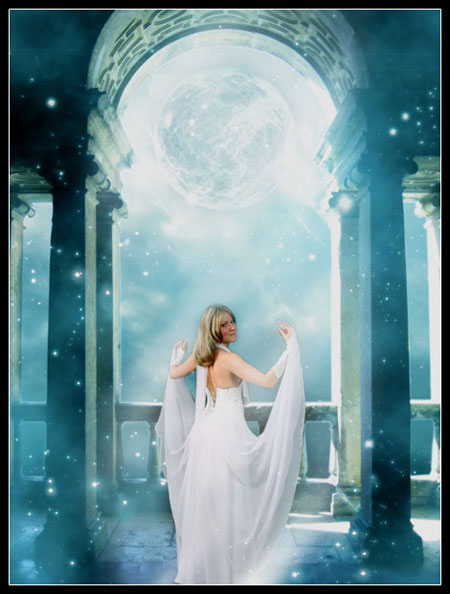
В этом уроке Вы узнаете как сделать мечтательный
и мистический эффект на фотографии.
По ходу урока мы будем использовать кисти, которые вы можете скачать ЗДЕСЬ
В качестве Фотографии №1 можно использовать различные коллажи: здесь, здесь, и еще здесь, и еще тут
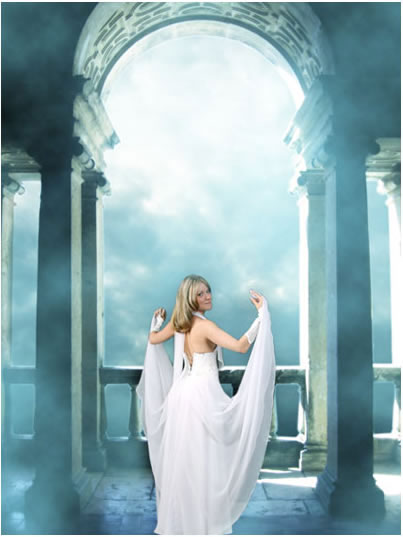
В этом уроке мы будем использовать вот такие фотографии:
Фотография 1:
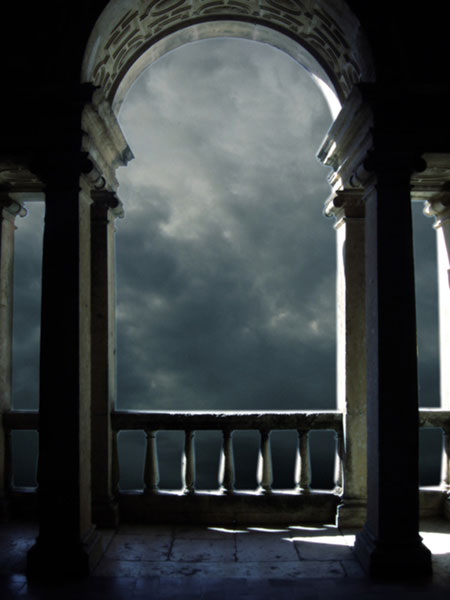
Фотография 2:
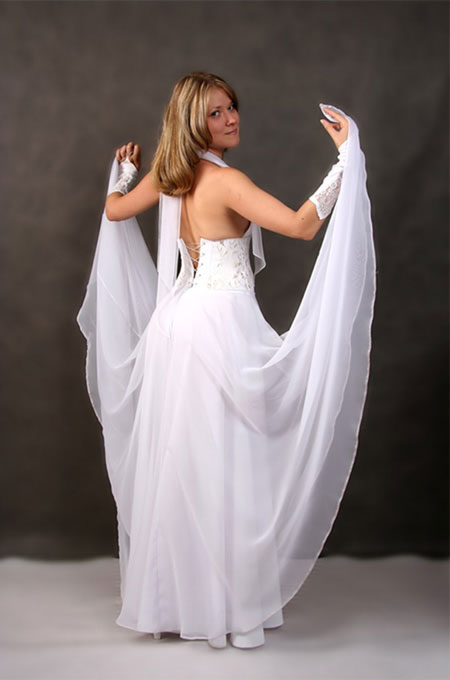
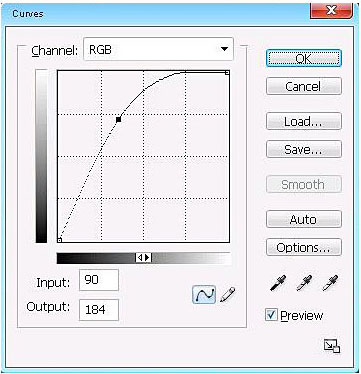
Открываем Фотографию 1, нажимаем Ctrl+M, чтобы открыть окно Кривые, и поднимаем кривую вверх для осветления фото:
Теперь мы откроем Фотографию 2, используйте любой инструмент, чтобы отделить девушку от фона (я использовала магнитное лассо). Как только выделение будет готово, добавьте легкую растушевку краям (Правой кнопкой мыши внутри выделения и выбираете Feather).
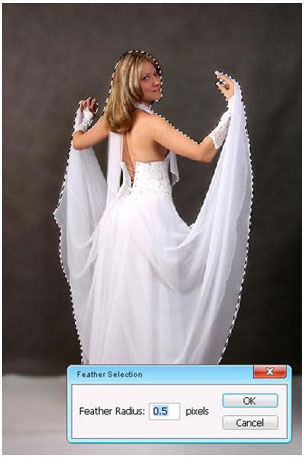
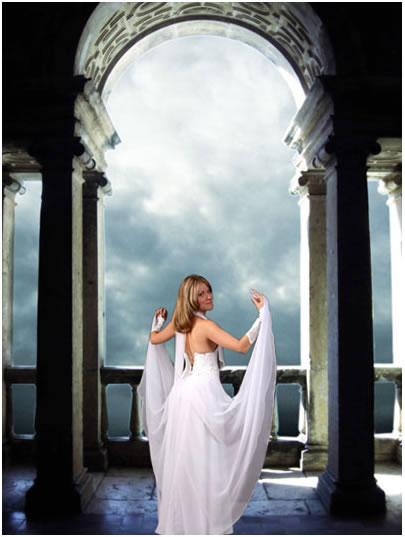
Переместите девушку на Фотографию 1 (Инструментом "Перемещение"). Если девушка получилась слишком крупной по отношению к Фотографии 1 - уменьшите ее с помощью Ctrl + T:
Нажмите Ctrl+B, чтобы открыть Цветной Баланс слоя с Фотографией 2, установите параметры подобно этому:
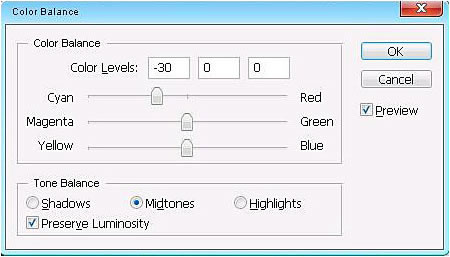
После этого, мы применим Цветной Баланс к Фотографии 1 с параметрами, как на картинке выше
Вот что должно получиться:
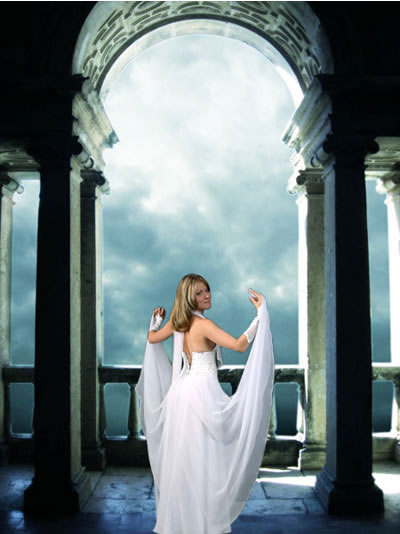
Создайте новый слой, поместите его под фотографию 2,
В качестве основного установите цвет #74C9DD, а в качестве фона #000000)
Примените Фильтр-> Рендеринг-> Облака (Filter -> Render -> Cloud) и поставьте Прозрачность слоя с облаками примерно 35-40%. Если результат не понравится переместите слой с облаками над всеми слоями и прозрачность оставьте так же в пределах 30-35%
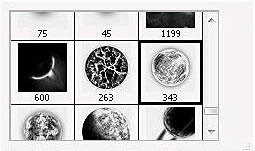
Возьмите инструмент Кисти и выберите такую кисть:
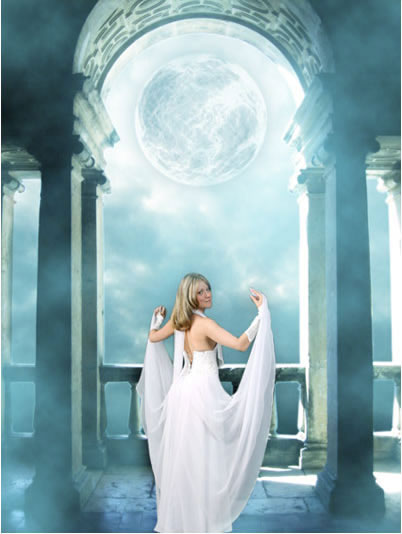
Установите цвет #8BBCC8, а затем примените кисть на Фотографии 1, чтобы получилось следующее:
Создайте новый слой поверх остальных, используйте мягкую кисть размером 45 px, чтобы нарисовать вокруг девушки белое сияние (просто кистью обведите девушку):
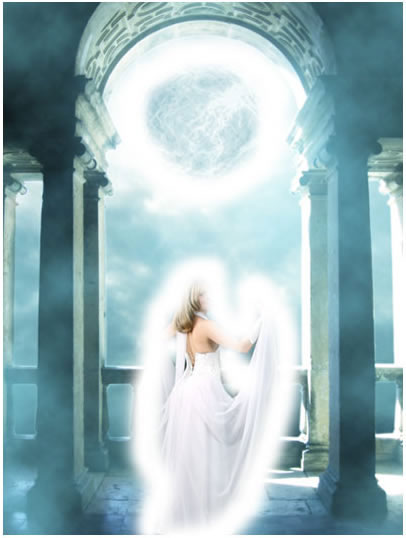
Перейдите в Фильтр-> Размытие-> Размытие в движении (Filter -> Blur -> Motion Blur)
Установите параметры:
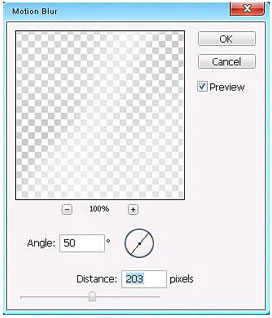
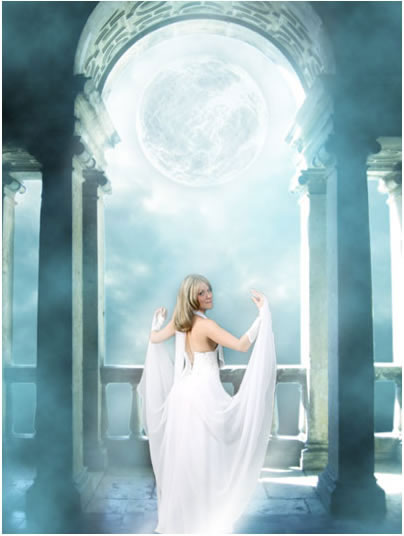
Возьмите инструмент кисти и выберите:
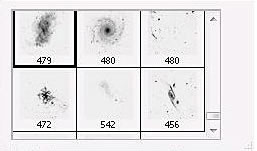
Создайте новый слой и примените кисть к картинке, а затем откройте окно Стили Слоя и добавьте стиль "Внешнее свечение" к слою со звездочками:
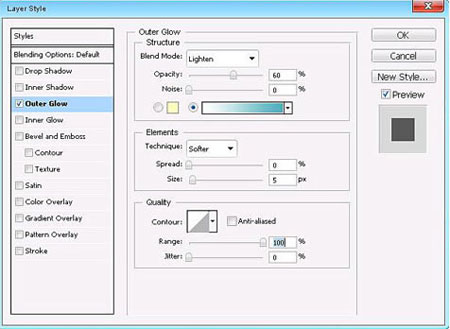
Вы получите результат:
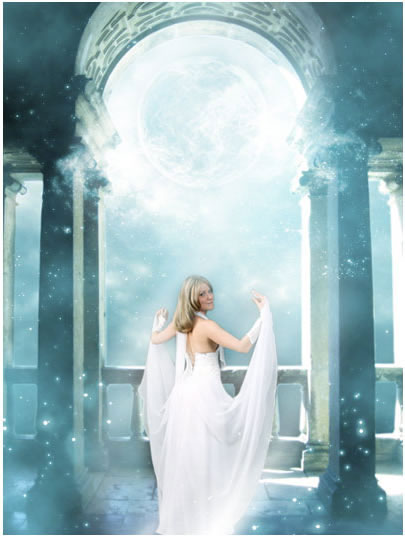
Cлейте все слои в один, нажмите Ctrl + Shift + E
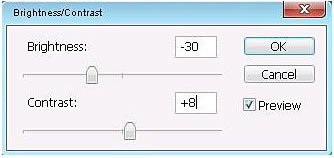
Дублируйте слой, перейдите Изображение-> Коррекция-> Яркость / Контрастность (Image -> Adjustment -> Brightness/ Contrast)
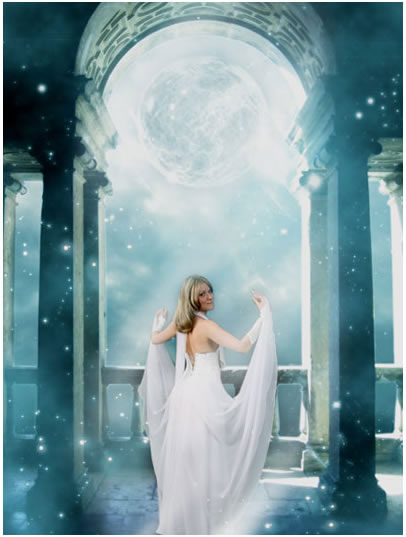
Вот что теперь получится:
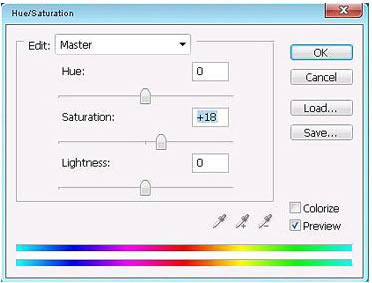
Нажмите Ctrl+U, чтобы открыть окно Цветовой тон/Насыщенность (Hue/Saturation)
А вот и итоговый результат:

| Рубрики: | Фото Граф |
| Комментировать | « Пред. запись — К дневнику — След. запись » | Страницы: [1] [Новые] |