 ОткрыткиПерерожденный каталог открыток на все случаи жизни
 Я - фотографПлагин для публикации фотографий в дневнике пользователя. Минимальные системные требования: Internet Explorer 6, Fire Fox 1.5, Opera 9.5, Safari 3.1.1 со включенным JavaScript. Возможно это будет рабо
 Всегда под рукойаналогов нет ^_^
Позволяет вставить в профиль панель с произвольным Html-кодом. Можно разместить там банеры, счетчики и прочее
Всегда под рукойаналогов нет ^_^
Позволяет вставить в профиль панель с произвольным Html-кодом. Можно разместить там банеры, счетчики и прочее Скачать музыку с LiveInternet.ruПростая скачивалка песен по заданным урлам
HTML - HyperText Markup Language HyperText Markup Language (HTML) - это язык разметки гипер...
Коды плееров - (0)HTML5 для ЛиРу - коды плееров Добрый день! Приятно, что на ЛиРу всё больше и больше людей, которы...
История земли русской - (0)Михаил Задорнов: История земли русской Откуда Пошла Земля Русская ...
Программы и клиенты для Liveinternet. - (0)Программы и клиенты для Liveinternet. 1. Расширение для google chrome LiveInternet.Д...
Motor-Roller Брестские крепости - (0)Motor-Roller Брестские крепости


Блокнот, он нужен - так,
Для мелких записей, цитат.
Для планов проведенья дня
И для стихов, что могут взволновать тебя
Так вов и я ношу его в кармане,
Что б записать все то, что было сказано
иль мной, иль Вами...

Эффекты с фото |
|
|
50 кистей ДЛЯ ФОТОШОПА "Лучи света" |

Серия сообщений "Все для ФОТОШОПа":
Часть 1 - Фотошоп-Да
Часть 2 - Простой способ уменьшить фото в Фотошопе
...
Часть 98 - УГОЛКИ из блога IRINI
Часть 99 - Маски
Часть 100 - Рамочки с помощью фильтра Fragment
|
Программа для Flash анимации и создания баннеров |
Урок по работе с программой будет основан на флэш-заголовке из вот этого дневника
Скачать программу можно тут
Скачали, установили, открыли.
При старте поверх окон откроется дополнительное окошко с выбором: Blank document, Album, Banner, Navigation Button. Выбираем первый вариант.
Предварительно у нас должен быть сделан рисунок в фотошопе. Я сделал такой, размером 836х109:

В верхней панели находим закладку Insert - Image и выбираем наше изображение.
Зажав левую кнопку мыши, перетаскиваем наше изображение так, чтобы оно совпадало по верху и левой стороне с пустым, белым прямоугольником так, чтобы линии совпадения стали оранжевого цвета. Затем наводимся на нижний правый угол белой части нашей конструкции и выравниваем по правой стороне и нижней части:

Я решил, что заголовок должен вести на сайт http://bulgarland.ru, поэтому нажимаем на правую кнопку мыши на изображении (всплывет подсказка Shape) и выбираем в выпадающем списке Element Properties. Откроется вспомогательное окно. В первой закладке кликаем на Edit Action в следующем Open URL, вписываем в поле адрес, куда должно переадрисовываться при нажатии и в поле Target выбираем blank.
Я взял из готовых анимаций волны. Они находятся в правой вертикальной панели, в Backgrounds - Dynamik. Два раза кливаем на файлике Wave.glm. Растягиваем на всю длину нашего документа и немного приплюснем.
Теперь поместим необходимый текст. Снова идем в верхнюю панель Insert - Text. Сразу выбираем необходимый шрифт потому, что после это отредактировать не удастся. Выбрали, в самом верхнем поле ввели нужный текст и нажали ОК. Немаловажная вещь: чтобы перемещать наш текст и растягивать/сжимать его, нужно попасть курсором в одну из букв. Если курсор на пустом/прозрачном месте, этот слой не редактируем. Установили текст в нужном месте. Теперь в верхней панели находим кнопку Add effect. Кликаем и получаем три набора - для входа, анимации и выхода. То есть в первом наборе эффекты появления текста, во втором как он будет играть на странице и в следующем, как закончится.
Например, в первом наборе (Entrance) выбираем эффект Zoom in. Понятно из названия, что текст из ничего станет увеличиваться. Выбираем себе произвольное количество эффектов входа, анимации и выхода. После выбора первого эффекта, у нас появится их список. Кликнем правой кнопкой на надписи Text и выберем Config
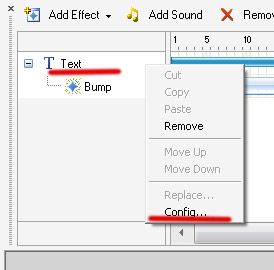
Здесь мы можем любым удобным для нас способом отредактировать наш текст. Сделать его любого цвета, использовать градиенты.
Справа от этой панельки при добавлении эффектов появляется длинная горизонтальная панель с длительностью эффекта. Ее можно уменьшать и тогда скорость эффекта будет более быстрой или увеличивать, ну вы сами понимаете, что будет при этом.
Для просмотра получающегося флэша надо использовать кнопку Preview - это зеленый треугольничек в самой верхней панели.
Итак, мы создали нашу анимацию, теперь сохраним ее.
Это просто: File - Export Movie
Файл сохранится в формате swf. Чтобы, к примеру, поместить его в заголовок дневника, нужно его где-то выложить. Например, создать закрытую от всех запись или, как сделал я, скинуть в корневую директорию любого сайта. На "народе", к примеру.
После этого заходим "настройки", "эпиграф дневника" и пишем там в квадратных скобках flash=836,109,адрес_места_где_находится_файл/имя_файл.swf
Цифры в начале, это размер нашей, сделанной в фотошопе основной картинки.
Можно, к примеру, наделать кнопок и положить их поверх основной картинки. Присвоив каждой путь к определенному место в Сети, как рассказано выше. Вариантов много. Все в ваших руках!
|
Без заголовка |
 Avira AntiVir Personal — антивирус предлагающий эффективную защиту против вирусов.
 Comodo Internet Security — пакет ПО для комплексной защиты компьютера от интернет-угроз.
 avast! Free Antivirus — полноценный антивирус для использования на домашнем ПК.
 Comodo Antivirus — эффективный антивирус, который обнаруживает и уничтожает вредоносные программы и вирусы.
 Ad-Aware Free Internet Security - популярная многофункциональная бесплатная антишпионская и антивирусная программа.
 Outpost Security Suite Free — бесплатный пакет для комплексной защиты компьютера от угроз, исходящих извне.
 Dr.Web CureIt! — антивирус для сканирования, выявления и уничтожения вредоносного ПО.Comodo Internet Security — пакет ПО для комплексной защиты компьютера от интернет-угроз.Outpost Security Suite Free — бесплатный пакет для комплексной защиты компьютера от угроз, исходящих извне.
 Online Armor Personal Firewall Free — персональный файервол с системой HIPS и множеством функций.
 Outpost Firewall Free — это персональный файрвол с открытой архитектурой и поддержкой плагинов.
 Comodo Firewall — один из лучших сетевых экранов, наравне конкурирующий с платными аналогами.
 ZoneAlarm Free — файервол для защиты ПК во время его работы в локальной сети или в Интернете.
 PC Tools Firewall Plus — эффективный персональный брандмауэр, ориентированный на домашнее использование.
 SuperAntiSpyware — сканирует систему на наличие шпионского и другого вредоносного ПО.Ad-Aware Free Internet Security - популярная многофункциональная бесплатная антишпионская и антивирусная программа.
 Malwarebytes' Anti-Malware — программа для обнаружения и удаления вредоносного софта.
 Spyware Terminator — одна из лучших программ для удаления шпионского программного обеспечения.
 Emsisoft Anti-Malware — программа для обнаружения и уничтожения вредоносного программного обеспечения.
 AVZ Antiviral Toolkit — программа для удаления шпионских и рекламных модулей, червей, троянов, диалеров.
 Windows Defender — программа для удаления, изоляции и предотвращения появление шпионских модулей.
 VLC media player — проигрыватель мультимедиа со многими функциями и простым интерфейсом.
 foobar2000 — аудиоплеер, отличающийся качественным звуком и низкими системными требованиями.
 MediaMonkey — проигрыватель мультимедиа со специальной системой фильтрации композиций по их атрибутам.
 KMPlayer — проигрыватель с поддержкой воспроизведения всех популярных аудио и видеоформатов.
 MPC HomeCinema — многофункциональный мультимедийный проигрыватель на базе Media Player Classic.
 Windows Media Player — бесплатный проигрыватель звуковых, видео и графических файлов.
 Adobe Flash Player — бесплатный, широко распостранненый проигрыватель мультимедиа для просмотра файлов формата Flash.
 Real Alternative — бесплатный альтернативный набор кодеков созданый для проигрывания файлов RealMedia.
 K-Lite Codec Pack — лучший бесплатный пакет кодеков, фильтров и инструментов связанных с ними.
 K-Lite Mega Codec Pack — наиболее полный пакет кодеков, фильтров и сопутствующих инструментов.
 K-Lite Codec Pack 64-bit — комплект фильтров DirectShow для 64-битных проигрывателей мультимедиа.
 Combined Community Codec Pack (CCCP) — это пакет кодеков для проигрывания редких типов медиа-файлов.
 Windows 7 Codecs — набор кодеков и фильтров, предназначенный для установки в операционной системе Windows.
 x64 Components - приложение к Vista Codec Package и Windows 7 Codecs для 64-битных версий Windows.
 iWisoft Free Video Converter — быстрый конвертатор медиафайлов с большим количеством пресетов.
 Pazera Free Audio Extractor — программа для извлечения аудио с видео, или конвертирования аудио в другой формат.
 Format Factory — бесплатный универсальный конвертер файлов видео, аудио и изображений.
 Pazera Video Converters Suite — набор портативных программ, для конвертации видео и аудио.
 SUPER © — бесплатная программа для конвертации разнообразных форматов файлов аудио и видео.
 mkv2vob — программа для преобразования видео MKV в файлы VOB проигрываемых на Sony PS3.
 Any Video Converter Free — простая программа для быстрого и качественного конвертирования видео файлов.
 Audacity — простая в использовании бесплатная программа для записи и редактирования цифрового аудио.
 Mp3tag — органайзер и редактор тегов файлов аудио со многими дополнительными возможностями.
 mp3DirectCut — бесплатная программа для быстрого редактирования файлов MP3 без декомпрессии.
 VirtualDub — программа для захвата и обработки видео с очень простым пользовательским интерфейсом.
 KRISTAL Audio Engine — мощный многотрековый рекордер, программа для упорядочения звуковых файлов и микшер.
 Windows Movie Maker — простая бесплатная программа для быстрого монтажа ваших фото и видео материалов.
 Windows Live Movie Maker — эффективная бесплатная программа для создания фильмов из фотографий и видео.
 Mozilla Firefox — быстрый, надежный, легкий в работе и хорошо защищенный бесплатный браузер.
 Google Chrome — бесплатный браузер, сочетающий простоту дизайна с современными технологиями.
 Maxthon — многофункциональный интернет-браузер построенный на движке Internet Explorer.
 Avant Browser — быстрый, стабильный, дружественный к пользователю, универсальный веб-браузер.
 Opera — мощный бесплатный браузер предоставляющий множество функций для навигации в Интернете.
 SeaMonkey — веб-браузер, HTML-редактор, агрегатор RSS, почтовая программа и IRC-клиент в одном пакете.
 Safari — бесплатный веб-браузер от компании Apple Inc. для операционной системы Windows.
|
Ищем ссылку! |
|
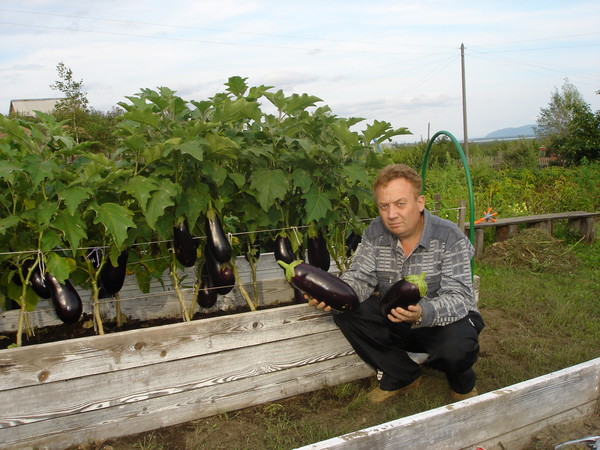
Уникальная технология выращивание овощей |
Серия сообщений "В огороде - на природе":Про деревню, дачу...Часть 1 - Выращиваем рассаду
Занимайся делом и выполняй задачу!
Часть 2 - Перголы и арки для сада
Часть 3 - Солнечный водонагреватель
Часть 4 - Садовые домики
Часть 5 - Уникальная технология выращивание овощей
Часть 6 - Из пластиковых бутылок
Часть 7 - Огородная лекция
...
Часть 16 - Про кроликов
Часть 17 - Идеи для дачи
Часть 18 - Курятник
|
|
Сборник уроков по фотомонтажу и Photoshop |

В этом сборнике собрано 50 уроков по Фотомонтажу и программе Photoshop.
Уроки записаны в текстовом формате. Кроме того в книге имеется несколько кистей и фонов для Photoshop.
Читать далее
Серия сообщений "- УРОКИ Photoshop -":
Часть 1 - Как открывать и сохранять gif-анимацию в CS 3.
Часть 2 - Анимация текста (2)
...
Часть 98 - Ставим готовую анимашку на фото
Часть 99 - Видео уроки Adobe Illustrator. Использование инструме
Часть 100 - Видео уроки Adobe Illustrator. Работа с кистью
|
Яично-мясной рулет |

|
HTML & CSS - серия 1 |
|
|
Новостная бегущая строка для дневника, сайта |
|





 Антивирусы
 Файерволы
  Антишпионы
 Проигрыватели
 Кодеки
 Конвертация
  Аудио и видео
 Браузеры