
 +67) +195) +299) +74) +123) +7)
Регулирование цвета и тона кожи в Photoshop |
Цветокоррекция - одна из моих любимых и полезных техник. Как только вы научитесь ею управлять, даже самые сложные ситуации, как фото без белого баланса станет не проблемой!

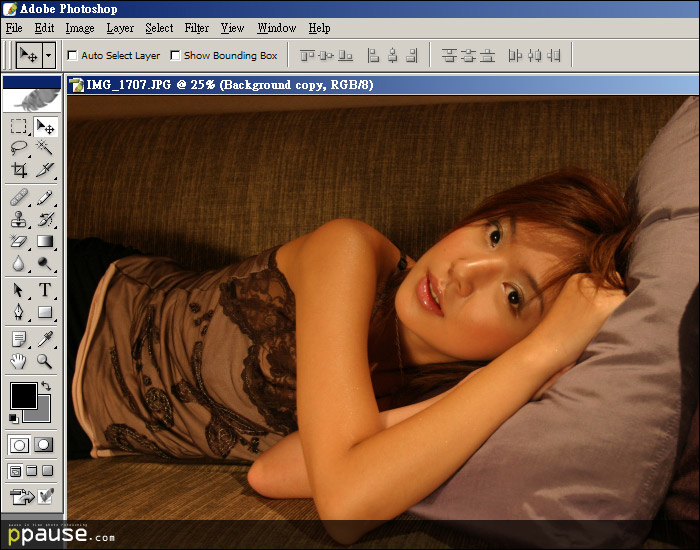
Это фото результат камеры Canon EOS 10D с использованием линз Canon EF 17-40mm f/4L USM
Как вы видите даже при использовании профессиональной камеры DSLR, качество фото может быть не самым удачным
Для восстановления реального цвета, который вы видели при фотографировании, первое что вам нужно - это определить какие цвета ошибочные.
В этом случае это красный и желтый
Зайдите в "Image" > "Adjustments" и выберите "Color Balance"
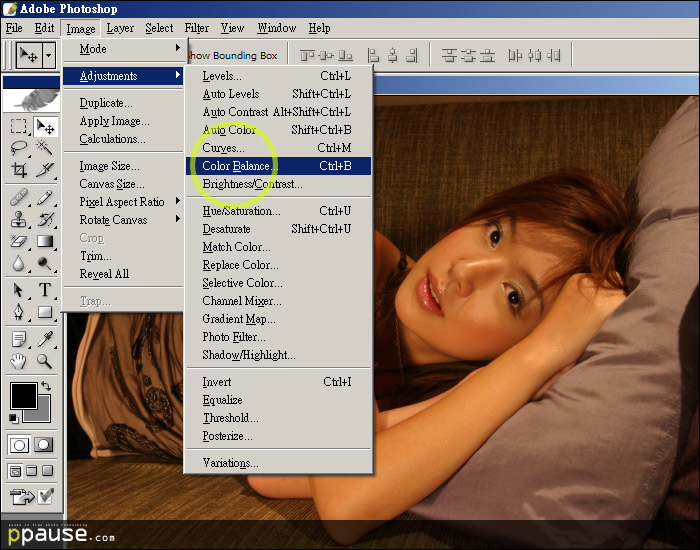
В "Tone Balance" опция "Midtones" стоит по умолчанию, но если вы хотите сделать какие то части фотографии светлее или темнее, то вам придется делать это отдельно.
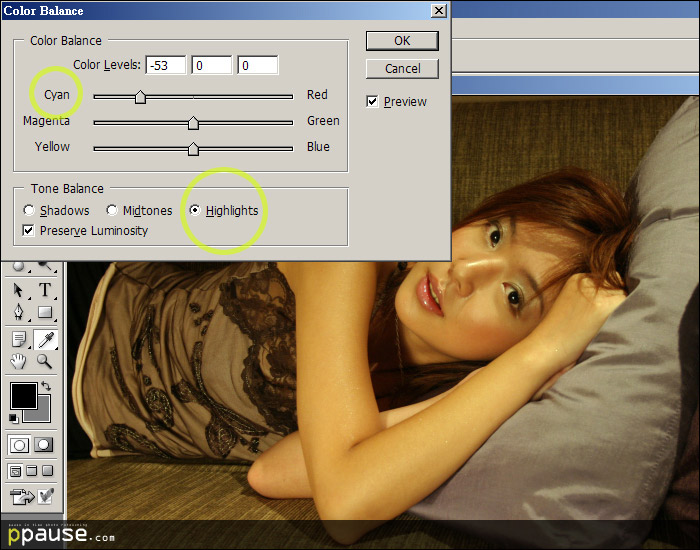
Давайте сначало поработаем над светлыми частями фото, выберите "Highlights". Как мы уже знаем на фото слишком много красного. Для уменьшения красного оттенка перенесите движок к "CYAN"
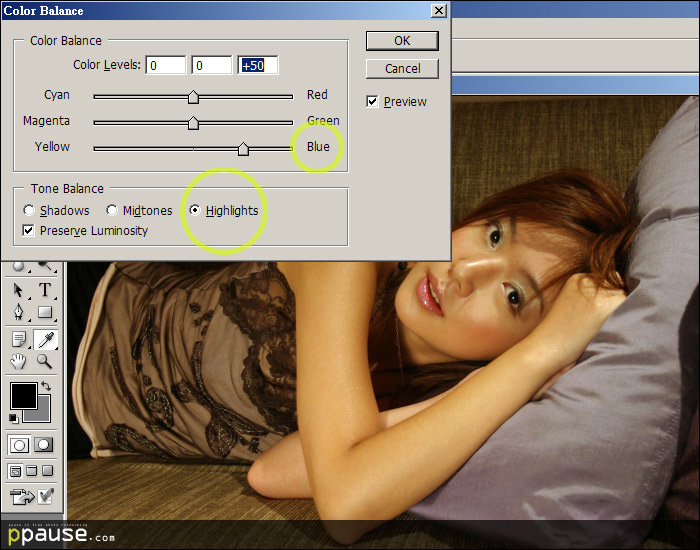
Теперь уменьшим слегка желтый. Как вы видите цвет возвращается все ближе к нормальному
Для придания большей глубины цвета на фото, в "Tone Balance" перейдите на "Shadows" и добавте немного "BLUE"
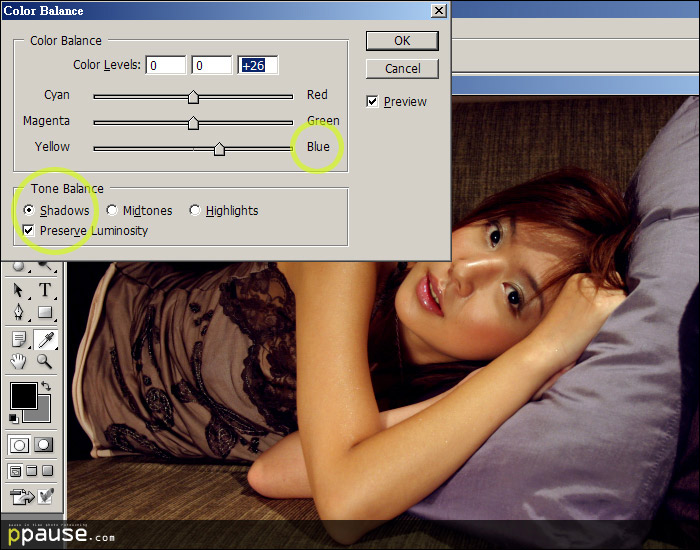
Полагаясь на свой вкус и для придания коже большей привлекательности, вы можете подсветлить ее.
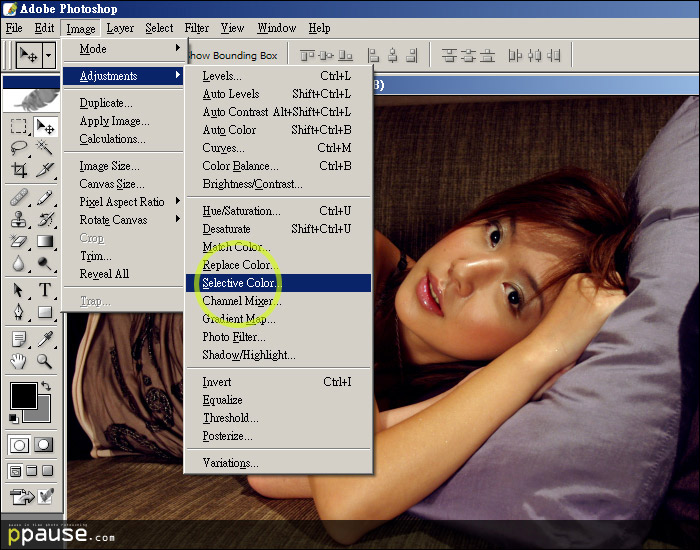
Зайдите в "Image" > "Adjustments" и выберите "Selective Color".
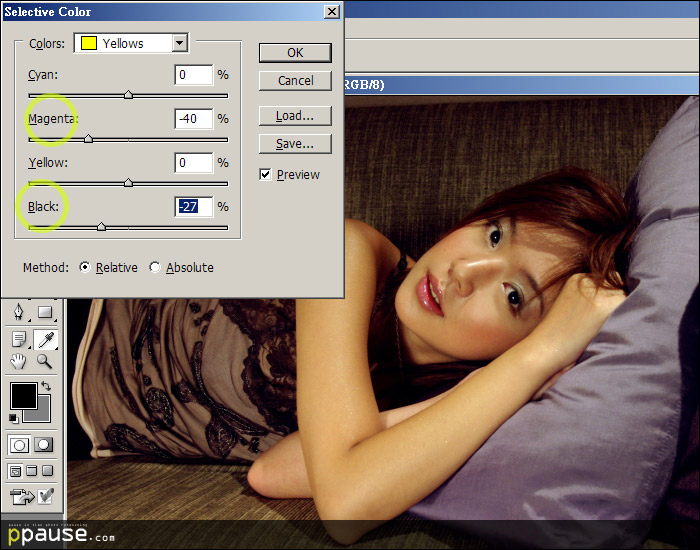
Вся идея - изменить только нужный нам цвет, в этом случае это желтый.
Выберите желтый/yellow и уменьшив "Magenta" и "Black" можно сказать что мы почти закончили.
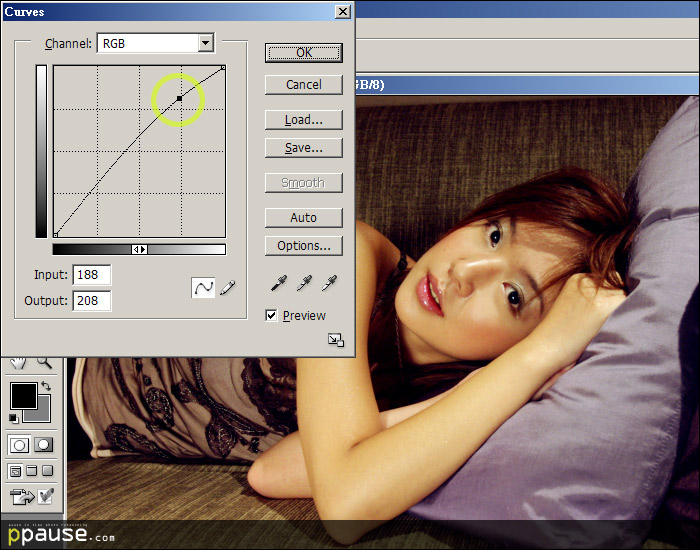
Последний шаг, рассмотрите фото снова и если вы видите что фото слишком темное, то зайдите опять
в "Image" > "Adjustments" и нажмите на "Curves"
Помните, что при фотографировании в помещении ставьте выдержку на 1/3 ниже, чтобы потом вы смогли внести изменения в фото.
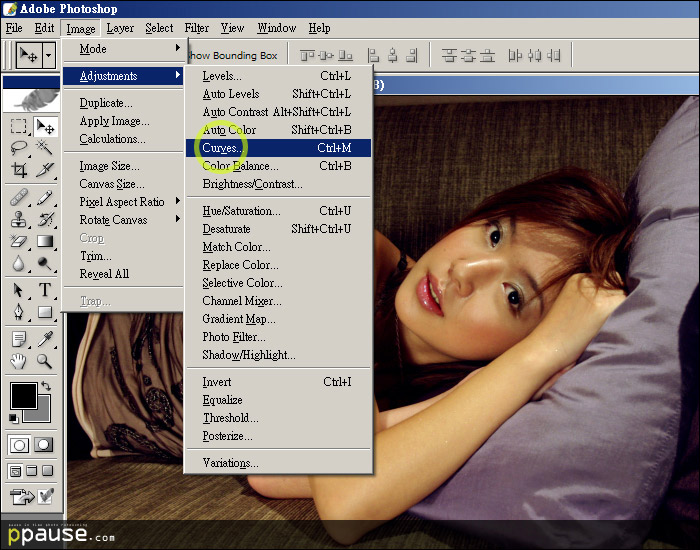
Осторожно подвигайте линию осветляя фото, наша цель не потерять детали на светлых участках.
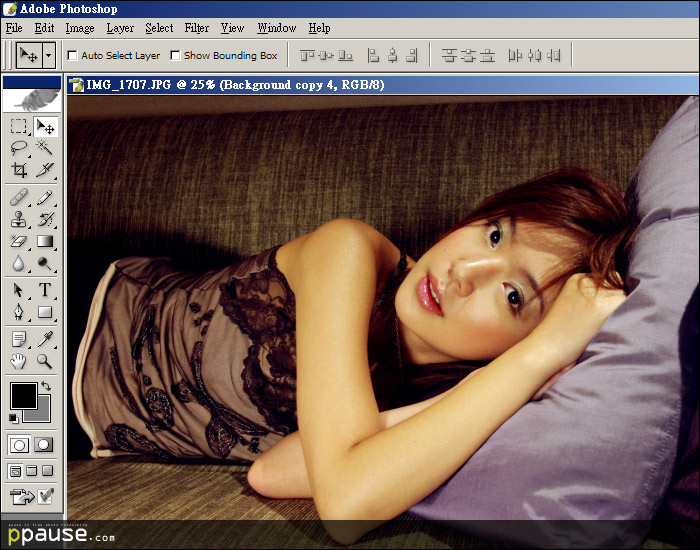
Все, вот и законченный результат:
| Комментировать | « Пред. запись — К дневнику — След. запись » | Страницы: [1] [Новые] |


