


|
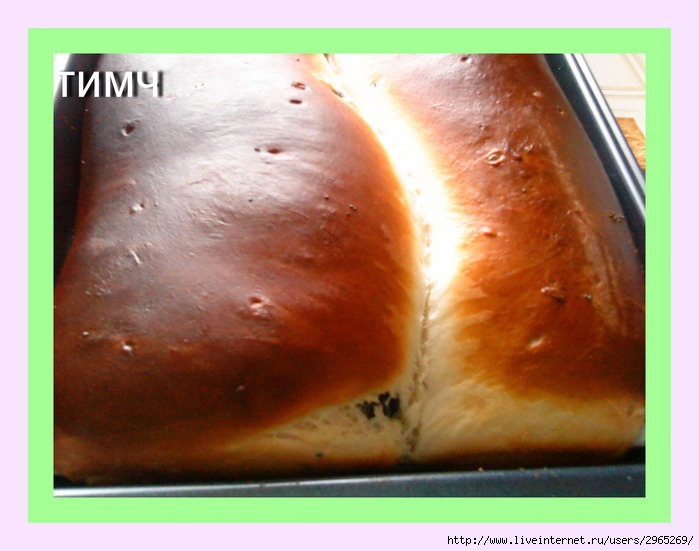
БОЖЕСТВЕННОЕ ТЕСТО НА КЕФИРЕ!!!! |
|
Метки: тесто на кефире |
Интересные и полезные техники по рукоделию |

|
Метки: рукоделие |
Почему Путина не любят на Западе? |
Э.В.:Раз не любят на Западе - значит В.Путин действует правильно. Вспомним обратное: пагубные,катастрофические по своим последствиям для страны дела и Любовь Запада к нобелевскому лауреату и государственному пигмею М.Горбачеву.

На днях французская исследовательская служба Harris Interactive опубликовала данные опроса в пяти европейских странах и США на тему восприятия мировых лидеров. Лавры признания и всемирной любви традиционно получил американский президент Барак Обама. Вторым по популярности оказался милашка Далай-Лама, а по влиятельности — опасный русский Владимир Путин.
Дмитрий Медведев в тандеме «плохой — хороший полицейский» воспринимается как пока непонятный полицейский: около половины опрошенных не смогли определиться с мнением о нем. В целом, нынешний опрос общественного мнения в европейских странах и Соединенных Штатах демонстрирует устойчивую инерционность в восприятии России как неудобной, но при этом влиятельной страны на мировой арене.
Французская исследовательская служба Harris Interactive провела опрос в Великобритании, Германии, Испании, Италии, Франции и США на тему влиятельности, позитивной популярности и ценностной ассоциативности мировых лидеров. В итоге, наиболее влиятельным лидером оказался Барак Обама, которому жители шести стран щедро дали 82%. Также Барак Обама является лидером по привлекательности – 77%. Вторым по популярности респонденты назвали тибетского лидера Далай-Ламу, который получил 75% голосов за свой позитивный имидж. Помимо этого лидер тибетского мирного сопротивления против китайской культурно-политической экспансии получил наилучшие личностные характеристики – 9 из 10 жителей шести опрошенных стран назвали его примером честности и убедительности, а примером динамичности и харизмы, конечно же, стал Барак Обама. Второе место по важному критерию — «влияние» — занял премьер-министр России Владимир Путин – 63%.
По уровню привлекательности российский политик традиционно набрал существенно меньше — 19%, и стал одним из наиболее негативно воспринимаемых – отрицательный рейтинг составил 55%. Такой же результат по отрицательному отношению у ливийского лидера Муамара Каддафи. Хуже относятся к иранскому президенту Махмуду Ахмадинежаду и премьеру Италии Сильвио Берлускони, видимо, за чрезвычайно непредсказуемый нрав «итальянского мачо».
Что касается оценок Дмитрия Медведева, то его влиятельность оценивают в 42%, привлекательность в 15%, при этом 44% затруднились вообще как бы то ни было оценить российского президента. Это свидетельствует о том, что при наличии корреляции с имиджем Путина и России для европейцев и американцев Медведев в значительной мере все еще остается «темной лошадкой».
Что касается мировых рейтингов Путина и в данном случае Медведева, то они свидетельствуют об инерционно настороженном отношении к России. Согласно ежегодному опросу World Public Opinion, который проходит от Индонезии до Аргентины, в 2009 году Владимиру Путину доверяли 34% опрошенных, не доверяли 50%. Практически такие же оценки получил китайский лидер Ху Цзиньтао – 32% доверяют, 44% — не доверяют. В 2008 году Путину не доверяли 48%, доверяли 32%. Имидж президентов и премьеров неизменно оказывает влияние на восприятие самих стран, что логично. Однако коэффициент влияния образа лидера на восприятие страны также бывает разным и зависит от того, какие образные характеристики имеет государство независимо от его лидера.
В теории совокупность ценностей, связанных со страной, называется «мягкой силой», которая конструируется совершенно разным набором качеств. Так, например, помимо Диснейленда, шоу-бизнеса, Голливуда, США воспринимаются позитивно в контексте продвигаемых ими ценностей на мировой арене. В течение президентства Буша опрос World Value Survey фиксировал то, что, несмотря на общее неодобрение политики администрации президента США, фактически все западные и часть азиатских стран поддерживали продвигаемые американцами принципы демократии, прав человека и толерантности. В случае с Россией, наоборот, мнение о ней «комплектуется» в большей степени в контексте имиджа ее лидеров.
По сути, «мягкая сила» является ресурсом в мировом переговорном процессе, некоторой гарантией, что определенная политика одного государства против другого не сработает по причине того, что граждане первого позитивно в этом аспекте относятся к данной стране. «Мягкая сила» оказывает влияние на условия ведения бизнеса в разных странах. Так, ее фактическое отсутствие у России и негативный имидж страны зачастую формирует стереотипное отношение к российскому бизнесу, что усложняет его деятельность в западных странах. Для успешного решения экономических и политических вопросов отсутствие «мягкой силы» может быть с легкостью нейтрализовано «жесткой силой» государства, под которой подразумевается экономическая и военная мощь. Типичным примером такого ресурса является Китай, который не утруждает себя попытками создания позитивного имиджа, а решает вопросы при использовании экономических ресурсов.
Российские власти стремятся укрепить свою «жесткую силу», прежде всего, посредством энергетических проектов, однако, в отличие от Китая российская экономическая мощь не столь однозначна. Поэтому хотя бы с прагматической точки зрения стоит озаботиться ценностным позиционированием России на Западе.
Источник: Политком.RU
|
Метки: политика |
Астрологический прогноз на май 2010 года. |
|
|
Вода для похудения! |

|
|
Генератор текста и кнопок |
|
|
Сыр "Маскарпоне" |

|
Метки: сыр "маскарпоне" |
Погадай себе сам |
|
|
Очистка компьютера |
К сожалению, я не вхожу в число доверенных особ автора поста. Поэтому элементарно спёр его у  Kisska67.

Вредоносное программное обеспечение подстерегает нас везде. Сегодня вы вряд ли сможете найти хоть один технический форум, где не упоминалось бы слово "malware", или по-русски - трояны. И даже если вы чрезвычайно аккуратны в посещении веб-страниц, можно с высокой степенью уверенности предположить, что вредоносное программное обеспечение все же поселилось в вашем компьютере. Это может привести к различным проблемам, и крайним средством может даже стать переформатирование винчестера компьютера и переустановка системы. К счастью, избавиться от вредоносного программного обеспечения вы можете и сами – причем совершенно бесплатно.
SUPERAntiSpyware прекрасно подходит для начала: у этой утилиты очень высокий уровень обнаружения и удаления всего, что она обнаружит. В зависимости от того, насколько инфицирован ваш компьютер, вы можете запустить программу в безопасном режиме (Safe Mode).
Для начала скачиваем SUPERAntiSpyware с официального сайта. Все инсталляционные параметры ставим по умолчанию, чтобы быть уверенными, что программа установилась корректно (конечно, компьютерных «гуру» это не касается). В течение инсталляции просто нажимаем кнопку «Next». Далее выбираем язык – по умолчанию английский. После этого экрана появится всплывающее окно. Нажимаем «Yes» для установки обновлений.

В стартовом окне setup также нажимаем «Next». Вам не нужно вводить адрес электронной почты, поскольку вы не собираетесь приобретать программу. А вот в окне, где спрашивается, хотите ли вы автоматически обновлять приложение, не забудьте поставить «галочку» - это сэкономит вам уйму времени в будущем. Если вы не собираетесь отправлять отчеты о проверке вашего компьютера в компанию, то оставьте этот пункт неотмеченным.


В конце вам будет предложено защитить вашу домашнюю страничку. Если в этом есть необходимость – нажмите «Protect Home Page». Когда программа откроется, выберите пункт меню Preferences. Убедитесь, что ваши Preferences соответствуют следующему скриншоту и нажмите Close. Нажмите кнопку «Scan Your Computer» и выполните полное сканирование системы (Complete System Scan). Далее безжалостно удалите все обнаруженное.

Официальный сайт продукта: superantispyware.com
Так же, как и SUPERAntiSpyware, Malwarebytes Anti-Malware – хорошая утилита для чистки компьютера от вредоносного софта. В случае заражения компьютера, запускать ее также следует в безопасном режиме (Safe Mode).

Скачайте Malwarebytes Anti-Malware и сохраните файл на компьютере. Процесс инсталляции довольно прост – вам нужно лишь следовать предлагаемым инструкциям. В конце инсталляции высветится окошко Finish. Снимите галочку с Launch Malwarebytes Anti-Malware.

Программа обновится и не запустится без вашей команды: из-за того, что ваш компьютер поражен вредоносным программным обеспечением, запуск программы сразу же после обновления может временно разрушить приложение. Кликните два раза на иконку Malwarebytes Anti-Malware на вашем столе. Выберите полное сканирование системы и нажмите кнопку «Scan». Возможно, у вас создастся впечатление, что Malwarebytes Anti-Malware зависло, но не предпринимайте никаких действий – дайте досканировать систему до конца.
Скачать Malwarebytes Anti-Malware.
Combofix также прекрасно справляется со своими обязанностями, но не исключена возможность, что это приложение может повредить ваш компьютер.
Если после установки вам будет предложено обновить Combofix – сделайте это. После обновления программа запустится автоматически – не перезапускайте ее вручную. При следующем запуске может появиться предупреждение, что если у вас установлено активное антивирусное или защитное программное обеспечение, то следует его отключить, поскольку оно может конфликтовать с Combofix.

Также Combofix может высветить всплывающее окошко, в котором объясняются основные термины и условия использования приложения. Внимательно прочитайте эту информацию.
Далее Combofix создаст точку восстановления и начнет сканирование системы. Не перемещайте окошко программы. На разных этапах сканирования панель задач может несколько раз исчезать, кроме того, иногда может временно прерываться соединение с сетью. Если Combofix предложит почистить регистры – соглашайтесь. Далее программа попытается сгенерировать log-файл. Не перемещайте и не закрывайте это окно.

После перезагрузки, если это необходимо, log-файл автоматически откроется на экране – закройте его. Изменение любого из файлов, которые покажет Combofix, может привести к невосстановимому повреждению системы – если вы не уверены в своих действиях.

Официальный сайт продукта: combofix.org
Panda Activescan 2.0 также сканирует систему на предмет вредоносного софта, но не устанавливается на жесткий диск, а делает это через веб-браузер. Степень обнаружения вредоносного софта этой утилитой также достаточно высока, но она не удаляет обнаруженные файлы, поэтому вам придется делать это вручную. Изначально этот сканер работал под Internet Explorer, но теперь работает и с Firefox.

Для начала сканирования системы с Panda Activescan 2.0, зайдите на официальный сайт и нажмите кнопку Scan Now. Тем, кто использует Mozilla Firefox, нужно будет предварительно скачать и установить соответствующий плагин.
Дайте программе обновиться и установить временные файлы на ваш компьютер. Эти временные файлы позволят Panda просканировать жесткий диск.

При обнаружении подозрительных программ, Panda сообщит вам об этом, кроме того, вы сможете посмотреть log-файл. Сохраните этот log-файл: он может понадобиться вам позже. После сохранения log-файла Panda Activescan 2.0 можно закрыть.
Официальный сайт продукта: pandasecurity.com
Как говорилось выше, онлайн-версия Panda не удаляет обнаруженные файлы, а полная версия программы - платная. Поэтому для удаления опасных файлов воспользуемся Pocket Killbox. Скачиваем приложение из интернет и распаковываем файлы на ваш компьютер.
Вот где нам пригодится log-файл Panda Activescan 2.0 - путь к нему выглядит примерно так: C:\Windows\System32\sdfhl.exe. Копируем из log-файла строку, начинающуюся с "C:" и вставляем ее в новый текстовый файл Блокнота. Это нужно проделать для каждого файла или директории, которые были помечены как вредоносные.
Таким образом мы получаем список файлов и директорий. Не закрывайте этот список.

Теперь запускаем Killbox. Возвращаемся к списку файлов и копируем его в буфер обмена.
Задаем программе команду Delete on Reboot и убеждаемся, что сделали это для всех файлов из списка. Если задать только Single File, то удалится только первый файл из списка.

Теперь нажимаем File и выбираем Paste из буфера обмена. Если ничего не появилось, пробуем скопировать еще раз. Нажимаем Red X. Pocket Killbox и это автоматически перезагружает компьютер.
Официальный сайт продукта: bleepingcomputer.com
Если вам посчастливилось получить список поврежденных записей регистров, то вы можете пойти более «продвинутым» путем. Когда компьютер в основном обеззаражен, этого делать не требуется, поскольку эти записи будут только остаточными записями регистров, и финальная чистка уберет большую часть этих записей. Но если эти записи вызывают проблемы в работе компьютера, вы можете удалить их прямо сейчас.
Запустите Редактор Реестра (Registry Editor): нажмите Windows Key и r одновременно или наберите regedit в командном окне и нажмите Enter.

Слева на экране должен высветиться список из пяти секций регистров (registry hives). Секции регистров напоминают пути на жестком диске, такие как C:\Program Files\Microsoft Office.

Идите по дереву записей, пока не найдете то, что вы ищите. Убедитесь, что выбрали нужную запись, поскольку выглядят они очень похоже. Затем удалите запись с левой стороны окна. Также с этой целью можно воспользоваться файлами .reg – возможно, это будет проще.
Многократное удаление вредоносного программного обеспечения оставляет на жестком диске старые ненужные файлы (.dat, .txt, etc) и некоторые поврежденные записи в регистрах, которые могут стать источниками ошибок. Избавиться от этого хлама помогут CCleaner и Comodo Registry Cleaner. CCleaner поможет удалить временные файлы, а Comodo Registry Cleaner – поврежденные записи регистров. Инсталляция обоих приложений затруднений не вызывает – просто следуйте предлагаемым инструкциям.
Запустите CCleaner и нажмите кнопку Analyze, а затем кнопку Run Cleaner. После завершения процедуры чистки закройте приложение.

Запустите Comodo Registry Cleaner, нажимите кнопку Scan My Registry и дождитесь результатов. Затем нажимите кнопку Clean Registry.


Официальный сайт продукта: ccleaner.com
Удалить вредоносное программное обеспечении – это только полдела. Важно предотвратить его повторное появление на вашем компьютере. Возможно, эти советы помогут вам избежать повторного инфицирования.
Вредоносное программное обеспечение подстерегает нас везде. Сегодня вы вряд ли сможете найти хоть один технический форум, где не упоминалось бы слово "malware", или по-русски - трояны. И даже если вы чрезвычайно аккуратны в посещении веб-страниц, можно с высокой степенью уверенности предположить, что вредоносное программное обеспечение все же поселилось в вашем компьютере. Это может привести к различным проблемам, и крайним средством может даже стать переформатирование винчестера компьютера и переустановка системы. К счастью, избавиться от вредоносного программного обеспечения вы можете и сами – причем совершенно бесплатно.
SUPERAntiSpyware прекрасно подходит для начала: у этой утилиты очень высокий уровень обнаружения и удаления всего, что она обнаружит. В зависимости от того, насколько инфицирован ваш компьютер, вы можете запустить программу в безопасном режиме (Safe Mode).
Для начала скачиваем SUPERAntiSpyware с официального сайта. Все инсталляционные параметры ставим по умолчанию, чтобы быть уверенными, что программа установилась корректно (конечно, компьютерных «гуру» это не касается). В течение инсталляции просто нажимаем кнопку «Next». Далее выбираем язык – по умолчанию английский. После этого экрана появится всплывающее окно. Нажимаем «Yes» для установки обновлений.
В стартовом окне setup также нажимаем «Next». Вам не нужно вводить адрес электронной почты, поскольку вы не собираетесь приобретать программу. А вот в окне, где спрашивается, хотите ли вы автоматически обновлять приложение, не забудьте поставить «галочку» - это сэкономит вам уйму времени в будущем. Если вы не собираетесь отправлять отчеты о проверке вашего компьютера в компанию, то оставьте этот пункт неотмеченным.
В конце вам будет предложено защитить вашу домашнюю страничку. Если в этом есть необходимость – нажмите «Protect Home Page». Когда программа откроется, выберите пункт меню Preferences. Убедитесь, что ваши Preferences соответствуют следующему скриншоту и нажмите Close. Нажмите кнопку «Scan Your Computer» и выполните полное сканирование системы (Complete System Scan). Далее безжалостно удалите все обнаруженное.
Официальный сайт продукта: superantispyware.com
Так же, как и SUPERAntiSpyware, Malwarebytes Anti-Malware – хорошая утилита для чистки компьютера от вредоносного софта. В случае заражения компьютера, запускать ее также следует в безопасном режиме (Safe Mode).
Скачайте Malwarebytes Anti-Malware и сохраните файл на компьютере. Процесс инсталляции довольно прост – вам нужно лишь следовать предлагаемым инструкциям. В конце инсталляции высветится окошко Finish. Снимите галочку с Launch Malwarebytes Anti-Malware.
Программа обновится и не запустится без вашей команды: из-за того, что ваш компьютер поражен вредоносным программным обеспечением, запуск программы сразу же после обновления может временно разрушить приложение. Кликните два раза на иконку Malwarebytes Anti-Malware на вашем столе. Выберите полное сканирование системы и нажмите кнопку «Scan». Возможно, у вас создастся впечатление, что Malwarebytes Anti-Malware зависло, но не предпринимайте никаких действий – дайте досканировать систему до конца.
Скачать Malwarebytes Anti-Malware.
Combofix также прекрасно справляется со своими обязанностями, но не исключена возможность, что это приложение может повредить ваш компьютер.
Если после установки вам будет предложено обновить Combofix – сделайте это. После обновления программа запустится автоматически – не перезапускайте ее вручную. При следующем запуске может появиться предупреждение, что если у вас установлено активное антивирусное или защитное программное обеспечение, то следует его отключить, поскольку оно может конфликтовать с Combofix.
Также Combofix может высветить всплывающее окошко, в котором объясняются основные термины и условия использования приложения. Внимательно прочитайте эту информацию.
Далее Combofix создаст точку восстановления и начнет сканирование системы. Не перемещайте окошко программы. На разных этапах сканирования панель задач может несколько раз исчезать, кроме того, иногда может временно прерываться соединение с сетью. Если Combofix предложит почистить регистры – соглашайтесь. Далее программа попытается сгенерировать log-файл. Не перемещайте и не закрывайте это окно.
После перезагрузки, если это необходимо, log-файл автоматически откроется на экране – закройте его. Изменение любого из файлов, которые покажет Combofix, может привести к невосстановимому повреждению системы – если вы не уверены в своих действиях.
Официальный сайт продукта: combofix.org
Panda Activescan 2.0 также сканирует систему на предмет вредоносного софта, но не устанавливается на жесткий диск, а делает это через веб-браузер. Степень обнаружения вредоносного софта этой утилитой также достаточно высока, но она не удаляет обнаруженные файлы, поэтому вам придется делать это вручную. Изначально этот сканер работал под Internet Explorer, но теперь работает и с Firefox.
Для начала сканирования системы с Panda Activescan 2.0, зайдите на официальный сайт и нажмите кнопку Scan Now. Тем, кто использует Mozilla Firefox, нужно будет предварительно скачать и установить соответствующий плагин.
Дайте программе обновиться и установить временные файлы на ваш компьютер. Эти временные файлы позволят Panda просканировать жесткий диск.
При обнаружении подозрительных программ, Panda сообщит вам об этом, кроме того, вы сможете посмотреть log-файл. Сохраните этот log-файл: он может понадобиться вам позже. После сохранения log-файла Panda Activescan 2.0 можно закрыть.
Официальный сайт продукта: pandasecurity.com
Как говорилось выше, онлайн-версия Panda не удаляет обнаруженные файлы, а полная версия программы - платная. Поэтому для удаления опасных файлов воспользуемся Pocket Killbox. Скачиваем приложение из интернет и распаковываем файлы на ваш компьютер.
Вот где нам пригодится log-файл Panda Activescan 2.0 - путь к нему выглядит примерно так: C:\Windows\System32\sdfhl.exe. Копируем из log-файла строку, начинающуюся с "C:" и вставляем ее в новый текстовый файл Блокнота. Это нужно проделать для каждого файла или директории, которые были помечены как вредоносные.
Таким образом мы получаем список файлов и директорий. Не закрывайте этот список.
Теперь запускаем Killbox. Возвращаемся к списку файлов и копируем его в буфер обмена.
Задаем программе команду Delete on Reboot и убеждаемся, что сделали это для всех файлов из списка. Если задать только Single File, то удалится только первый файл из списка.
Теперь нажимаем File и выбираем Paste из буфера обмена. Если ничего не появилось, пробуем скопировать еще раз. Нажимаем Red X. Pocket Killbox и это автоматически перезагружает компьютер.
Официальный сайт продукта: bleepingcomputer.com
Если вам посчастливилось получить список поврежденных записей регистров, то вы можете пойти более «продвинутым» путем. Когда компьютер в основном обеззаражен, этого делать не требуется, поскольку эти записи будут только остаточными записями регистров, и финальная чистка уберет большую часть этих записей. Но если эти записи вызывают проблемы в работе компьютера, вы можете удалить их прямо сейчас.
Запустите Редактор Реестра (Registry Editor): нажмите Windows Key и r одновременно или наберите regedit в командном окне и нажмите Enter.
Слева на экране должен высветиться список из пяти секций регистров (registry hives). Секции регистров напоминают пути на жестком диске, такие как C:\Program Files\Microsoft Office.
Идите по дереву записей, пока не найдете то, что вы ищите. Убедитесь, что выбрали нужную запись, поскольку выглядят они очень похоже. Затем удалите запись с левой стороны окна. Также с этой целью можно воспользоваться файлами .reg – возможно, это будет проще.
Многократное удаление вредоносного программного обеспечения оставляет на жестком диске старые ненужные файлы (.dat, .txt, etc) и некоторые поврежденные записи в регистрах, которые могут стать источниками ошибок. Избавиться от этого хлама помогут CCleaner и Comodo Registry Cleaner. CCleaner поможет удалить временные файлы, а Comodo Registry Cleaner – поврежденные записи регистров. Инсталляция обоих приложений затруднений не вызывает – просто следуйте предлагаемым инструкциям.
Запустите CCleaner и нажмите кнопку Analyze, а затем кнопку Run Cleaner. После завершения процедуры чистки закройте приложение.
Запустите Comodo Registry Cleaner, нажимите кнопку Scan My Registry и дождитесь результатов. Затем нажимите кнопку Clean Registry.
Официальный сайт продукта: ccleaner.com
Удалить вредоносное программное обеспечении – это только полдела. Важно предотвратить его повторное появление на вашем компьютере. Возможно, эти советы помогут вам избежать повторного инфицирования.
|
|
Веселые мудрости. Часть 5-я. |

|
Метки: веселые мудрости |
ФОРМУЛА ЛЮБВИ...КРЫЛАТЫЕ ВЫРАЖЕНИЯ.. |

|
Метки: крылатые выражения |
НесложныЙ обряд на привлечение денег и удачи. |
|
|
|
Плагины для Adobe Photoshop |
Автор: Антон Брызгунов (http://artjunkies.net)
|
Photoshop CS 4 (11) Extended |
|
|
Photoshop CS 3 (10) Extended |
|
|
Photoshop CS 2 (9) |
|
Photoshop CS (8)  |
|
| Photoshop 7.0.1 |
|
Photoshop 6.0  |
|
Photoshop 6.0  |
|
| Photoshop 5.5 |
|
|
Photoshop 5.0 |
|
| Photoshop 4.0 |
|
| Photoshop 3.0.5 |
Не хотелось бы Вам, чтобы превьюшки файлов PSD отображались в проводнике Windows XP также, как Jpeg файлы?
Есть такое средство!

Перевод меню
При выполнении уроков, из-за использования разных языковых версий фотошопа, очень многие сталкиваются с проблемой перевода тех или иных меню, закладок, опций.
Англо-Немецко-Русский перевод основных меню, подменю и режимов смешивания в Фотошопе. Но, прошу учесть, что перевод на русский делался на основании лишь одного из многих вариантов русификатора, поэтому могут быть расхождения, но смысл остается тем же.

Скачать переводчик всех меню - 8 Jpeg файлов - 796 Кб
Англо-Русский переводчик терминов Фотошоп, выполненный в виде программки. Возможность поиска, полное описание способов наложения слоев.
Взято с сайта: progss.ucoz.ru Программист: knopka_forever@ukr.net


Алфавитный Англо- Русский словарик всех терминов Photoshop в формате Word

|
Метки: плагины adobe photoshop |
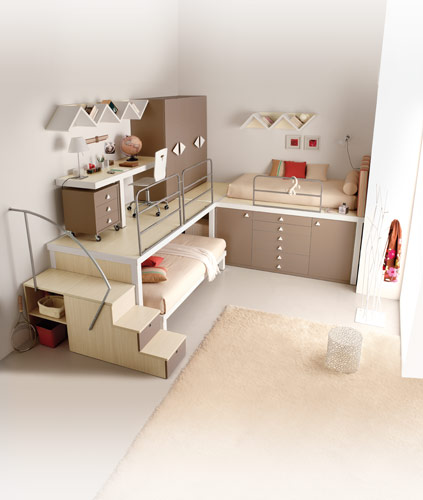
Если мало места |
|
Метки: интерьер мебель |
Разминаем мозги! |

1. У вас дом, стены которого смотрят на юг. Какого цвета медведь, который стучит вам в дверь?
2. Имеется 9 золотых монеток. Причем 1 из них фальшивая и легче остальных. Как за 2 взвешивания найти фальшивку?
3. 2 монетки в сумме 15 копеек. Одна из монеток не 10 копеек. Какие это монетки?
|
|
Веселые котоматрицы |
|
|
Таблица свойств эфирных масел |
|
|
Интересные бытовые советы |

|
|
Где взять аудиокниги |
|
Метки: аудиокниги |
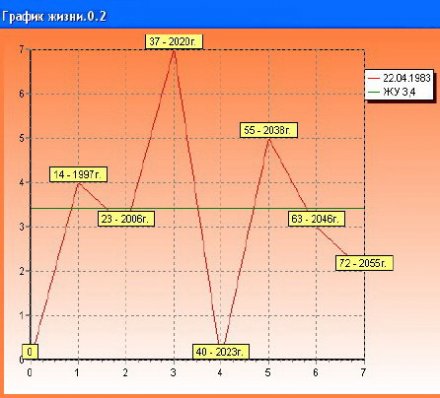
Нумерология. График жизни 0.2 |
|
Метки: нумерология програмы |