Налоговый вычет 400 или 600 рублей? Разъяснения Минфина |
Если заработная плата работника с начала налогового периода составляет 20000 рублей, то стандартный налоговый вычет в размере 400 рублей должен быть предоставлен за каждый месяц налогового периода, включая месяц, в котором у работника исчисленный нарастающим итогом с начала налогового периода доход составил (не превышая) 20000 рублей. В последующие месяцы налогового периода указанный налоговый вычет не предоставляется. Также расчитывается и стандартный налоговый вычет в размере 600 рублей. Он предоставляется до получения налогоплательщиком дохода в размере 40000 рублей, исчисленного нарастающим итогом. (Письмо Минфина РФ от 28 апреля 2007 г. N 03-04-06-01/134).
|
|
Сроки уплаты ЕНВД и единого налога при УСН |
10.10.2007
Управление Федеральной налоговой службы по Мурманской области
НЕ ЗАБУДЬТЕ ЗАПЛАТИТЬ НАЛОГ!
Налоговая инспекция по г.Апатиты напоминает: 25 октября 2007г. истекает срок уплаты единого налога на вмененный доход и единого налога, взимаемого с налогоплательщиков, применяющих упрощенную систему налогообложения.
Инспекция предлагает своевременно уплатить налоги в установленный законодательством о налогах и сборах срок, а также погасить имеющуюся задолженность! Справки по тел.:4-76-07
|
|
О регистрации ККТ индивидуальными предпринимателями |
Федеральная налоговая служба письмом от 05.10.2007 № ШТ-6-06/755@ о регистрации контрольно-кассовой техники индивидуальными предпринимателями сообщает следующее.
В соответствии со статьей 4 Федерального закона от 22.05.2003 № 54-ФЗ «О применении контрольно-кассовой техники при осуществлении наличных денежных расчетов и (или) расчетов с использованием платежных карт» требования к контрольно-кассовой технике, используемой индивидуальными предпринимателями, порядок и условия ее регистрации и применения определяются Правительством Российской Федерации.
Постановлением Правительства Российской Федерации от 23.07.2007 № 470 утверждено «Положение о регистрации и применении контрольно-кассовой техники, используемой организациями и индивидуальными предпринимателями», согласно пункту 15 которого (Положения) для регистрации контрольно-кассовой техники в налоговом органе (за исключением кредитных организаций) пользователь представляет в налоговый орган (по месту нахождения – для юридического лица или по месту жительства – для физического лица) заявление о регистрации контрольно-кассовой техники по форме, утверждаемой федеральным органом исполнительной власти, уполномоченным осуществлять контроль и надзор за соблюдением порядка и условий регистрации и применения контрольно-кассовой техники.
Таким образом, индивидуальные предприниматели подают заявление о регистрации контрольно-кассовой техники в налоговый орган по месту жительства.
|
|
Уроки Photoshop: Как создать движение |

Передать движение в фотографии не так просто, как кажется. Идеальный снимок должен быть довольно четким, чтобы было понятно, что на нем изображено, и в то же время — размытым, за счет чего и создается эффект движения. Для получения такого эффекта "вживую“фотограф устанавливает довольно длинную выдержку и неотступно ведет камеру за движущимся объектом, стараясь точно отслеживать скорость и даже ускорение своей модели. Но чтобы поймать кадр, подобный тому, что используется в нашем уроке, вам пришлось бы долго сидеть с камерой наготове и ждать, пока лебедь надумает взлететь, а дождавшись, наконец, этого момента, нажать на спуск и следить объективом за отрывающейся от водной глади птицей. И здесь главная проблема в том, что научиться подбирать оптимальную выдержку и правильно следить за движением объекта можно только методом многочисленных проб и ошибок. Как правило, к тому моменту, когда фотограф наконец находит идеальную комбинацию, он обнаруживает, что снимать-то уже… некого!
Однако если вы умеете работать с Photoshop — последнее слово все равно будет за вами. В частности, эта программа позволяет очень эффективно имитировать эффект размытия, которое создается при движении. Основным инструментом для работы с движением является фильтр Motion Blur. Применяя его к статичной фотографии, сделанной на короткой выдержке, можно получить эффектную динамичную размытость. В результате вы сэкономите время и нервы и добьетесь неплохих результатов.
 |
 |
| 1 ДУБЛИРУЕМ ФОН Активируйте фоновый слой в панели слоев. Нам нужно его продублировать. К копии мы применим фильтр Motion Blur, а оригинал — сохраним. Итак, кликните Layer > Duplicate. |
2 ЗАПУСК ФИЛЬТРА Убедитесь в том, что активным является дубликат слоя. Кликните Filter > Blur > Motion Blur и включите опцию Preview, чтобы результаты работы фильтра можно было отслеживать в реальном времени. |
 |
 |
| 3 ЗАДАНИЕ УГЛА Угол корректируется либо вручную (для этого надо оттянуть направляющую в нужную сторону), либо путем ввода соответ ствующего значения. В данном случае нужно ввести значение 0 — тогда размытие будет строго горизонтальным, слева направо. |
4 УСТАНОВКА ДИСТАНЦИИ Дистанция, или сила размытия, задается либо с помощью бегунка, либо посредством установки нужного значения. Задайте параметр Distance 160 пикселей и нажмите ОК, чтобы применить фильтр к активному слою. |
 |
 |
| 5 СОЗДАНИЕ МАСКИ СЛОЯ Нажмите внизу панели слоев кнопку Add Layer Mask и включите инструмент Brush. Выберите в панели опций инструмента мягкую круглую кисть, задайте черный цвет и начинайте закрашивать маску над лебедем, убирая эффект размытия. |
6 ДУБЛИРОВАНИЕ РАЗМЫТОГО СЛОЯ После того как вы замаскировали размытие в нужных местах, кликните Layer > Duplicate, чтобы продублировать этот слой еще раз. Активируйте новую копию (но не ее маску), нажмите Ctrl+А, чтобы еще раз применить Motion Blur. |
 |
 |
| 7 МАСКА С ГРАДИЕНТОМ Сделайте активной маску верхнего слоя и включите инструмент Gradient. В панели опций выберите пресет Foreground to Transparent и метод Linear. Задав черный цвет переднего плана, кликните и протяните курсор из верхнего правого угла к центру изображения. |
8 НОВЫЙ СЛОЙ Градиент уберет лишнюю размытость из этой области. Нажмите в панели слоев кнопку Create A new Layer, чтобы создать пустой слой, и выберите инструмент Clone Stamp. Включите опцию Sample All в соответствующей панели и возьмите мягкую круглую кисть. |
 |
|
| 9 КЛОНИРОВАНИЕ РАЗМЫТИЯ Кликните по близлежащей размытой области, держа зажатой клавишу Alt, а затем закрасьте статичный фон вокруг лебедя, который стал таким после того, как мы замаскировали первый слой. Используя этот прием, восстановите размытие по границе объекта |
|
Уроки Photoshop: Обтравливаем с помощью Fluid Mask |
|
Аккуратные и четкие контуры с использованием удобного плагина Fluid Mask
 Вырезание — одна из тех процедур, что нередко вызывает у пользователя нервную дрожь при воспоминании о прошлых опытах получения нужного выделения. Иногда, конечно, может повезти: если требуется выделение аккуратных, четко очерченных линий, Magic Wand в считанные секунды решит все проблемы. Но на каждый случай легкого вырезания приходятся десятки трудных, иногда заставляющих и вовсе отказаться от задуманного. Неужели нет другого, более легкого способа вырезать то, что нужно? Fluid Mask — это плагин, быстро и логично отделяющий необходимые объекты от фона. Его действие похоже на маски, встроенные в Photoshop, с той лишь разницей, что у Fluid Mask есть собственный интерфейс и гораздо больше опций настройки. Помимо обычных возможностей маски с его помощью можно увеличивать масштаб проблемной области и использовать Region Editor, точно определяющий цвета, которые нужно стереть или сохранить. Для более четкого контроля все кисти имеют собственные настройки, будь то увеличение диаметра кисти или изменение способа воздействия на маску, к которой они применяются. Введя в игру инструмент Test Render, можно увидеть, как меняется маска, а уже затем заняться корректировками. Существует масса способов использования этого плагина: конкретный метод зависит от типа изображения. На примере, приведенном ниже, мы покажем, как создавать простейшие маски для стирания или, наоборот, открытия участков изображения. Также мы покажем, как работать с Region Editor. Ну а чтобы узнать о дополнительных возможностях плагина Fluid Mask, рекомендуем зайти на сайт http://www.vertustech.com.
|
|
ArtRage 2 - вспышка творчества |
| Детали Цена - $20 Размер дистрибутива - 5 Мб Издатель - Wacom Сайт - www.artrage.com Потребуется - графический планшет Wacom В первую очередь программа предназначена для дизайнеров, художников и всех тех, кто привык держать в руке карандаш. ArtRage 2 позволяет рисовать, выполнять художественную ретушь и даже превращать фотографии в рисунки. |

|
Уроки Photoshop: Имитация живописи |
| Александр Гуткин Когда рассматриваешь собственные фотографии, то нет-нет да и промелькнет мысль: а не украсить ли стены жилища не чужой штампованной работой, купленной за небольшие деньги в соответствующем отделе супермаркета, а собственноручным творением? К тому же такую работу можно использовать и в качестве подарка для родственников, друзей, знакомых и даже начальника — такой подарок, уверяю, будет уникальным и его невозможно будет не оценить по достоинству.  Со временем, когда к вашим фотографиям все уже немного попривыкнут, можно переходить к следующему этапу — дарить живопись! Не умеете рисовать? Не беда. На помощь придут электронные „кисти“ и „холсты“, с помощью которых несложно создать любой шедевр на основе уже сделанных фотографий. После небольшого „волшебства“ на компьютере останется только напечатать готовый шедевр и оформить его в багет. Конечно, свои первые работы лучше никому не дарить — пусть отвисают дома. Но если „электронное рисование“ за пару месяцев не надоест, то смело можете испытывать терпение ближайшего окружения. Но давайте перейдем, наконец, к делу. Для начала следует определиться со стилем. Мы предлагаем начать с имитации живописи маслом. Для этого выберем подходящую фотоработу, на основе которой в дальнейшем можно будет сделать и фотомонтаж, — это еще эффектнее. Сразу хочу оговориться: для исходного изображения нашего живописного полотна достаточно размера 20х30 см, что не может не радовать обладателей бюджетных камер. |
|||||
 |
1
Итак, выбираем фотографию.Кажется, вот эта критская бухточка нам вполне подойдет. |
||||
 |
 |
||||
|
2
При помощи встроенного в Photoshop конвертера сначала переведем исходный снимок, сделанный в „сыром“ формате RAW в приемлемое для наших целей изображение. Вот результат конвертирования. |
3
На следующем этапе нам нужно сохранить изображение в формат без потери качества, например .tif, и воспользоваться программой Corel Painter версии IX. В ней, открыв наше фото, нажимаем File > Quick Clone и получаем копию документа. Она имеет более светлый оттенок — потому что из-под нее с непрозрачностью 50% просвечивает цвет фона. Поскольку для этой работы я решил не оставлять непрокрашенных участков, то, в принципе, цвет фона особого значения не имеет. |
||||

4
Теперь выбираем кисть, которой будем рисовать нашу картину. Взять ее можно как из меню Сloners (штампы), так и из любого другого. Не забудьте на панели выбора цвета нажать кнопочку Clone Color. Далее я бы рекомендовал начинать рисовать не по самой фотографии, а создать новый прозрачый слой и рисовать именно в нем. Но пока что результат впечатляет не сильно. Ба! Да там же просвечивает наша исходная фотография. Это легко исправить: сделаем исходное фото невиди мым, выбрав в меню Canvas > Tracing Paper или просто нажав на границе картинки в правом верх нем углу кнопочку в виде двух пересекающихся квадратов. |
|||||
 |
 |
||||
|
5
Когда вы будете рисовать кистью, лучше наносить не случайные штрихи, а обходить кистью поверхности изображаемых предметов так, как если бы мы их рисовали настоящей кистью, и периодически подглядывать расположение объектов, включая и выключая исходный слой нашей кнопочкой Tracing Paper. Кисти можно менять, при этом я бы рекомендовал почаще создавать новые слои, чтобы иметь возможность что-то изменить или подправить. |
6
Размер кисти легко изменить кнопками [ и ] в сторону уменьшения или увеличения. Также Painter предоставляет огромные возможности для изменения таких параметров кисти, как прозрачность, текучесть краски и многое другое. |
||||
|
|||||
 |
8
Если вам покажется, что переборщили, последствия обработки фильтром всегда можно немного уменьшить, выбрав в меню Edit > Fade или нажав горячие клавиши Shift + Ctrl + F. |
||||

9
Собственно, мы уже приблизились к финальному этапу. Осталось только склеить все слои, если вы этого не сделали ранее. Итак, для этого выбираем в меню Layers > Drop All. Теперь, сохранив изображение, переходим в Photoshop, чтобы скопировать слой (Ctrl + J) и применить к нему фильтр Texturizer с текстурой, выбранной на ваше усмотрение.Мы сохранили исходный слой нетронутым, чтобы в любой момент иметь возможность отрегулировать рельефность наложенной текстуры. Излишняя нарочитость нежелательна, кроме того, местами текстура холста может быть целиком скрыта „под краской“. Для этого мы, создав маску слоя, кое-где нарисуем в ней „закрашенные участки“ темной кистью. Все то же самое можно сделать и не выходя из Painter, но мне по душе контролировать итоговое изображение именно в Photoshop. |
|||||
|
Уроки Photoshop: Отражения на воде |
Уроки Photoshop: Отражения на воде |
||
 |
||
 Здесь вы научитесь:
Наверняка у вас завалялась хотя бы парочка фотографий, которые были бы идеальными, имей они озеро и отражение в нем. При помощи Photoshop и пары приемов мы сможем оживить эти снимки, внеся в них свежесть и прохладу водной глади.• Создавать обтравочную маску • Пользоваться фильтрами Ocean Ripple, Clouds и Glass • Изменять перспективу выделенной области Создание отражения на поверхности вроде металла не представляет собой ничего сложного, но, когда речь заходит о воде, все не так просто. К тому же мы хотим получить не застывшее зеркало водной поверхности, а характерную рябь, которую создает легкий ветерок. Добиться этого эффекта поможет комбинация фильтров Photoshop — Ocean Ripple, Clouds и Glass. Экспериментируя с их настройками, можно получить множество вариантов поверхности воды, а потом выбрать из них наиболее реалистичный. Для нашего опыта был подобран городской пейзаж, зеленую лужайку на переднем плане которого мы решили заменить импровизированным прудом с отражением близстоящих зданий. Вместо зданий могут быть люди или какие-то предметы, это не так важно — описанные приемы создания отражений будут выглядеть эффектно практически на любом изображении. Еще более впечатляющего результата можно добиться, если фотографию городского пейзажа сделать не днем, а ночью. Отражение на воде станет менее четким, оно будто бы расползется по водной глади. Правда, и тут есть одна хитрость: добиться более живого и натурального эффекта поможет дополнительное размытие. Ради превосходного результата надо быть готовым к множеству экспериментов. Но вы их вряд ли испугаетесь, пройдя шаг за шагом все этапы нашего урока по созданию отражения и превращению обычного зеленого газона в зеркальную гладь пруда.  1.РАЗМЕР СНИМКА Открываем файл buildings.jpg, который находится на прилагаемом диске в папке Reflections. Кликаем правой кнопкой мыши по слою Background и выбираем в появившемся меню Create Layer from Background. Теперь переходим в меню Image > Canvas Size и, кликнув по верхнему центральному квадрату, увеличиваем высоту холста изображения до 19,5 см. Кликаем по кнопке OK. Вооружившись инструментом Move, перетаскиваем здания в верхнюю часть нашей работы.  2.ЕСТЕСТВЕННЫЙ КОНТУР Инструментом Rectangular Marquee выделяем фрагмент, включающий в себя газон, от самого низа до ограждения на снимке. Создаем новый слой и называем его Mask. Кликнув по Paint Bucket („ведро с краской“), заполняем выделенную область цветом. Снимаем выделение комбинацией Ctrl + D. Выбираем жесткую кисть небольшого диаметра и проходимся по верхней части залитой цветом области, чтобы немного „испортить“ ровную линию, оставшуюся в результате работы выделения.  3.РАЗМЫТИЕ Переключаемся на инструмент Blur и слегка размываем с его помощью только что нарисованную неровную линию. Убеждаемся еще раз, что слой Mask находится поверх слоя со зданиями. Кликаем по слою с домами правой кнопкой мыши и выбираем Duplicate Layer. Затем разворачиваем копию при помощи Edit > Transform > Flip Vertical.  4.ХИТРАЯ МАСКА Создаем новый слой Reflection и в списке слоев передвигаем его над слоем Mask. Теперь кликаем по этому новому слою правой кнопкой мыши и в появившемся меню выбираем Create Clipping Mask. Теперь все, что мы изобразим в отражении на слое Reflection, не покинет контуров водной глади из слоя Mask.  5.ОТРАЖЕНИЕ Выбираем инструмент Move, активируем слой Reflection и перемещаем отраженные здания таким образом, чтобы видна была лишь часть строений. Из-за того что изображение построек падает на воду под некоторым углом, некоторые элементы пейзажа просто не будут видны на воде — например тротуар и некоторые деревья. От того, насколько удачно будет расположен этот слой, зависит итог проделанной работы. ХИТРОСТЬ С РАЗМЫТИЕМ
Дополнительное размытие придаст еще большую естественность нашей работе. Главное, чтобы оно было неравномерным. Для этого выбираем инструмент Lasso, задав значение параметра Feather 20. Сделав активным слой со зданиями, выделяем один или несколько произвольных фрагментов на нашей водной поверхности. Выбираем фильтр Blur > Motion Blur со значением параметра Amount в районе 15, а Angle — 0. Для более существенного и заметного размытия можно увеличить значение угла (Angle).  6.РЯБЬ Сделав активным на панели Layers слой Reflection, выбираем в меню Filter > Distort > Ocean Ripple и вводим в настройках фильтра для Ripple Size значение 5, а для Ripple Magnitude — 3. Теперь воспользуемся фильтром Motion Blur из меню Filter > Blur со значением Angle по умолчанию и Distance — в районе 20.  7.ВОДНАЯ ПОВЕРХНОСТЬ Теперь нужно создать новый документ, совпадающий по ширине с рабочим файлом: 19,51 и 25 см соответственно. Если вдруг покажется, что рябь получилась слишком крупной, ничего страшного — она уменьшится после переноса в наш основной файл. Итак, выбираем в меню Filter > Render > Clouds.  8.НЕВЕРОЯТНЫЙ ФИЛЬТР Теперь воспользуемся фильтром Glass из меню Filter > Distort, установив следующие параметры: Distortion — 20, Smoothness — 8 и Scaling — 160%. В качестве текстуры отмечаем Frosted и кликаем по кнопке OK. Выделив и скопировав результат (Select > All, Edit > Copy), возвращаемся к основному документу.  9.НЕПРОЗРАЧНОСТЬ Вставляем в новый слой скопированный фрагмент, воспользовавшись меню Select > Edit > Paste, и называем его Ripple 1. Передвигаем слой ниже слоя Reflection, после чего выбираем в меню Edit > Free Transform и уменьшаем высоту слоя Ripple 1, чтобы он совпал с отраженными зданиями в нижней части холста. Снижаем уровень непрозрачности Ripple 1 до 67%, а слоя Reflection до 50%.  10.УСИЛЕНИЕ ЭФФЕКТА Возвращаемся к файлу, в котором мы создавали рябь при помощи фильтров, снова копируем его. Вставляем скопированное в основной файл и называем получившийся слой Ripple 2. Помещаем в списке панели Layers новый слой между слоями Reflection и Ripple 1. Как видно на скриншоте, все три слоя помечены стрелочками, которые означают, что эти слои находятся под воздействием маски из слоя Mask (его название подчеркнуто).  11.ПЕРСПЕКТИВА При помощи выпадающего меню в правой верхней части панели Layers меняем режим наложения слоя Ripple 2 с Normal на Multiply, после чего делаем его непрозрачным на 80%. Чтобы перспектива ряби была более естественной, кликаем по слою Ripple 2 и выбираем в меню Edit > Transform > Perspective. Помещаем нижний левый и правый маркеры вне изображения. Делаем то же самое со слоем Ripple 1. |
|
Без заголовка |
Лев Толстой
ТОЛСТОЙ Лев Николаевич [1828-1910]. Родился в Ясной Поляне, бывшей Тульской губернии. Происходил из старинного дворянского рода. Дед Толстого, граф Илья Андреевич (прототип И. А. Ростова из "Войны и мира"), к концу жизни разорился. Отец Толстого, Николай Ильич (1795-1837, прототип Николая Ростова), участник походов 1813-1814, поправил свои дела, женившись на кн. Марии Николаевне Волконской (1790-1830, изображена в лице Марии Болконской). Толстой с тремя братьями и сестрой рано остались сиротами: Николай Ильич умер внезапно в Туле на улице от удара. Первой опекуншей была тетка сирот гр. Александра Ильинишна Остен-Сакен. Наибольшее влияние на Толстого в его детском возрасте оказала другая его, троюродная, тетка - Т. А. Ергольская. Все тетки, религиозно настроенные, стремились дать детям соответствующее воспитание, причем особое внимание уделялось светским манерам, знанию французского языка и т. п. Учителями Толстого были немец Рессель (тип Карла Ивановича из "Детства и отрочества") и француз Сен-Тома (Сен-Жером из той же повести). |
|
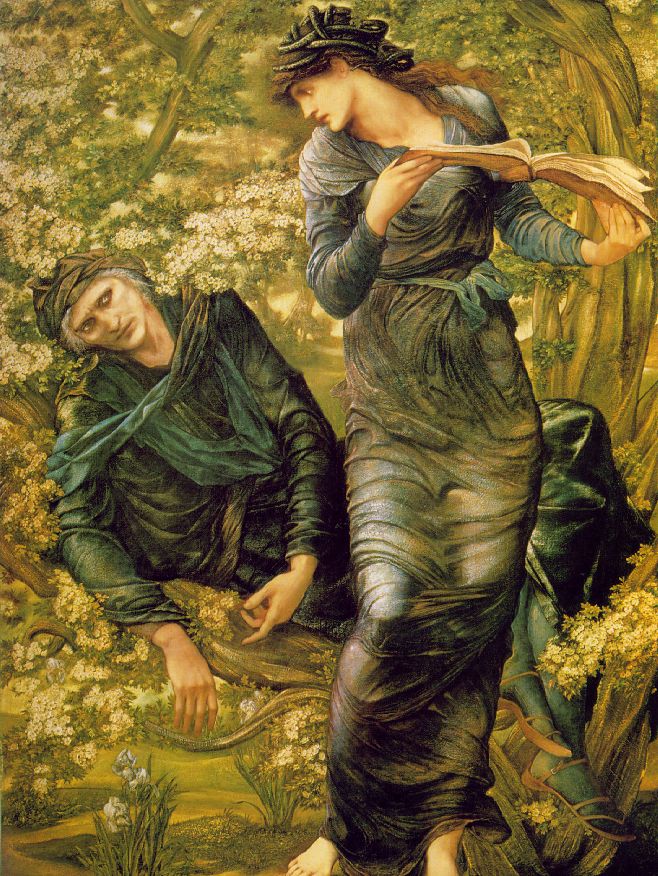
Эдвард Берн-Джоунс / Edward Burne-Jones |
| Дата рождения:1833 г. |
|
Дата смерти:1898 г. |
 |
|


