|
|
 rss_mister_migell rss_mister_migell
Wi-Fi подключен, а интернета нет - не работает...Среда, 18 Мая 2022 г. 09:46 (ссылка)
Проблема почти наверняка связана с настройками Windows на новом ноутбуке (если, конечно, в параметрах роутера не стоит ограничение на кол-во подключаемых устройств, например). Но вообще, чаще всего, пользователи сталкиваются с тремя вариантами: когда проблема связана с ноутбуком (под Windows) [как в вашем случае]; со смартфоном/планшетом (под Android); и с настройками роутера. Собственно, согласно этому и разобью эту статью на 3 части (полагаю, так будет наиболее удобно для чтения). Думаю, что статья поможет в решении большинства самых популярных причин этой проблемы. И так, ближе к теме... Wi-Fi есть, а интернета нет: что делатьВариант 1: проблема на стороне ноутбука/ПК (Windows)Вообще, по статистике, должен отметить, что все же большая часть проблем с недоступностью интернета (при соединении с Wi-Fi сетью) связана с настройками роутера. Но если у вас другие устройства, подключаемые к этой же Wi-Fi сети, могут выйти в интернет [как у автора вопроса], то начинать следует с проверки настроек Windows. Прим.: кроме тех случаев, когда в настройках роутера может быть поставлено ограничение на кол-во подключаемых устройств (или стоит "белый" список на конкретные MAC-адреса ). В этом случае, если настройка Windows не дала результатов - проверьте настройки роутера (о них чуть ниже в статье). Пожалуй, это первое с чего следует начать. Дело в том, что нередко в настройках сетевого подключения остаются предыдущие настройки (которые, могли, например, задаваться в магазине). И из-за этого, когда вы соединяетесь с Wi-Fi сетью — интернет не работает... Для начала откройте вкладку сетевые подключения (для этого: нажмите сочетание Win+R, и в появившееся окно "Выполнить" введите команду ncpa.cpl). ncpa.cpl — просмотр всех сетевых подключений Далее откройте свойства беспроводной сети (на англ. она может называться как "Wireless"). Свойства беспроводной сети После найдите строчку "IP версии 4 (TCP/IPv4)" и откройте ее свойства (цифра-1 на скрине ниже). Далее установите варианты получения IP-адреса и DNS-сервера автоматически (эти настройки подойдут для большинства роутеров!). Получение автоматически IP, DNS / Кликабельно Сохраните настройки и перепроверьте работу сети. Блок антивирусов/брандмауэров Второе, на что хотелось бы обратить внимание, это антивирусы. Нередко, пытаясь обезопасить вашу работу в сети Интернет - они блокируют доступ ко многим сайтам (или вообще не дают работать браузеру пока вы не разрешите это действие вручную. Например, так раньше делали Norton Antivirus и Panda при выставлении макс. уровня защиты). Отключение антивируса Avast на 1 час Поэтому, на время настройки сети я бы порекомендовал отключить работу антивируса и брандмауэра. Попробуйте запустить диагностику Если у вас установлена ОС Windows 10 — то в ее арсенале есть хорошее средство диагностики сети. Нередко, оно помогает если не устранить проблему, так хотя бы указывает на причину ее возникновения. Чтобы запустить диагностику: просто щелкните по значку сети в трее правой кнопкой мышки, в появившемся меню выберите вариант "Диагностика неполадок".
Диагностика неполадок Далее действуйте согласно советам "мастера".
Диагностика сетей Windows Кстати, также можно открыть параметры Windows, вкладку "Обновление и безопасность/Устранение неполадок", в списке найти "Сетевой адаптер" и запустить средство устранения неполадок (см. скриншот ниже).
Устранение неполадок сетевого адаптера / Windows 10 Попробуйте использовать DNS-серверы, отличные от вашего провайдера Может так стать, что на других ваших устройствах (на которых есть интернет) в настройках заданы отличные DNS-серверы от вашего провайдера. В результате они работают, а конкретно ваше новое устройство - нет. Кстати, отмечу, что DNS-серверы провайдера часто уступают, например, DNS-серверам Яндекса или Гугла. Поэтому, рекомендую также попробовать их сменить. Для этого откройте сетевые подключения, затем свойства адаптера (в предыдущем шаге подробно рассказано, как это сделать) и попробуйте задействовать DNS 8.8.8.8 и 8.8.4.4 (как в примере ниже).
Свойства IPv4 - получить IP-адрес автоматически, DNS-сервер используем от Гугл Вариант 2: проблема на стороне роутера (если интернета нет на всех устройствах, подключаемых к Wi-Fi сети)Если интернета нет ни на одном из устройстве, соединенных с Wi-Fi, то почти наверняка можно винить роутер (по крайней мере, в первую очередь проверить его работу). Вообще, сбои в работе роутера, к сожалению, не такая уж и редкость. Если у вас раньше все работала в штатном режиме (нормально), то для начала, попробуйте перезагрузить роутер. Часто роутер при сильной нагрузке может "подзависнуть" или перезагрузиться, а новое подключение создать "забывает"... Не сбились ли параметры доступа к Интернету (и настроен ли роутер вообще) В некоторых случаях, настройки доступа к сети Интернет (обычно, раздел WAN в роутерах) могут сбиться. Кстати, если у вас новый роутер и вы его только впервые подключили — то они у вас не заданы вообще, и отсутствие интернета в этом случае — дело не удивительное... Для проверки настроек необходимо зайти в веб-интерфейс роутера, как правило достаточно ввести в адресную строку браузера IP 192.168.1.1 или 192.168.0.1 (ссылка на инструкцию ниже). Затем открыть раздел настроек Интернета (WAN). Из-за обилия разнообразных марок роутеров и их прошивок, дать 100%-ную инструкцию вряд ли возможно. Например, в роутерах Tenda этот раздел так и называется "Настройки Интернета". Вам необходимо ввести те параметры доступа к сети Интернет, которые вам предоставил провайдер при заключении договора на оказание услуг связи. Обычно, если это PPPoE подключение (одно из самых популярных в России), это логин и пароль для доступа к Интернет. Иногда требуется указать определенные IP-адреса, DNS и пр.
Настройка PPPoE подключения / Роутер Tenda В качестве еще одного примера — окно настроек роутера TP-Link (раздел "Сеть/WAN"). В принципе, все поля аналогичны, для их заполнения также понадобятся данные из договора с провайдером.
Настройки интернета (WAN) / TP-Link Нет ли ограничения на кол-во подключаемых устройств (нет ли блока по MAC-адресу) В некоторых роутерах можно задать особые настройки безопасности: например, разрешить подключаться только определенному количеству устройств, ограничить устройства по MAC-адресу и пр. Или вообще, как в настройках полосы пропускания (роутер Tenda) — можно отключить доступ к Интернету для любого из устройств! Рекомендую проверить эти настройки и внести коррективы.
Контроль полосы пропускания / Роутер Tenda / Кликабельно Кстати, предполагаю, что далеко не всегда так просто "прошерстить" все настройки безопасности роутера (тем более, если это делаете первый раз). В некоторых случаях гораздо быстрее сбросить настройки роутера в дефолтные (по умолчанию) и затем вручную вновь задать параметры. Для сброса настроек роутера у них на корпусе есть (чаще всего) небольшая едва заметная кнопка "reset" (нажимать на нее нужно карандашом).
Кнопка сброса настроек роутера/маршрутизатора Проверьте баланс на счету провайдера. Нет ли проблем на его стороне Если с настройками все в порядке — обратите также внимание на работу провайдера. У некоторых провайдеров тех. работы не такая уж и редкость (особенно, если у вас в районе старое оборудование, или в вашем доме активно подключают других пользователей). Попробуйте уточнить в тех. поддержке - нет ли тех. работ, и проверьте свой лицевой счет - есть ли там средства*. * Совет может показаться слишком банальным... Но у меня был раз случай: оплатил услуги связи сразу на полгода вперед. Спустя месяц, Интернет-провайдер повысил тарифы на свои услуги, и моей предоплаты хватило только на 3 мес. (после отключения интернета — был несколько удивлен такой причине...). Проверьте, все ли в порядке с кабелем Ну и еще одна не такая уж редкая причина — это обрыв Интернет-кабеля. Например, в квартире его нередко перегрызают домашние питомцы, в подъезде — "варвары". Также часто кабель перебивают при перестановки мебели, тяжелых предметов.
Вот так тоже бывает: кабель в подъезде дома был варварски оборван... Вариант 3: интернет отсутствует на смартфоне/планшете (Android)Рекомендую (как и выше) предварительно проверить, есть ли интернет-доступ на других устройствах (т.е. убедиться в том, что причина именно в смартфоне). 1) Далее первое, что посоветовал бы, это перезагрузить смартфон/планшет (достаточно зажать на 3-5 сек. кнопку включения). Подобный просто шаг часто помогает решить проблему.
Перезагрузка смартфона 2) Далее рекомендую отключить/включить Wi-Fi (попробовать также включить/отключить режим полета).
Отключите/включите Wi-Fi 3) Если у вас установлены антивирусы (и др. защитные утилиты) - отключите их на время. Нередко, когда они блокируют нормальную работу приложений в сети Интернет. 4) Проверьте дату и время (если с ними что-то не в порядке — то обычно при этом значок Wi-Fi становится серым). Обратите внимание на правильно задания часового пояса, формата задания даты и пр. Нередко, когда из-за неверной даты, Android в целях безопасности ограничивает работу сети.
Настраиваем дату и время на Android 5) Далее рекомендую открыть раздел настроек Wi-Fi и открыть окно изменения своей Wi-Fi сети (к которой вы подключены). После поставьте галочку напротив пункта "Расширенные настройки" ("Дополнительно") и проверьте, чтобы не был задан прокси-сервер! См. пример ниже. G
Прокси сервер - нет (не задан) 6) В этой же вкладке проверьте, чтобы в настройках Wi-Fi сети было установлено DHCP (авто получение IP).
Настройки IP - DHCP Сохраните настройки и проверьте работу Интернет. 7) Если все предыдущее не помогло, то попробуйте изменить DSN-серверы (по умолчанию, у вас используются DNS вашего провайдера, которые не всегда работают быстро и стабильно). Чтобы их сменить, достаточно:
Настройка DNS-серверов После сохраните изменения и проверьте работу сети. 8) Ну и последнее, что могу посоветовать — это попробовать сделать полный сброс настроек Android-смартфона (планшета). Однако учтите, что после придется задавать множество настроек и параметров, которые будут утеряны...
rss_mister_migell
Как сделать загрузочный диск или флешку Windows 7, 8.1, 10Воскресенье, 15 Мая 2022 г. 08:53 (ссылка)
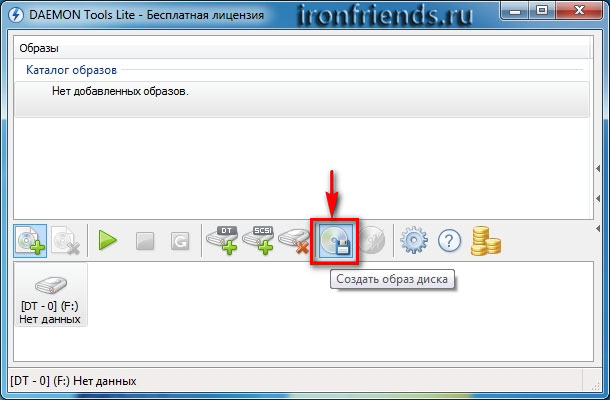
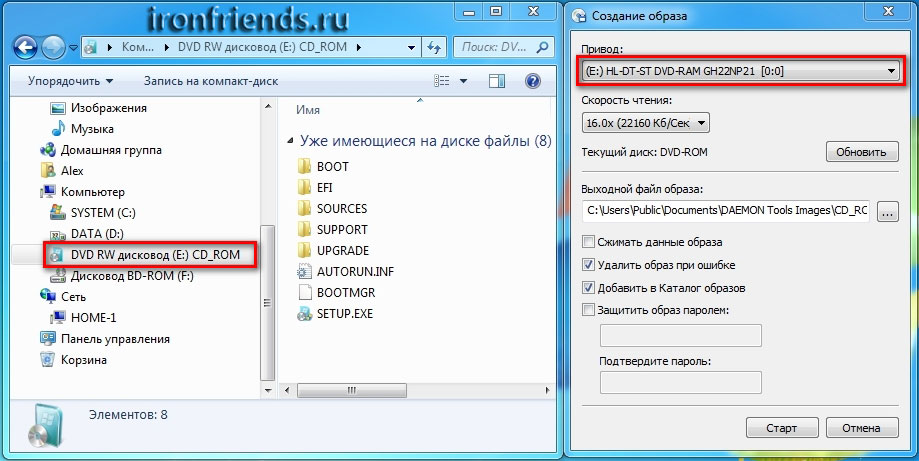
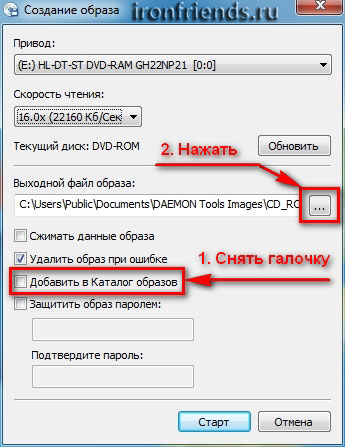
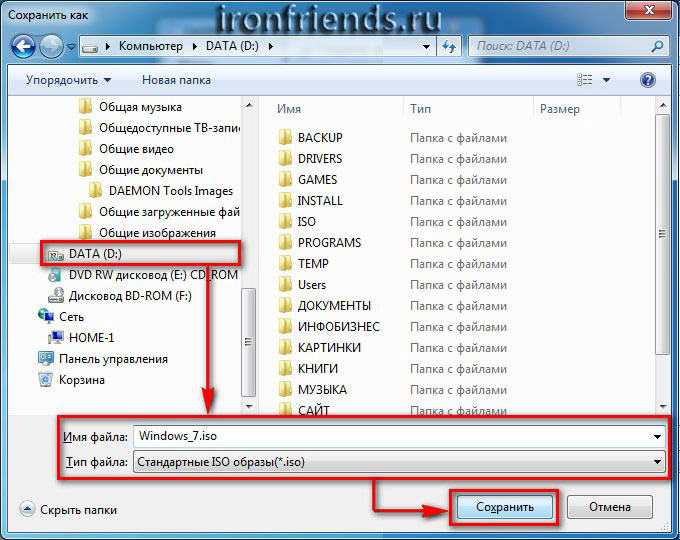
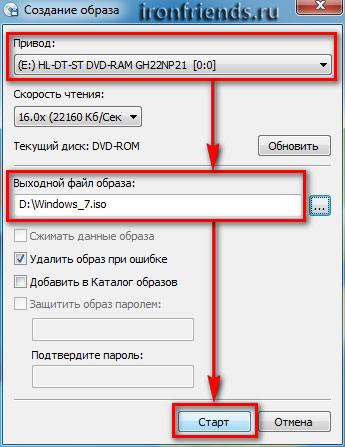
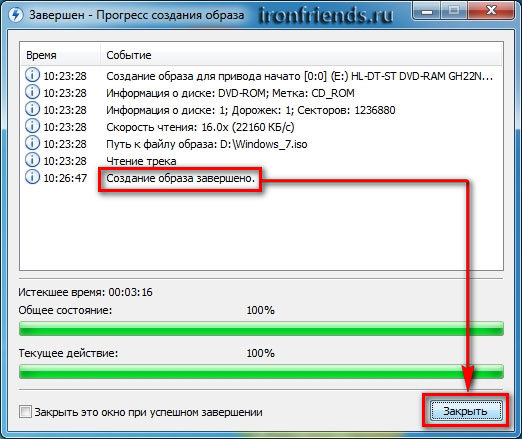
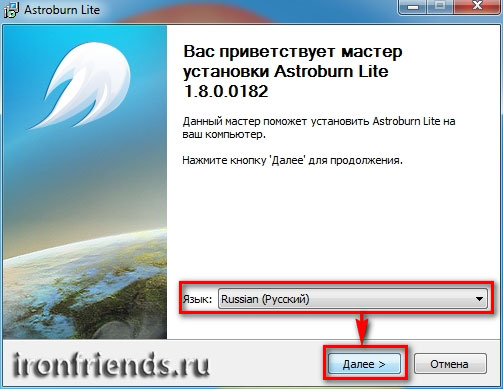
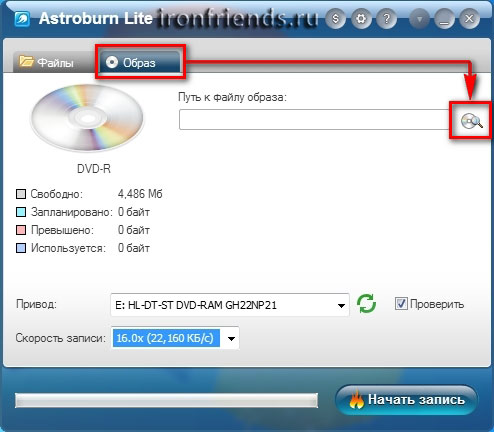
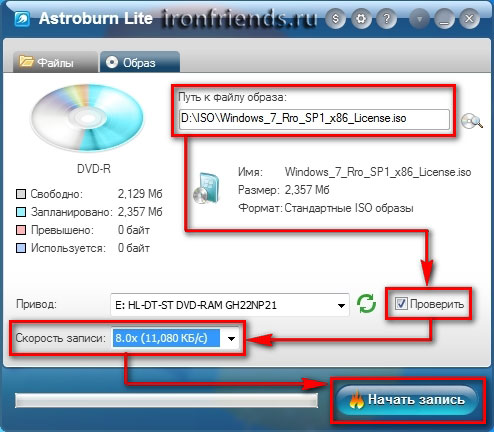
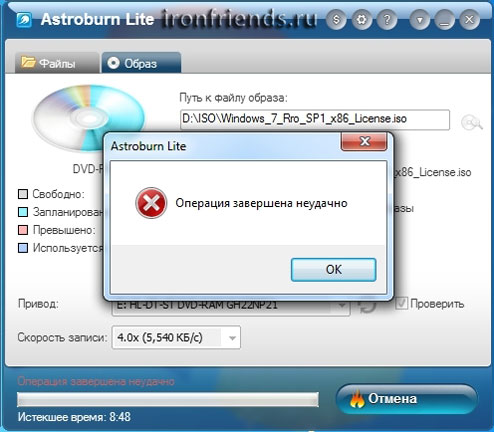
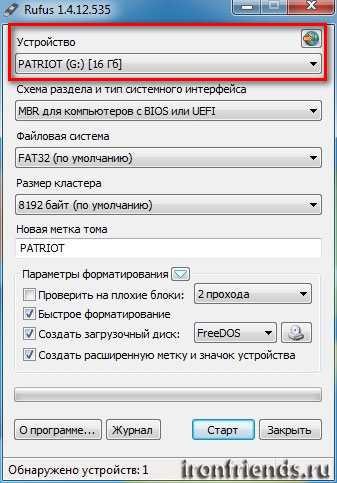
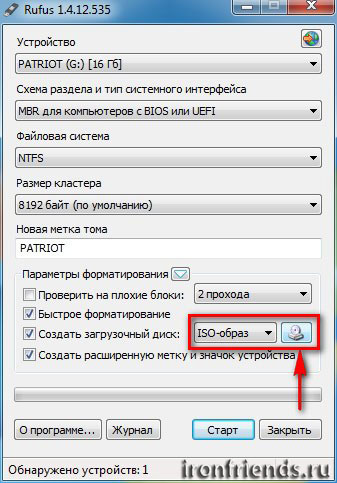
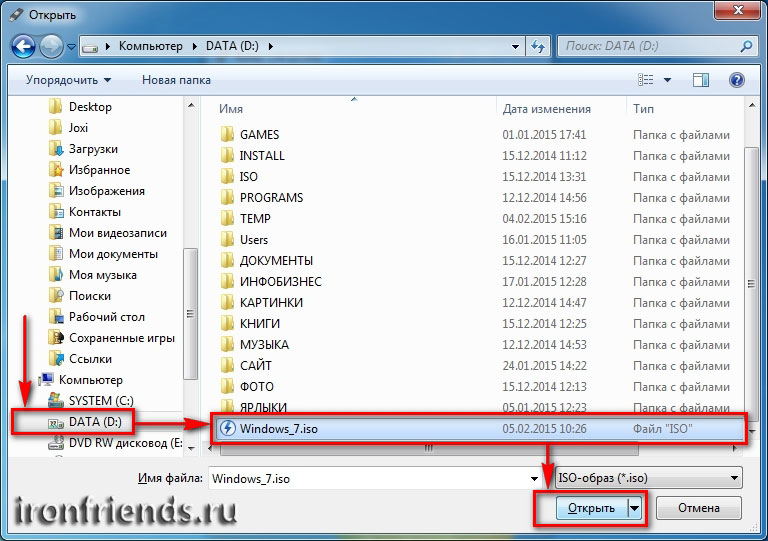
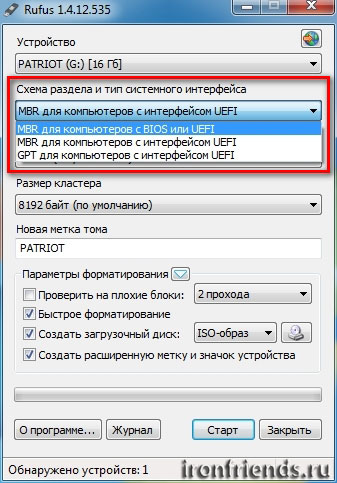
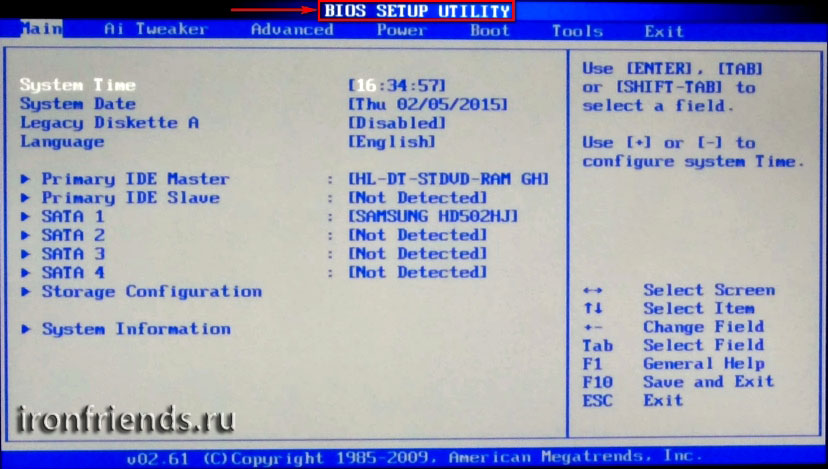
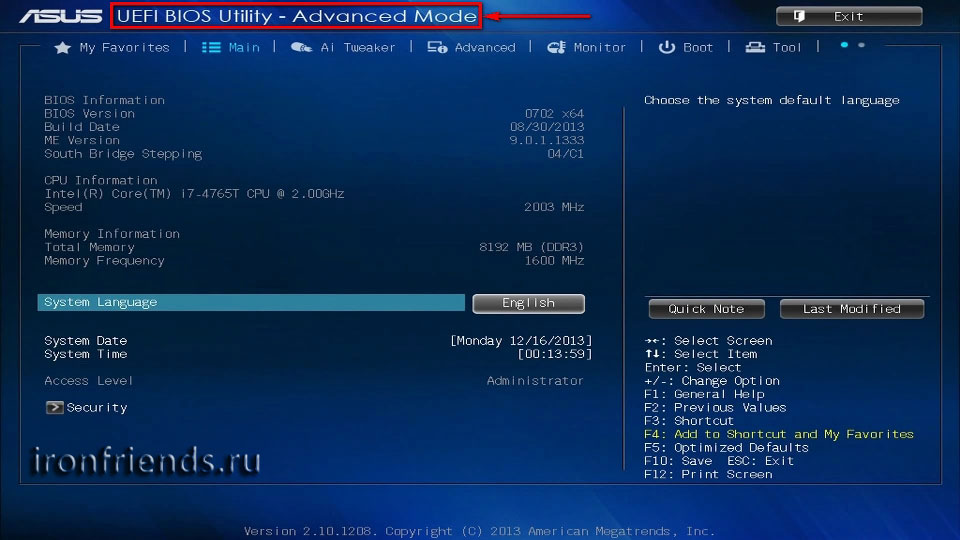
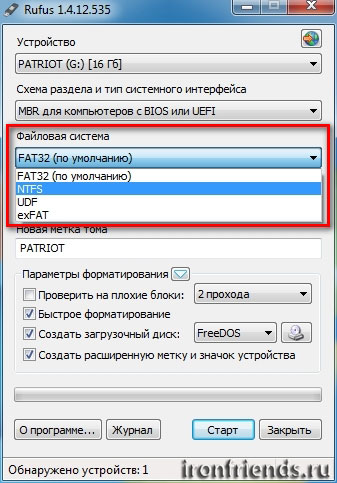
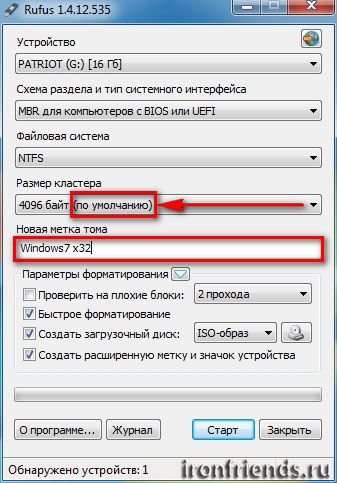
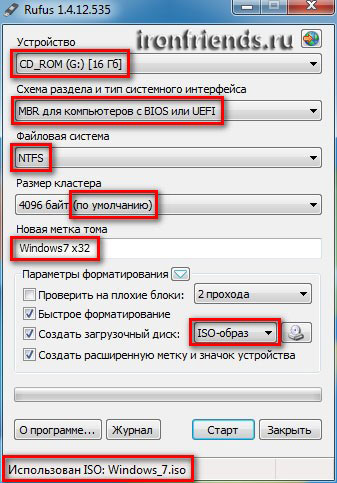
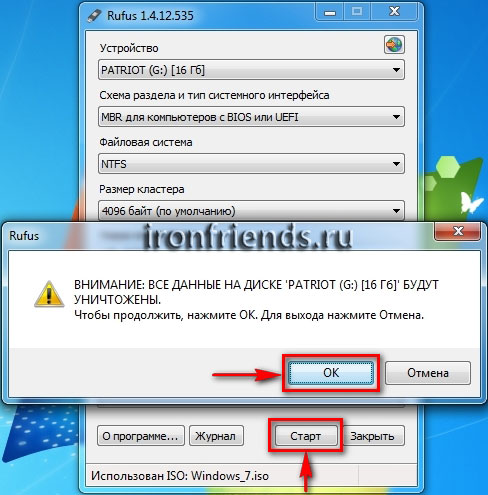
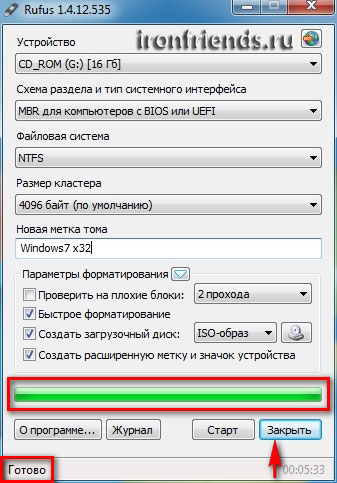
Как создать загрузочный диск или флешку для установки Windows 7, 8.1, 10, как сделать образ и записать его на диск, самые простые и надежные способы. Для установки Windows необходим загрузочный диск или загрузочная флешка. В этой статье я расскажу о самых простых и надежных способах создания загрузочных носителей, которые работают с любыми версиями Windows (XP, 7, 8, 10). 1. РекомендацииЕсли вы переустанавливаете Windows на старом компьютере, то рекомендую выполнить резервное копирование файлов и параметров. Подготовьте заранее все необходимое для установки Windows. Если вы приобрели Windows на DVD-диске и у вашего компьютера или ноутбука есть DVD-привод, то вам эта статья не нужна, переходите к следующей статье "Настройка BIOS". 2. Выбор загрузочного носителяЕсли у вас есть установочный диск c Windows, но у вашего компьютера или ноутбука нет DVD-привода, то вам понадобиться компьютер с DVD-приводом для создания из установочного диска загрузочной флешки. Переходите к разделу "Создание образа диска". Если вы получили Windows в виде файла-образа, то необходимо создать загрузочный диск или флешку. Если у вашего компьютера или ноутбука есть DVD-привод, то проще и надежней использовать DVD-диск. Подготовьте 2-3 чистых диска DVD-R 16x и переходите к разделу "Создание загрузочного диска". Если у вашего компьютера или ноутбука нет DVD-привода или вам лень идти в магазин за дисками 3. Создание образа дискаМы используем программу Daemon Tools для создания файла-образа из установочного диска Windows, который в дальнейшем понадобится для создания загрузочной флешки. Скачать ее вы можете в конце статьи в разделе "Ссылки". 3.1. Установка Daemon ToolsУстановить программу довольно просто. Запустите установочный файл и несколько раз нажмите "Далее". Нажмите для просмотра всех картинок 3.2. Создание образа в Daemon ToolsВставьте установочный диск Windows в DVD-привод и закройте окно автозапуска, если оно появится. Найдите ярлык "DAEMON Tools Lite" на рабочем столе или в меню "ПУСК" и запустите программу. Нажмите на значок диска с дискетой "Создать образ диска". Проверьте, что выбран именно тот привод, в который вы вставили установочный диск Windows. Буква диска в проводнике Windows и в окне программы должны совпадать. Снимите галочку с пункта "Добавить в Каталог образов" и нажмите на кнопочку с тремя точками "…" для выбора папки для сохранения файла-образа. Учтите, что он может занять до 3.5 Гб. Рекомендую сохранять файл-образ на отдельном разделе диска (например, "D"). В графе "Имя файла" введите, например, "Windows_7", чтобы вы потом могли понять, что это за файл. В названии рекомендую не использовать русские буквы и пробелы. В графе "Тип файла" обязательно выберите "Стандартные ISO образы (*.iso)" и нажмите "Сохранить". Проверьте, что все указано правильно и нажмите "Старт". Процесс создания образа занимает всего 3-5 минут. В конце должно появиться сообщение "Создание образа завершено". Нажмите кнопку "Закрыть" и завершите работу основной программы, нажав на крестик. Если появилось сообщение с ошибкой или процесс завис на месте, значит либо установочный диск, либо DVD-привод повреждены. Попробуйте протереть диск сухой мягкой тканью и повторите все заново или используйте другой компьютер. 4. Создание загрузочного дискаПрограмма Astroburn нужна нам для записи файла-образа на DVD-диск. Скачать ее вы можете ниже в разделе "Ссылки". Если вы планируете использовать для установки Windows флешку, то пропустите этот раздел. 4.1. Установка AstroburnУстановить программу довольно просто. Запустите установочный файл и несколько раз нажмите "Далее". Нажмите для просмотра всех картинок 4.2. Запись диска в AstroburnВставьте чистый диск в DVD-привод и закройте окно автозапуска, если оно появится. Найдите ярлык "Astroburn Lite" на рабочем столе или в меню "ПУСК" и запустите программу. Переключитесь на вкладку "Образ" и нажмите на значок справа от поля "Путь к файлу образу". Найдите где у вас на диске находится файл-образ Windows, выделите его левой кнопкой мышки и нажмите "Открыть". Например, у меня все образы дисков находятся на диске "D" в папке "ISO". Еще раз проверьте, что вы выбрали правильный файл и установлена галочка "Проверить" возле названия DVD-привода. Это позволит убедиться в том, что диск записан без ошибок и процесс установки Windows неожиданно не прервется. Также рекомендую выставить скорость записи 8.0x, это оптимально для дисков DVD-R 16x. Нажмите "Начать запись". Процесс записи диска вместе с проверкой занимает до 10 минут. По завершении записи закройте программу. Если появилось сообщение с ошибкой или процесс завис на месте, значит либо вам попался плохой диск, либо изношен DVD-привод. Попробуйте записать еще раз на новый диск, если не получиться, то используйте другой компьютер. 5. Создание загрузочной флешки5.1. Способы создания загрузочных флешекЕсть множество способов и программ для создания загрузочных флешек, от ручного прописывания команд в командной строке, до использования загрузчиков Linux. Недостаток командной строки – сложность для начинающих и вероятность ошибок. Недостаток загрузчиков Linux в том, что такие флешки загружаются не на всех компьютерах. Есть еще официальная программа от Microsoft для создания загрузочных флешек "Windows USB/DVD Download Tool". Она очень проста в использовании и флешки, записанные с ее помощью загружаются на большинстве компьютеров. Но эта программа имеет ряд ограничений. Например, для ее использования в Windows XP необходимо дополнительно установить еще несколько громоздких дополнений (.NET Framework 2.0 и Image Mastering API v2), а для того, чтобы в Windows 7 x32 создать загрузочную флешку для установки Windows 7 x64 нужно скопировать в папку с программой дополнительный файл или возиться с командной строкой. В работе программы бывают и другие проблемы. Поэтому я решил дать вам всего один, но простой и надежный способ создания загрузочных флешек, который подходит для любых операционных систем и компьютеров, с помощью программы "Rufus". 5.2. Использование программы RufusПрограмма "Rufus" предназначена для создания загрузочных флешек для установки различных операционных систем, включая Windows XP, 7, 8, 8.1, 10. Она не требует установки и ее можно запускать в любой из операционных систем от Windows XP до Windows 10 вне зависимости от разрядности. Скачать эту программу вы можете в разделе "Ссылки". Дальше вам потребуется любой компьютер с установленной Windows и флешка объемом от 4 Гб. Вставьте флешку в компьютер и если на ней есть ценные файлы, то скопируйте их на жесткий диск. Сразу после создания загрузочной флешки или когда уже закончите установку Windows их можно будет вернуть обратно. Очищать и форматировать флешку необязательно, просто запустите программу Rufus и проверьте, что флешка выбрана в поле "Устройство". Далее первым делом выбираем файл-образ Windows, так как после его выбора могут слететь предыдущие настройки. Выберите "ISO-образ" и нажмите кнопочку рядом с этим полем, как показано на скриншоте ниже. Найдите где у вас на диске находится файл-образ Windows, выделите его левой кнопкой мышки и нажмите "Открыть". Например, у меня ранее созданный образ находится на диске "D". Теперь нужно выбрать тип загрузочного раздела (MBR или GPT) и прошивки материнской платы компьютера (BIOS или UEFI), на который будет устанавливаться Windows. Это не так сложно, как звучит MBR – более простой и надежный тип загрузочного раздела, но не поддерживает жесткие диски более 2 Тб. Если у вас нет диска объемом 3 Тб и более, то рекомендую использовать этот тип раздела, чтобы избежать некоторых возможных проблем в будущем. GPT – более продвинутый тип загрузочного раздела, поддерживающий диски очень большого объема. Если у вас жесткий диск объемом 3 Тб и более, то используйте этот тип раздела иначе компьютер увидит только около 2.3 Тб. В других случаях не рекомендую разметку GPT, так как с ней бывают различные проблемы. Прошивка материнской платы может быть BIOS или UEFI. Это можно узнать в руководстве или на сайте производителя материнской платы или ноутбука, а также визуально при входе в загрузочную программу Setup. Для этого нужно зажать кнопку "Delete", "F2", "F10" или "Esc" сразу после включения компьютера. Какую именно кнопку нажимать можно прочитать в сообщениях, появляющихся сразу после включения компьютера. В текстовом виде. В графическом виде. Если вы не успеваете прочитать, то нажмите кнопку "Pause" для приостановки загрузки. Продолжить загрузку можно нажатием любой клавиши, в том числе и той, которая предназначена для входа в Setup. Если вид программы Setup как на картинке ниже, то это классический BIOS. Если как на следующей картинке, то это UEFI. Итак, если у вас классический BIOS, то выбираем в поле "Схема раздела и тип системного интерфейса" пункт "MBR для компьютеров с BIOS или UEFI". Это наиболее универсальный вариант и флешку можно будет использовать для установки на разных компьютерах, как с BIOS, так и с UEFI. Если вы точно определили, что у вас UEFI и размер диска не превышает 2 Тб, то выбирайте "MBR для компьютеров с интерфейсом UEFI". Если у вас UEFI и диск 3 Тб и более, то выбирайте "GPT для компьютеров с интерфейсом UEFI". Дальше нужно выбрать "Файловую систему". Если на предыдущем шаге вы выбрали "MBR для компьютеров с BIOS или UEFI", то выбирайте NTFS. Если второй или третий пункт с UEFI, то выбирайте FAT32, так как UEFI не работает с NTFS. Размер кластера оставляем по умолчанию, а в поле "Метка тома" можно написать, например, "Windows7 x32" (или x64), чтобы вы потом могли определить что на этой флешке. Еще раз проверьте все настройки и правильность выбора образа. Выбранный образ диска отображается в самом низу программы. Вместо названия флешки может быть написано "CD_ROM", до буква диска должна совпадать с флешкой. Нажмите на кнопку "Старт" и подтвердите уничтожение вашей флешки вместе с компьютером Ожидайте окончания записи, это может занять от 3 до 20 минут в зависимости от объема образа и скорости флешки и должно завершиться полным заполнением зеленой полоски и надписью "Готово" в нижней части программы. После этого на загрузочную флешку можно дописывать любые файлы и пользоваться как обычной флешкой. Если она исправна, то это не повлияет на ее работу в качестве установочного диска. Но выполняйте безопасное извлечение флешки с помощью значка в системном трее. 5.3. Возможные проблемы и решенияПроблемы могут возникнуть из-за плохой флешки, плохого USB-удлинителя, испорченного или недокаченного из интернета файла-образа или самого компьютера, на котором происходит запись. Возможные решения:
Что касается проверки контрольной суммы образа, то обычно на сайте где вы скачиваете образ есть его контрольная сумма (или хеш). Контрольную сумму также нужно рассчитать для скаченного файла с помощью специальной программы Hash Calculator, которую вы можете скачать ниже в разделе "Ссылки". Если рассчитанная контрольная сумма совпадает с указанной на сайте, то файл скачан без повреждений. Если хеши не совпадают, то файл поврежден и его необходимо скачать заново. Иначе в процессе записи диска или установки Windows возможны ошибки. 6. СсылкиПо ссылкам ниже вы можете скачать все необходимые файлы. Чтобы увидеть ссылки поделитесь статьей в любой соцсети На этом все, в следующей статье мы поговорим о настройке BIOS для загрузки с установочного диска или флешки.
rss_mister_migell
Как установить Windows 10 с диска или флешкиСуббота, 14 Мая 2022 г. 10:44 (ссылка)
Что лучше Windows 7, 8.1 или 10, 32 или 64 бит, какое издание выбрать (Home, Premium, Proffesional, Ultimate) и что нужно подготовить перед установкой Windows.Нет ничего проще, чем установить Windows! Но, чтобы в процессе установки избежать различных подводных камней, нужно хорошо подготовиться. Если вы переустанавливаете Windows на старом компьютере, то рекомендую также ознакомиться со статье о резервном копировании файлов и параметров. 1. Что нужно для установки WindowsДля начала вам нужно правильно выбрать операционную систему, о чем пойдет речь дальше. Если у вас нет установочного диска с Windows, то вам понадобиться компьютер для подготовки загрузочного носителя. Если вы переустанавливаете систему на старом компьютере, то это можно сделать на нем. Также рекомендую заранее подготовить необходимые драйвера для компьютера или ноутбука под ту операционную систему, которую вы планируете устанавливать. Они могут быть на диске, который идет в комплекте с компьютером или ноутбуком или их нужно будет скачать на сайте производителя материнской платы или ноутбука. Даже если вы уверены, что у вас будет доступ в интернет после установки Windows и вы сможете скачать все необходимые драйвера, обязательно заранее скачайте драйвер на сетевую карту или Wi-Fi адаптер (для ноутбука), так как без него вы не сможете получить доступ в интернет. Также рекомендую производить установку с учетом времени работы службы поддержки вашего провайдера интернета. Так как для получения доступа в интернет вам может потребоваться техническая поддержка (например, смена MAC-адреса на сервере провайдера). Иначе можете просидеть без интернета до понедельника 2. Выбор операционной системыЛично я предпочитаю операционную систему Windows 7, так как она является более быстрой и удобной. Если у вас ноутбук с сенсорным экраном, то предпочтительнее установить Windows 8.1, которая лучше под него адаптирована. Для наиболее современных компьютеров и ноутбуков предпочтительнее выбрать Windows 10, которая вобрала в себя все лучшее от Windows 7 и 8.1. Если вы приобретаете лицензионную Windows для нового компьютера, то лучше отдать предпочтение более современной операционной системе, так как она более перспективна. 2.1. Разрядность операционной системыНа компьютеры и ноутбуки с объемом оперативной памяти до 3 Гб желательно устанавливать 32-х разрядную версию Windows (x86), так как она потребляет в 2 раза меньше памяти. На компьютеры и ноутбуки с объемом оперативной памяти от 4 Гб желательно устанавливать 64-х разрядную версию Windows (x64), иначе Windows будет использовать только 3 Гб памяти. 2.2. Издания Windows 7Windows 7 имеет несколько изданий, называемых также редакциями или версиями. Для домашнего использования в принципе достаточно Windows 7 Home Basic (Домашняя базовая), которая поддерживает до 8 Гб оперативной памяти. Windows 7 Home Premium (Домашняя расширенная) отличается поддержкой 16 Гб памяти, наличием возможности создания домашней группы, дополнительных тем оформления и программы Windows Media Center для проигрывания видео и музыки. Существуют также издания Windows 7 Professional, Enterprise и Ultimate, но для домашнего использования они не нужны. Ниже, в разделе "Ссылки", есть сравнительная таблица редакций Windows 7, которую я подготовил специально для вас. 2.3. Издания Windows 8.1С операционной системой Windows 8.1 все проще. Есть обычная версия Windows 8.1, которая подходит для домашних пользователей. Professional и Enterprise версии нужны только для бизнес-задач. 2.4. Издания Windows 10Windows 10 имеет два основных издания, предназначенных для персональных компьютеров, — Home (Домашняя) и Professional (Профессиональная). Кроме этого есть Enterprise (Корпоративная) версия, которая представляет из себя обычную Профессиональную, но с многопользовательской лицензией для предприятий. Также существует Мобильная (Mobile) версия Windows 10 для смартфонов и планшетов, но здесь мы ее рассматривать не будем. Если вы не знаете для чего вам Профессиональная версия, то выбирайте Домашнюю — она содержит меньше ненужных компонентов и будет работать шустрее. Но выбор версии Windows 10 происходит не как в предыдущих версиях Windows 7 и 8.1 при скачивании образа, а на этапе установки системы. 3. Загрузочные носители Для установки операционной системы необходим загрузочный диск или загрузочная флешка. Запаситесь несколькими болванками DVD-R или флешкой объемом от 4 Гб. 4. СсылкиО самых простых и надежных способах создания загрузочных носителей, которые работают на любых версиях Windows (XP, 7, 8, 10) читайте в следующей статье.
 MISTER_MIGELL MISTER_MIGELL
Как установить Windows 10 с диска или флешкиСуббота, 14 Мая 2022 г. 10:44 (ссылка)

rss_mister_migell
Службы Windows которые тормозят ваш компьютер. Покажу как исправить это недоразумениеВторник, 03 Мая 2022 г. 08:05 (ссылка)
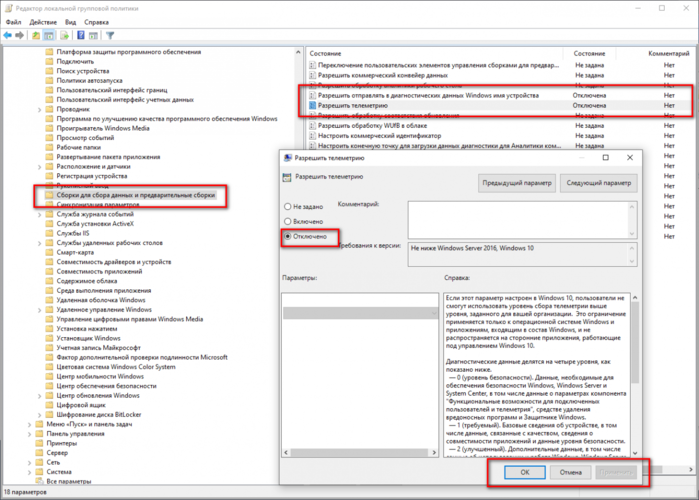
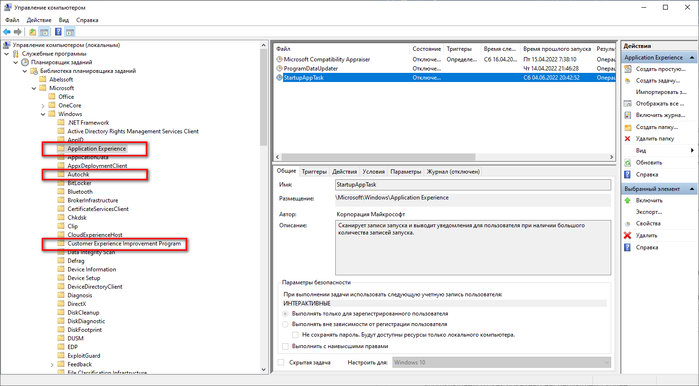
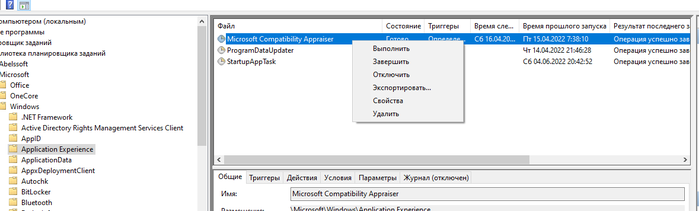
Приветствую дорогой пользователь, думаю большинство из вас являются продвинутыми юзерами, которые знают про службы Windows, и знают, что некоторые совсем бесполезные, а есть даже вредные. На хорошем современном компьютере их работа не будет видна (но это не точно), но вот на стареньком компьютере или ноутбуке, могут наблюдаться тормоза. Поэтому, будем находить ненужное и отключатьПроще найти службы через Диспетчер задач, в соответствующей вкладке, это либо комбинация клавиш "CTRL+SHIFT+ESC" либо правый клик на панели задач и выбор меню "Диспетчер задач". Но, лучше использовать специальную утилиту "Службы", которая находится в "Панель управления – Администрирование". Первым делом, отключаем ГеолокациюНагружать смой компьютер для того, чтобы в Майкрософт знали моё географическое положение? Да ну… за чем мне это нужно – вырубаем. правый клик на службе, свойства, тип запуска "отключена", и попутно остановить. Следующие службы отключаем также. Удалённый реестрДля чего эта служба по умолчанию включена, для меня до сих пор загадка. И работает она на моей памяти ещё с Windows XP. Какой-либо разницы в скорости работы системы не будет, после её отключения, но она является потенциальной уязвимостью для вашей системы. Отключаем Удалённый реестр Hyper-VВсё, что в названии содержит Hyper-V, работает для обслуживания виртуальных серверов. Если вы не пользуетесь виртуальными серверами, эти службы можно отключать. Посмотрите сколько их отключено у меня. КрасотаКстати, если вы не придаёте особого внимания темам оформления Windows, то после отключения соответствующей службы, компьютер значительно будет шустрее. Особенно заметят владельцы не быстрых компьютеров и ноутбуков. Службы XBOXЕсли вы игроман, и ваша система завязана на сервисах XBOX, оставьте всё как есть. В ином случае, это можно отключить. Функции и телеметрияФункциональные возможности для подключённых пользователей и телеметрия – раньше данная служба называлась ещё более вызывающе, и после жалобы пользователей, майкрософт её якобы убрала… но, как видите, просто поменялось название. Сбор данных в службах А в описании, всё тоже "Служба функциональных возможностей для подключенных пользователей и телеметрии обеспечивает работу компонентов, отвечающих за действия подключенных пользователей внутри приложения и их функциональные возможности. Она также контролирует процессы сбора и передачи связанных с различными событиями сведений о диагностике и использовании (эти сведения необходимы для улучшения условий работы и повышения качества платформы Windows), когда в разделе отзывов и диагностики включены параметры конфиденциальности таких сведений.". Есть информация, что после отключения данной службы, она через время включается – у меня пока такого не наблюдается. Если у вас она через время включается, советую воспользоваться этой инструкцией А также, вопреки кричащим - в современных реалиях, советую отключить обновления, в службах, в панели управления и при помощи специального софта Windows Update Blocker https://blogosoft.ru/70610 Кстати, с телеметрией ещё не закончили "Идём" в групповые политики, жмём комбинацию клавиш Windows+R, вставляем "GPEDIT.MSC" и жмём энтер. "Топаем" по пути "Конфигурация компьютера – Административные шаблоны – Компоненты Windows – Сборка для сбора данных и предварительные сборки". Двойной клик на "Разрешить телеметрию", в правой области окна. В появившемся окне выбираем "отключить" и подтверждаем. Телеметрия в групповых политиках Там рядом ещё пункт "Разрешить отправлять в диагностических данных Windows имя устройства" - тоже отрубаем. Ещё сбор данных Идём в панель управления (в поиске наберите "Панель управления"), затем переходим "Администрирование – Управление компьютером" и открываем в левой колонке по лесенке "Служебные программы – Планировщик заданий – Библиотека планировщика заданий – Microsoft - Windows" Находим три указанных на скрине службы Сбор данных И останавливаем и отключаем их как показано наследующем скрине Отключить сбор данных Родительский контрольЕсли любите контролировать детей до такой степени, оставляйте – я вырубаю. Отключение родительского контроля БиометрияБиометрическая служба Windows – предназначена для сбора, сравнения, обработки и хранения биометрических данных в клиентских приложениях без получения непосредственного доступа к биометрическим образцам или оборудованию. Не понимаете, что это такое? Я тоже, отключаем! Отключаем биометрию Также на свалку
------------------------ У меня всё, но вы можете пойти дальше. Если у вас один пользователь на компьютере, можете отключить вторичный вход, если не пользуетесь локальной сетью и сервером, их службы тоже можно отключить. Также, можно просмотреть службы на наличие в них сторонних программ, которые сюда могли прописаться. И ещё, для надёжности рекомендуют отключить планировщик заданий, но это если вы понимаете что это и для чего, у меня включено, хотя это и потенциальная уязвимость и её очень любят вирусы. Теперь точно всё!
rss_mister_migell
5 практических способов ускорить Windows 10Вторник, 03 Мая 2022 г. 07:59 (ссылка)
Windows 10 - одна из самых распространенных систем в компьютерах на сегодняшний день, однако пользователи часто указывают на некоторые проблемы с ее корректной работой. Хотя она регулярно обновляется, иногда случается, что, несмотря на это, она работает не так, как ожидают владельцы компьютеров. Однако можно попробовать ускорить работу системы, тем самым значительно повысив комфортность. Иллюстрация подготовлена с использованием сервиса и подписки Canva Pro
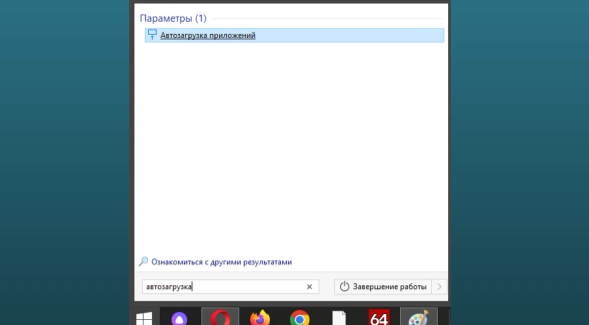
Соответствующие системные настройки Они часто работают в фоновом режиме, а это означает, что пользователи не знают о большом количестве запущенных и ресурсоёмких приложений. Поэтому неплохо проверить, нужны ли все программы автозапуска в настройках системы. Только они могут вызвать значительное ускорение работы оборудования. При этом стоит проверить, как запущенные программы влияют на загрузку процессора. Некоторые из них могут использовать большую часть ресурсов, тем самым мешая работе других. Их можно отключать, что положительно сказывается на работе системы. К примеру, браузер Яндекс или игровой сервис Steam, после установки попадают в автозагрузку. Лучше их отключить, не всегда же вы после включения компьютера "врываетесь" на просторы интернета или игр. На слабых компьютерах убрать данные программы из автозагрузки - хорошее решение. Подобных примеров много, проведите анализ программ. Чтобы просто попасть в меню - наберите в поиске системы Windows 10 запрос "автозагрузка". Скриншот с меню "пуск" в Windows 10 Соответствие оборудования Аппаратное обеспечение и его параметры также важны для правильной работы Windows 10. В первую очередь владельцам немного устаревших компьютеров стоит проверить, справляются ли они с необходимыми функциями. Часто решение проблемы не только быстрое, но и намного дешевле, чем замена компьютера на новый. Одной из наиболее распространенных проблем является недостаточный объем оперативной памяти для системных требований. Тогда ее достаточно заменить на больший объем, чтобы легко ускорить работу Windows 10. Если позволяет материнская плата, то можно подумать о замене процессора. Больше относится к стационарным компьютерам, у ноутбуков возможность замены процессора ограничена. На новых моделях, увы просто не получится что-то заменить. Смотрите какая у вас установлена материнская плата, определяйте какой сокет и смотрите поддержку возможных процессоров. На "Авито" или "AliExpress" всегда можно подобрать доступные варианты. Необязательно покупать новый процессор. Может их уже не быть в продаже в магазинах. Плюс процессор нельзя отнести к часто выходящей из строя комплектующей. Обычно работают процессоры очень долго и могут сменить много хозяев. Не забываем про соответствующее охлаждение, так как перегрев критичен. Хорошим решением будет приобретение твердотельного диска (SSD), на котором будет установлена операционная система. Для хранения объемных данных можно оставить старый жесткий диск, при условии его оптимальной работоспособности (нет или очень мало слабых секторов и ошибок). Удаление файлов и очистка диска Даже оборудование хорошего качества не может работать должным образом, если в памяти слишком много файлов, занимающих место на диске. Регулярная очистка ненужных файлов очень важна. Однако многие пользователи забывают выполнять такие действия самостоятельно, поэтому следует подумать о программном обеспечении, которое будет выполнять такие задачи автоматически. Сюда же стоит отнести проверку на наличие вирусов. Но и про ручную чистку забывать не стоит. На один только сторонний софт не стоит рассчитывать. В таких программах быстрая очистка и много освобождённого места, но зачастую это только картинка и красивая анимация. Плюс не забываем следить за состоянием накопителей, а именно температура работы, наличие слабых секторов и ошибок. Поможет сторонний софт, благо его полно. Обслуживание Важная часть. Необходимо периодически чистить систему охлаждения от пыли. Будь у вас стационарный компьютер или ноутбук. Пыль копится быстро, даже если у вас дома всегда чисто. Поверьте, она копится постоянно. При необходимости можно обновить термопасту. Постоянно её менять нет необходимости, следите за температурой работы. Если она высокая, даже без каких-либо нагрузок, то необходимо подумать об обновлении пасты. Блокировка обновлений Немного спорный момент, но зачастую различные обновления только нагружают систему, а каких-либо значимых изменений для пользователя они не приносят. Непросто так на различных форумах многие негативно относятся к обновлениям, а часть пользователей вообще выбирает "пиратские" версии Windows 10, скачанные с торрента. Такие сборки могут быть оптимизированы для работы, у них заблокированы не нужные сервисы и службы. Хоть и пользователь подвергается определенным рискам, используя подобные сборки. Нет никаких гарантий, что с торрента удастся скачать безопасную сборку Windows 10. Что там "накрутили" эти сборщики - никто не знает.
MISTER_MIGELL
5 практических способов ускорить Windows 10Вторник, 03 Мая 2022 г. 07:59 (ссылка)

 aquarius7753191 aquarius7753191
Восстановление Windows 10 с помощью флешки.Пятница, 08 Апреля 2022 г. 10:33 (ссылка)Это цитата сообщения Владимир_Шильников Оригинальное сообщение
Восстановление Windows 10 с помощью флешки.
|
|
|
LiveInternet.Ru |
Ссылки: на главную|почта|знакомства|одноклассники|фото|открытки|тесты|чат О проекте: помощь|контакты|разместить рекламу|версия для pda |


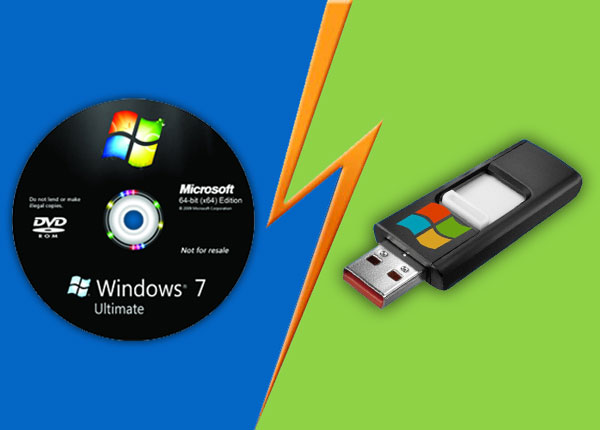
 , то возьмите флешку объемом от 4 Гб и переходите к разделу "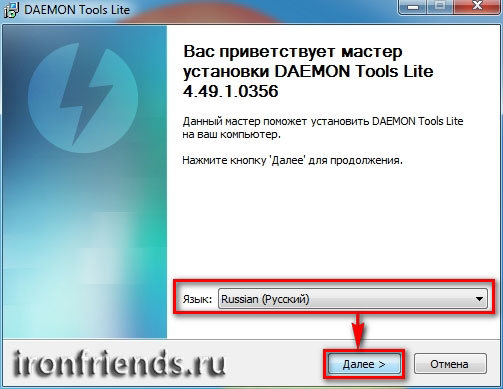



 ...
...
 картинка вам в ленту, хотя какая сейчас лента ((
 Моя геолокация в Windows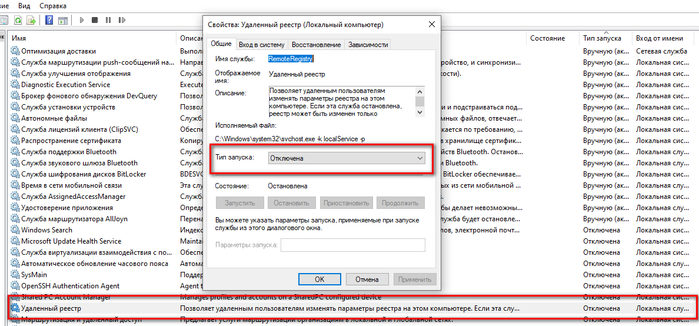
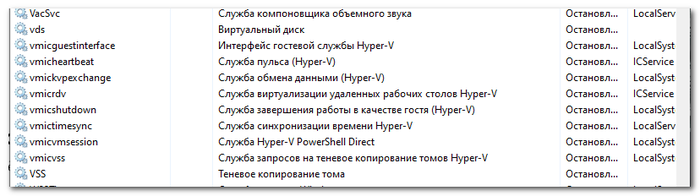 Hyper-V наненужен на домашнем ПК
 На слабом процессоре и малом количестве ОЗУ будет полезно
 Вырубаем XBOX