Душица

618 7

О чем думаете?

 -Тэги

seo аватарки автомобили анимация ароматерапия архитектура астрология афоризмы бизнес видео волосы высказывания гороскопы дазайн девушки деньги дизайн еда живопись животные жизнь здоровье игрушки игры интересное интернет интерьеры искусство история картинки кино книги компьютеры косметика кошки красота кулинария лингвистика лиру литература личное луна любовь магазины мебель мода мудрость мужчины музыка наука недвижимость образование одежда орхидеи отдых отношения парфюмерия переводы перевозки погода подарки политика поэзия право праздники природа психология птицы путешествия работа развлечения рамочки растения религия ремонт рукоделие сми спорт стихи строительство сумки схемы танцы творчество текстиль тесты техника туризм украшения учеба фоны фото фоторедакторы фотошоп фэнтези цветы часы эзотерика юмор языки

 -Подписка по e-mail

 
Получать сообщения дневника на почту.

 -Поиск по дневнику

люди, музыка, видео, фото
Поиск сообщений в Душица

 -Статистика

Статистика LiveInternet.ru: показано количество хитов и посетителей
Дата регистрации: 29.06.2008
Записей в дневнике:
Комментариев в дневнике:
Написано сообщений: 73030
Популярные отчеты:
кто смотрел дневник по каким фразам приходят

Как сделать блестящую картинку самостоятельно?

Воскресенье, 11 Октября 2009 г. 17:01 (ссылка)
Процитировано 87 раз + в цитатник

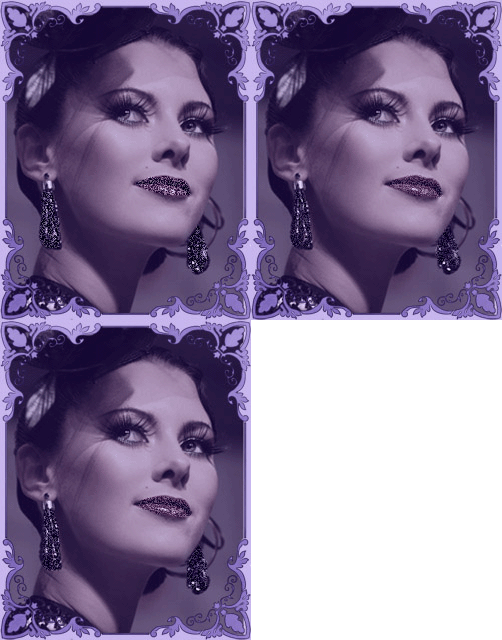
Делаем блестящую картинку самостоятельно.
На самом деле, это очень просто.
1. Создаем в компьютере новую папку - в нее мы будем сохранять файлы, из которых будет сделана блестяшка.
2. Открываем исходную картинку в фотошопе. Выделяем место, куда хотим добавить блесток - я это делаю с помощью лассо, кто-то - с помощью волшебной палочки. Добавляем после выделения шум, эта функция находится в меню "Фильтр". Шум лучше делать не слишком интенсивным. Сохраняем картинку в папку, которую создали. Закрываем.
3. Опять открываем исходную картинку. Опять выделяем и добавляем шум, но уже другой интенсивности - либо больше, либо меньше. Сохраняем в папку.
4. Опять открываем исходную картинку, проделываем все то же самое.
5. Открываем Image Ready. Там в меню "File" выбираем "Import". Там - Folder as frames. Далее нужно выбрать вашу папку, в которую вы сохраняли файлы, и нажать OK. Откроется файл, а внизу будет такая разверстка из всех файлов, которые вы сохранили. Вот под этой разверсткой много стрелочек и прочих значков.
Нужно выбрать простую стрелочку, указывающую вправо, вот эту:
 (27x16, 0Kb)
Готово, вы можете видеть, как блестят выделенные участки.
Далее нужно пойти опять в меню File, выбрать Save Optimized As, и сохранить файл в расширении GIF.
 (251x320, 64Kb)
Теги:  
Понравилось: 3 пользователям

FIERWIND   163 1 обратиться по имени Воскресенье, 11 Октября 2009 г. 17:04 (ссылка)
Очень красиво*
Ответить С цитатой В цитатник
mimozochka   475 0 +2 обратиться по имени Воскресенье, 11 Октября 2009 г. 17:19 (ссылка)
Спасибо за урок попробую сделать картинку!
Ответить С цитатой В цитатник
борисюлька   993 0 обратиться по имени Воскресенье, 11 Октября 2009 г. 17:23 (ссылка)
Прекрасный урок,забираю себе,спасибо!!!
Ответить С цитатой В цитатник
PLAST   11 0 обратиться по имени Воскресенье, 11 Октября 2009 г. 17:24 (ссылка)
урок к себе!
 (500x500, 155Kb)
Ответить С цитатой В цитатник
pappesa   86 0 обратиться по имени Воскресенье, 11 Октября 2009 г. 18:37 (ссылка)
Замечательный урок! Буду пробовать!
24 (300x417, 101Kb)
Ответить С цитатой В цитатник
strikta   69 0 обратиться по имени Воскресенье, 11 Октября 2009 г. 19:48 (ссылка)
жаль!у меня нет фотошопа!
Ответить С цитатой В цитатник
Здесь_живет_Счастье   40 0 обратиться по имени Воскресенье, 11 Октября 2009 г. 19:55 (ссылка)
Красиво ! И У меня нет фотошопа ...)))
Ответить С цитатой В цитатник
tea-sergey   1 0 обратиться по имени Воскресенье, 11 Октября 2009 г. 20:58 (ссылка)
Открываем Image Ready. Это где? в ФШ (он у меня руссифицированый)
Ответить С цитатой В цитатник
tea-sergey   1 0 обратиться по имени Воскресенье, 11 Октября 2009 г. 21:06 (ссылка)
Душица, Подскажите плз. Файл сохраняем в папку под другим именем, где находится Image Rede? У меня ФШ русский
Ответить С цитатой В цитатник
nadin_andreeva   1212 0 обратиться по имени Понедельник, 12 Октября 2009 г. 05:57 (ссылка)
Спасибо радость моя , ты так все понятно объяснила , что даже у меня , самого большого чайника в фотошопе , все получиться ...... надеюсь .
Ответить С цитатой В цитатник
Nataly_Nataliya   194 0 обратиться по имени Понедельник, 12 Октября 2009 г. 06:21 (ссылка)
Спасибо!
Ответить С цитатой В цитатник
Monro-Designs   +2 обратиться по имени Понедельник, 12 Октября 2009 г. 06:21 (ссылка)
Надо же ,не знала!!!
Ответить С цитатой В цитатник
Успеночка   28 0 обратиться по имени Понедельник, 12 Октября 2009 г. 06:59 (ссылка)
Спасибо за урок!
Ответить С цитатой В цитатник
Наталья_Петрова11   34 0 обратиться по имени Понедельник, 12 Октября 2009 г. 07:16 (ссылка)
Спасибо!!!
Ответить С цитатой В цитатник
innocka2721   272 0 обратиться по имени Понедельник, 12 Октября 2009 г. 16:14 (ссылка)
Спасибо за урок!!!
Ответить С цитатой В цитатник
yuganka_Natali   25 0 обратиться по имени Понедельник, 12 Октября 2009 г. 19:58 (ссылка)
спасибо
Ответить С цитатой В цитатник
Душица   618 7 +1 обратиться по имени Понедельник, 12 Октября 2009 г. 21:44 (ссылка)
Исходное сообщение nadin_andreeva
Спасибо радость моя , ты так все понятно объяснила , что даже у меня , самого большого чайника в фотошопе , все получиться ...... надеюсь .

Успехов!
Ответить С цитатой В цитатник
Душица   618 7 +1 обратиться по имени Понедельник, 12 Октября 2009 г. 21:52 (ссылка)
Исходное сообщение tea-sergey
Открываем Image Ready. Это где? в ФШ (он у меня руссифицированый)

Это отдельная программа, идет в комплекте с фотошопом.
Ответить С цитатой В цитатник
Дарина423   43 0 обратиться по имени Вторник, 13 Октября 2009 г. 13:08 (ссылка)
Спасибо...попробую...
Ответить С цитатой В цитатник
svetab51   22 0 обратиться по имени Вторник, 13 Октября 2009 г. 17:25 (ссылка)
Спасибо,надо попробовать!
Ответить С цитатой В цитатник
Лизочка_Медведева   49 1 обратиться по имени Четверг, 15 Октября 2009 г. 21:19 (ссылка)
спасибо
Ответить С цитатой В цитатник
tea-sergey   1 0 обратиться по имени Вторник, 03 Ноября 2009 г. 20:10 (ссылка)
А как это будет в ФШ CS3 ?
Ответить С цитатой В цитатник
блестяшка_георгицэва   0 0 обратиться по имени Суббота, 30 Января 2010 г. 18:27 (ссылка)
а можно всё это зделать в онлайн фотошопе
Ответить С цитатой В цитатник
Душица   618 7 +1 обратиться по имени Суббота, 30 Января 2010 г. 19:20 (ссылка)
Исходное сообщение блестяшка_георгицэва
а можно всё это зделать в онлайн фотошопе

Только, наверно, не Зделать, а все-таки Сделать)))
Ответить С цитатой В цитатник
света_М   42 0 обратиться по имени Воскресенье, 07 Марта 2010 г. 18:31 (ссылка)
Спасибо. сделаю.
Ответить С цитатой В цитатник
мышык   6 1 обратиться по имени Воскресенье, 07 Марта 2010 г. 18:53 (ссылка)
спасибо
Ответить С цитатой В цитатник
любовь_сидоркович   6 0 обратиться по имени Вторник, 09 Марта 2010 г. 11:59 (ссылка)
Спасибо....попробую..
Ответить С цитатой В цитатник
Аноним   обратиться по имени Суббота, 20 Марта 2010 г. 12:14 (ссылка)
хотелось бы поподробнее узнать,где эта программа Image ready.Куда нужно нажать,чтобы открыть.У меня CS3.Подскажите пожалуйста.
Ответить С цитатой В цитатник
Душица   618 7 +1 обратиться по имени Суббота, 20 Марта 2010 г. 18:01 (ссылка)
Исходное сообщение ang40
хотелось бы поподробнее узнать,где эта программа Image ready.Куда нужно нажать,чтобы открыть.У меня CS3.Подскажите пожалуйста.

В CS3 анимация делается по-другому, через слои и фильтр анимация, насколько я помню. Имидж реди в любом случае идет в комплекте с фотошопом.
Ответить С цитатой В цитатник
Аноним   обратиться по имени Пятница, 04 Июня 2010 г. 17:22 (ссылка)
ПАСИБКИ!!!!!!!!!:
Ответить С цитатой В цитатник    |    Не показывать комментарий
Подписаться
Отписаться
К дневнику Страницы: [1] 2 3 [Новые]
 

Добавить комментарий:
Текст комментария: показать смайлики

Проверка орфографии: (найти ошибки)

Прикрепить картинку:

 Переводить URL в ссылку
Подписаться на комментарии
Подписать картинку

Найти дневники