-Цитатник

Без заголовка - (1)

Центр позитива Выбираем подарок с цветочком и тыкаем на него. Сколько подарков вы отыскали для се...

Группа "Весна" /Самый близкий человек/ - (0)

Группа "Весна" /Самый близкий человек/ ,

КАК СКОПИРОВАТЬ НЕ КОПИРУЕМЫЙ ТЕКСТ - (1)

Копируем не копируемый текст...   ...

Ирина Круг -Тихо плачет душа - (0)

Ирина Круг -Тихо плачет душа

КТО ВЕНЕЦ ПРИРОДЫ? - (0)

КТО ВЕНЕЦ ПРИРОДЫ? Человек называет себя царём зверей. В действительности же мы - наименее под...

 -Музыка

 -Рубрики

 -Поиск по дневнику

Поиск сообщений в zufer

 -Статистика

Статистика LiveInternet.ru: показано количество хитов и посетителей
Создан: 04.10.2010
Записей: 1459
Комментариев: 1081
Написано: 3258


Учебник: AKVIS Enhancer =исправляем темную фотографию=

Пятница, 28 Января 2011 г. 20:38 + в цитатник

  Фотография церкви: исправляем темную фотографию

 В этом примере мы покажем, как можно быстро исправить темную фотографию с помощью плагина AKVIS Enhancer.
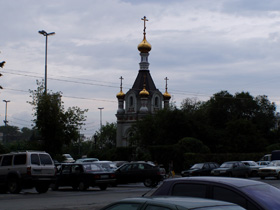
Темная фотография церкви Исправленная в программе Enhancer фотография
До применения После применения

Такую же фотокоррекцию можно выполнить и в отдельной программе AKVIS Enhancer (в режиме Enhancer), используя те же самые настройки, что приведены ниже.
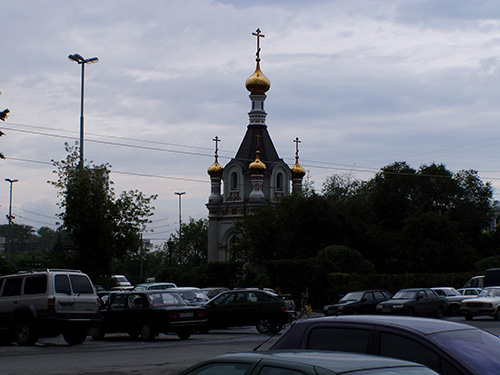
  • Шаг 1. Запустим программу для обработки графики, например, Adobe Photoshop (или любой другой редактор, работающий с плагинами). Откроем в редакторе фотографию.
    Объектом съемки в данном случае послужила церковь, но из-за автоматического режима съемки и удаленности церкви снимок получился очень темным: церковь видна плохо, а деревья возле церкви представляют собой сплошное темное пятно.
    Фото церкви - темная фотография
  • Шаг 2. Вызовем плагин AKVIS Enhancer. Для этого необходимо выбрать:
      в редакторе Adobe Photoshop - пункт меню Filter - AKVIS - Enhancer,
      в Corel (Jasc) Paint Shop Pro - пункт меню Effects - Plugins - AKVIS - Enhancer;
      в программе Corel PHOTO-PAINT - пункт меню Effects - AKVIS - Enhancer.

    Откроется окно AKVIS Enhancer с фотографией, уже обработанной плагином с учетом значений параметров, заданных по умолчанию.

    Окно AKVIS Enhancer
  • Шаг 3. Увеличим значение параметра Детали в темном (Shadows) почти до максимума, чтобы проявить детали в темных областях изображения.
  • Шаг 4. Немного увеличим общую освещенность на фотографии: примерно на 10 единиц, чтобы не потерять детали на светлом небе.
    Отрегулируем параметры программы Enhancer
  • Шаг 5. Нажмем кнопку Ok на Панели управления, чтобы применить результаты редактирования и закрыть окно плагина.
 
Рубрики:  +++ ПРОГРАММЫ AKVIS==/akvis - Enhancer
Метки:  

Процитировано 2 раз

татьяна_татуревич   обратиться по имени Пятница, 28 Января 2011 г. 20:53 (ссылка)
утащила
Ответить С цитатой В цитатник
Перейти к дневнику

Пятница, 28 Января 2011 г. 20:57ссылка
тащить не хорошо! Взяла! Как сказал Горький, словами Пешкова: "если от многого взять немножко, это будет не воровство, а дележка!!
lyudmilakedinova   обратиться по имени Понедельник, 31 Января 2011 г. 23:40 (ссылка)
спасибо за урок очень пригодится =попробую исправить летние фото внуков
Ответить С цитатой В цитатник
 

Добавить комментарий:
Текст комментария: смайлики

Проверка орфографии: (найти ошибки)

Прикрепить картинку:

 Переводить URL в ссылку
 Подписаться на комментарии
 Подписать картинку