Центр позитива Выбираем подарок с цветочком и тыкаем на него. Сколько подарков вы отыскали для се...
Группа "Весна" /Самый близкий человек/ - (0)Группа "Весна" /Самый близкий человек/ ,
КАК СКОПИРОВАТЬ НЕ КОПИРУЕМЫЙ ТЕКСТ - (1)Копируем не копируемый текст... ...
Ирина Круг -Тихо плачет душа - (0)Ирина Круг -Тихо плачет душа
КТО ВЕНЕЦ ПРИРОДЫ? - (0)КТО ВЕНЕЦ ПРИРОДЫ? Человек называет себя царём зверей. В действительности же мы - наименее под...
Учебник: AKVIS Enhancer =Фотография из Ханского дворца= |
Автор примера Алексей Пасько, пример выполнен в графическом редакторе Adobe Photoshop CS.
Алексей с помощью плагина AKVIS Enhancer и инструментов редактора исправил фотографию, сделанную в одной из комнат Ханского дворца в Бахчисарае.
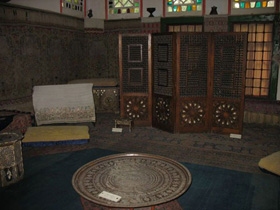
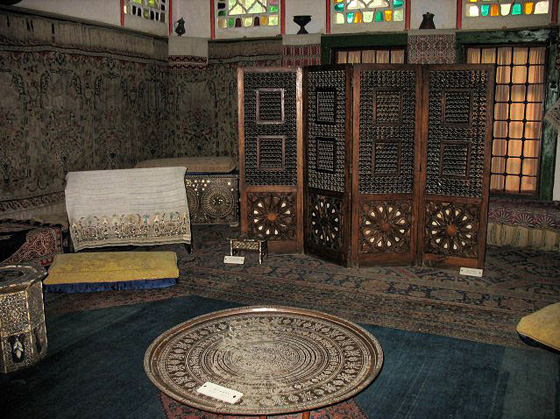
Освещение в этой комнате было слабым из-за витражных стекол в окнах, а вспышка смогла осветить только близко стоящие объекты, поэтому основная часть фотографии получилась темной.
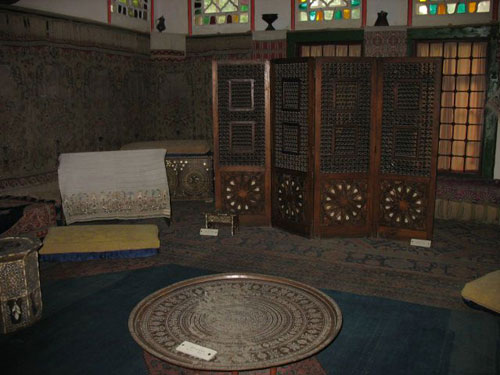
Подберем параметры таким образом, чтобы проявить детали, но так как ковры на полу и стенах древние, то рисунок на них не может быть четким, и цвета тоже не должны быть слишком насыщенными.
Для того чтобы проявить детали в темной части фотографии, увеличим значение параметра Детали в темном (Shadows) до 75, а поскольку комната должна выглядеть темной, то общую Освещенность (Lightness) снизим до 15.
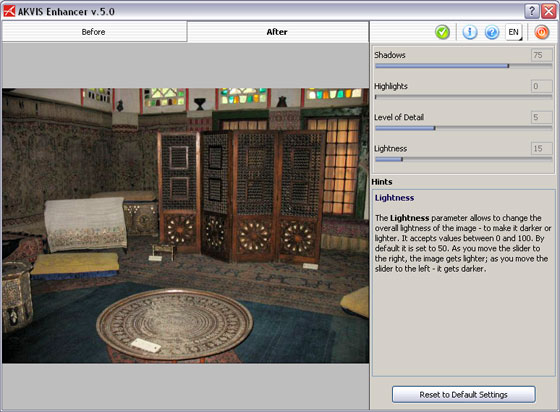
Применим результат коррекции, нажав на кнопку  в верхней части плагина.
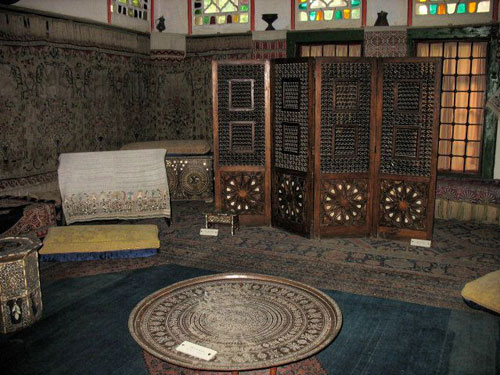
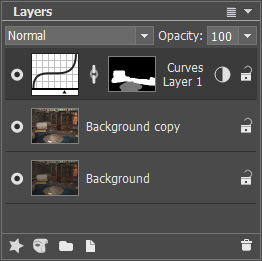
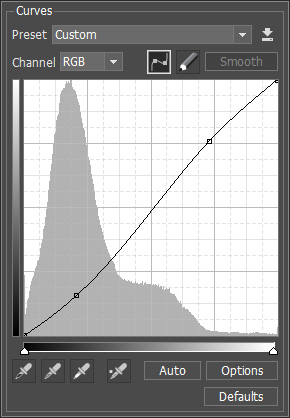
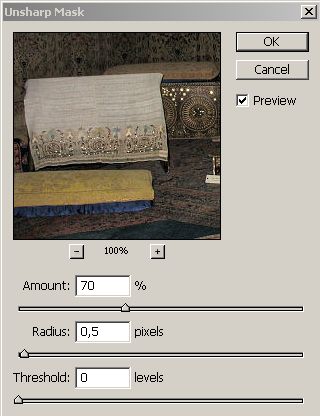
В результате всех этих действий на изображении проявились детали (особенно в темной части фотографии), стали хорошо видны узоры на коврах, решетка ширмы, и при этом сохранились цвета.
| Рубрики: | +++ ПРОГРАММЫ AKVIS==/akvis - Enhancer |

| Комментировать | « Пред. запись — К дневнику — След. запись » | Страницы: [1] [Новые] |


