Центр позитива Выбираем подарок с цветочком и тыкаем на него. Сколько подарков вы отыскали для се...
Группа "Весна" /Самый близкий человек/ - (0)Группа "Весна" /Самый близкий человек/ ,
КАК СКОПИРОВАТЬ НЕ КОПИРУЕМЫЙ ТЕКСТ - (1)Копируем не копируемый текст... ...
Ирина Круг -Тихо плачет душа - (0)Ирина Круг -Тихо плачет душа
КТО ВЕНЕЦ ПРИРОДЫ? - (0)КТО ВЕНЕЦ ПРИРОДЫ? Человек называет себя царём зверей. В действительности же мы - наименее под...
Учебник: AKVIS Enhancer =Коррекция фотографии улицы= |
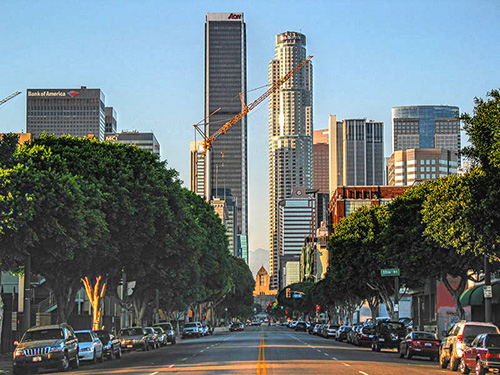
Этот пример нам прислал Muhammad Farooq Khan - студент Университета Лахора из Пакистана.

|
| Щелкните по картинке, чтобы открыть фотографию в новом окне в большом размере |
Он изучает электрическую инженерию, а также увлекается графическим дизайном. Для примера он взял фотографию улицы.
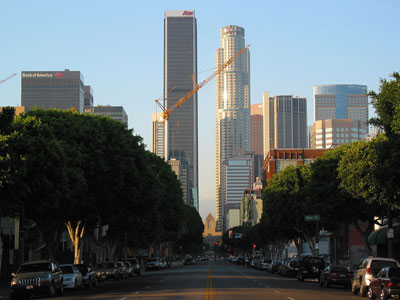
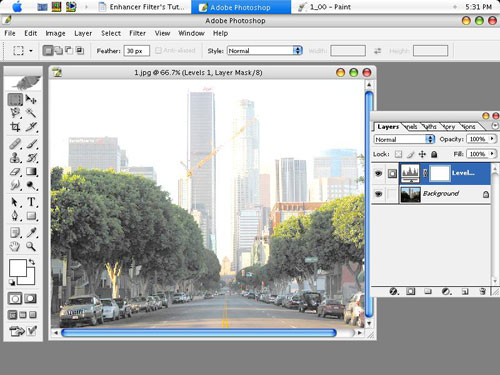
Как видно эта фотография слишком темная и сначала Muhammad попытался осветлить ее в графическом редакторе Adobe Photoshop с помощью корректирующего слоя Уровни/ Levels.
Но результат его не устроил: цвета деревьев стали ненасыщенными, трава и здания стали выглядеть как в дымке и гораздо светлее, чем на оригинале.
Поэтому для коррекции фотографии Muhammad решил использовать плагин AKVIS Enhancer.
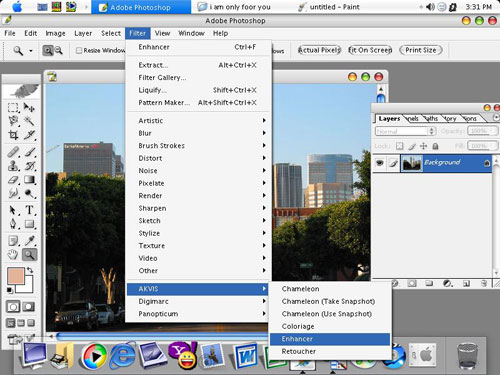
После вызова плагина исходная фотография была обработана с учетом заданных по умолчанию параметров: Детали в темном/Shadows=0, Детали в светлом/Highlights=0, Степень детализации/Level of Detail=5, Освещенность/Lightness=50.
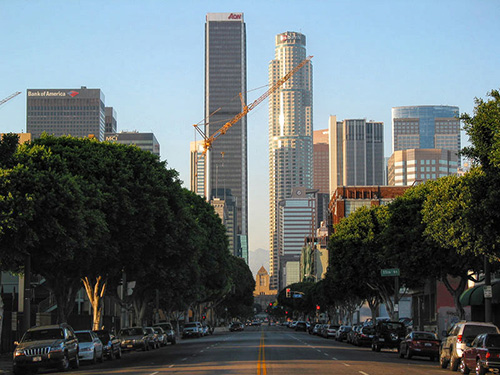
 и подождать пока фотография будет обработана с выбранными значениями параметров.

В итоге фотография приобрела следующий вид.


| Рубрики: | +++ ПРОГРАММЫ AKVIS==/akvis - Enhancer |
| Комментировать | « Пред. запись — К дневнику — След. запись » | Страницы: [1] [Новые] |


