-Цитатник

Без заголовка - (1)

Центр позитива Выбираем подарок с цветочком и тыкаем на него. Сколько подарков вы отыскали для се...

Группа "Весна" /Самый близкий человек/ - (0)

Группа "Весна" /Самый близкий человек/ ,

КАК СКОПИРОВАТЬ НЕ КОПИРУЕМЫЙ ТЕКСТ - (1)

Копируем не копируемый текст...   ...

Ирина Круг -Тихо плачет душа - (0)

Ирина Круг -Тихо плачет душа

КТО ВЕНЕЦ ПРИРОДЫ? - (0)

КТО ВЕНЕЦ ПРИРОДЫ? Человек называет себя царём зверей. В действительности же мы - наименее под...

 -Музыка

 -Рубрики

 -Поиск по дневнику

Поиск сообщений в zufer

 -Статистика

Статистика LiveInternet.ru: показано количество хитов и посетителей
Создан: 04.10.2010
Записей: 1459
Комментариев: 1081
Написано: 3258


Учебник: AKVIS Coloriage =Раскрашивание портрета=

Четверг, 27 Января 2011 г. 00:11 + в цитатник


Раскрашивание портрета джентльмена в цилиндре


Возьмем старую черно-белую фотографию мужчины. На вид это типичный английский джентльмен. Попробуем создать цветной портрет этого джентльмена при помощи программы для раскраски фотографий AKVIS Coloriage.

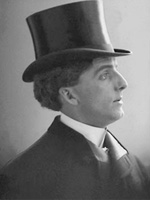
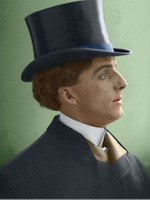
    Исходное изображение Результат раскрашивания

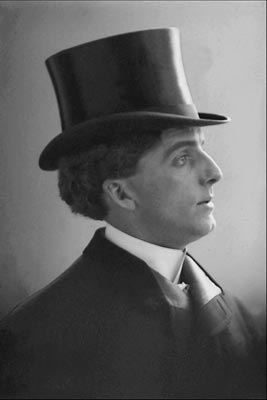
  • Шаг 1. Откроем в редакторе портрет нашего джентльмена в цилиндре.
    Черно-белая фотография
  • Шаг 2. Вызовем плагин AKVIS Coloriage. Для этого в Adobe Photoshop или Adobe Photoshop Elements выберем пункт меню Filter – AKVIS – Coloriage; а в программе Corel PHOTO-PAINT - пункт меню Effects – AKVIS – Coloriage.
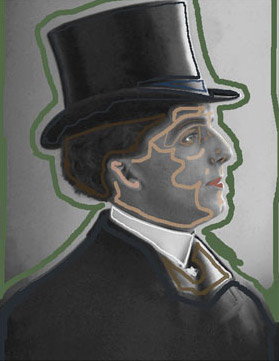
  • Шаг 3. Зададим цвет для каждого элемента на изображении.

    Начнем с самого простого – выберем для рубашки белый цвет и инструментом Карандаш (Pencil) обведем воротник рубашки по краю.

    Для пальто и шляпы выберем в палитре Образцы (Swatches) темно-синий цвет и обведем пальто и шляпу по контуру. Ленту на шляпе обведем ярко-синим цветом.

    Для воротника сюртука выберем коричневый цвет и нарисуем контур по краю воротника.

    Для фона выберем в палитре зеленый цвет.

    При задании цвета для лица используем не один, а несколько цветов: основной цвет на лбу, скулах и шее, более светлый цвет на щеках и подбородке, а вокруг глаз более темный цвет.

    Выберем и зададим цвет для волос и бровей.

    Цвет для губ выберем в Библиотеке цветов.

    Зададим цвет для глаз – серо-зеленый для радужки и белый для белка вокруг радужки.

    Штрихами указываем цвет для каждого объекта на изображении
  • Шаг 4. Нажмем на кнопку , раскрашенный портрет будет показан в закладке После (After).
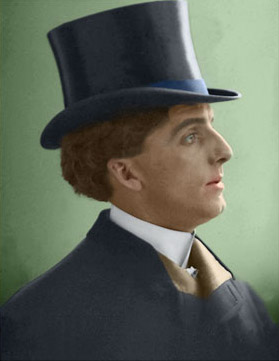
    Раскрашенный портрет
  • Шаг 5. Применим результат, нажав на кнопку .


Рубрики:  +++ ПРОГРАММЫ AKVIS==/akvis - Coloriage
Метки:  

Процитировано 3 раз
Понравилось: 2 пользователям


Добавить комментарий:
Текст комментария: смайлики

Проверка орфографии: (найти ошибки)

Прикрепить картинку:

 Переводить URL в ссылку
 Подписаться на комментарии
 Подписать картинку