Центр позитива Выбираем подарок с цветочком и тыкаем на него. Сколько подарков вы отыскали для се...
Группа "Весна" /Самый близкий человек/ - (0)Группа "Весна" /Самый близкий человек/ ,
КАК СКОПИРОВАТЬ НЕ КОПИРУЕМЫЙ ТЕКСТ - (1)Копируем не копируемый текст... ...
Ирина Круг -Тихо плачет душа - (0)Ирина Круг -Тихо плачет душа
КТО ВЕНЕЦ ПРИРОДЫ? - (0)КТО ВЕНЕЦ ПРИРОДЫ? Человек называет себя царём зверей. В действительности же мы - наименее под...
Учебник: AKVIS Coloriage =Как оживить цвета: добавляем оттенки= |
Автор примера Сериков Сергей, пример выполнен в Adobe Photoshop.
При раскрашивании чёрно-белых фотографий с помощью плагина AKVIS Coloriage результат получается замечательный, но такова уж природа человека, что всё равно хочется чего-то большего.
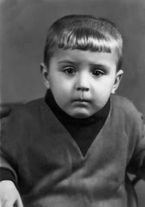 |
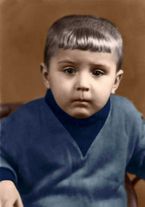 |
Автор нашел способ сделать уже раскрашенный снимок еще более живописным. Об этом и рассказывается в этом примере.
Для демонстрации этого приема была выбрана фотография 60-х годов.
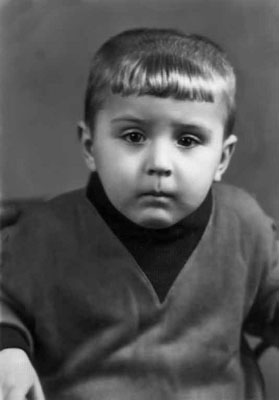
Сначала черно-белый портрет мальчика был раскрашен с помощью плагина AKVIS Coloriage:
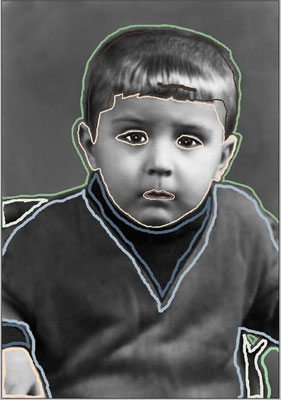
 для запуска процесса раскрашивания.
 .
.
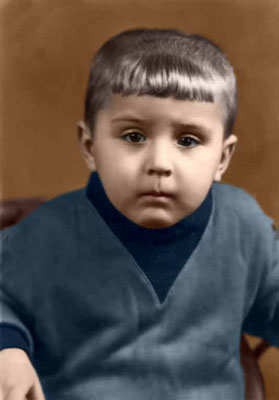
А вот далее автор решил еще улучшить изображение: с помощью инструмента Replace color (Замена цвета) редактора Photoshop он добавил к синему цвету свитера новые оттенки, сделав тем самым цвет более живым. Для этого были выполнены следующие действия:
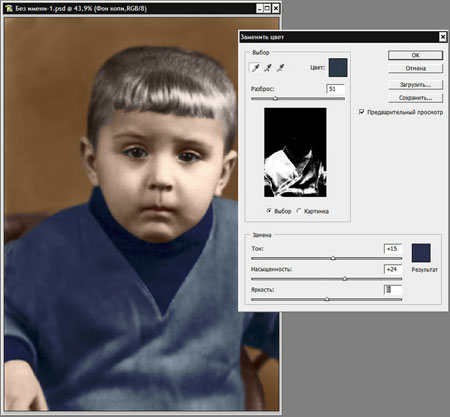
На рисунках ниже слева показан портрет мальчика сразу после раскрашивания, а на рисунке справа - после применения инструмента Replace color (Замена цвета) графического редактора Adobe Photoshop. После применения инструмента Replace color (Замена цвета) фотография стала чуть интереснее, так как свитер мальчика раскрасился большими градациями синего.
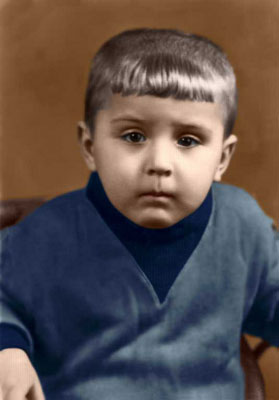
Этот приём можно применять на фотографиях, раскрашенных с помощью плагина AKVIS Coloriage, по отношению к разным цветам, а не к одному, как описано в этом примере. Главное здесь - чувство меры, и лучше "недосолить", чем "пересолить". Поэкспериментируйте сами - этот приём работает и в пейзажной фотографии - листва, трава, вода обогащаются новыми градациями цвета.
| Рубрики: | +++ ПРОГРАММЫ AKVIS==/akvis - Coloriage |
| Комментировать | « Пред. запись — К дневнику — След. запись » | Страницы: [1] [Новые] |


