Центр позитива Выбираем подарок с цветочком и тыкаем на него. Сколько подарков вы отыскали для се...
Группа "Весна" /Самый близкий человек/ - (0)Группа "Весна" /Самый близкий человек/ ,
КАК СКОПИРОВАТЬ НЕ КОПИРУЕМЫЙ ТЕКСТ - (1)Копируем не копируемый текст... ...
Ирина Круг -Тихо плачет душа - (0)Ирина Круг -Тихо плачет душа
КТО ВЕНЕЦ ПРИРОДЫ? - (0)КТО ВЕНЕЦ ПРИРОДЫ? Человек называет себя царём зверей. В действительности же мы - наименее под...
Учебник: AKVIS Coloriage =Автопортрет художника= |
Автор примера Александр Владимирович Сидоренко, пример выполнен в графическом редакторе Adobe Photoshop.
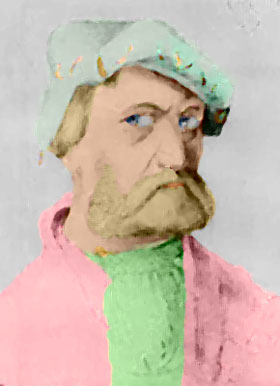
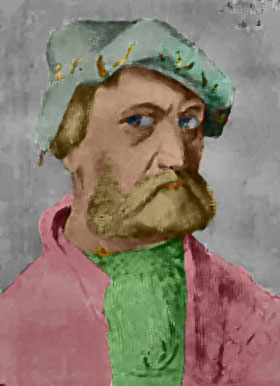
Александр Владимирович с помощью плагина AKVIS Coloriage раскрасил автопортрет немецкого художника Ханса Бальдунга (Baldung), написанный им в 1534 году в возрасте 49 лет.
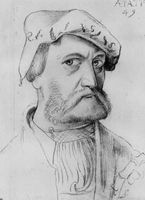 |
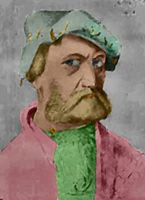 |
Вот что написал сам Александр Владимирович:
"Очень люблю картины старых художников, у меня есть коллекция рисунков из шедевров мировой классики. В учебнике к плагину AKVIS Coloriage увидел пример раскрашивания рисунка в стиле аниме и решил попробовать раскрасить рисунки старых мастеров. Я, конечно, не художник, и поэтому, наверное, не совсем правильно подобрал краски, так что, что получилось, то получилось. Выношу на Ваш суд."
Для раскрашивания этого рисунка Александр Владимирович выполнил следующие действия.
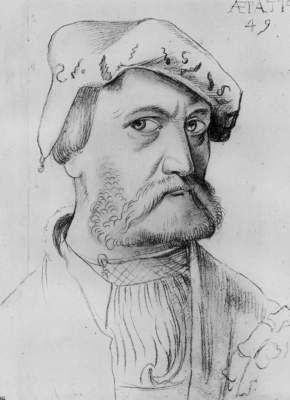
 , просто обведя каждый объект по контуру тем цветом, в который он должен быть раскрашен. Более подробно о том, как наносить штрихи на изображение в Coloriage, смотрите на странице "Как работать с программой".
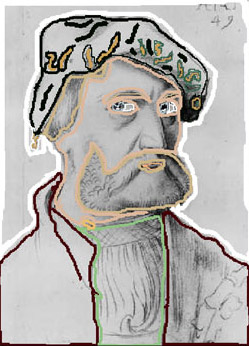
 , когда цвет был задан для каждого объекта и для каждой детали на рисунке. Превью раскрашенного рисунка доступно в закладке После (After).
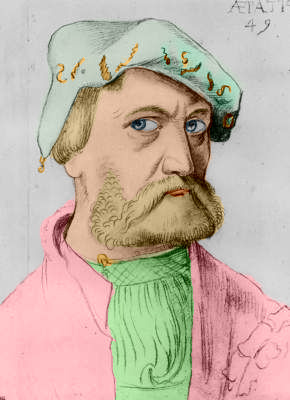
 для применения результатов раскрашивания и закрытия окна плагина.
| Рубрики: | +++ ПРОГРАММЫ AKVIS==/akvis - Coloriage |
| Комментировать | « Пред. запись — К дневнику — След. запись » | Страницы: [1] [Новые] |


