-Цитатник

Без заголовка - (1)

Центр позитива Выбираем подарок с цветочком и тыкаем на него. Сколько подарков вы отыскали для се...

Группа "Весна" /Самый близкий человек/ - (0)

Группа "Весна" /Самый близкий человек/ ,

КАК СКОПИРОВАТЬ НЕ КОПИРУЕМЫЙ ТЕКСТ - (1)

Копируем не копируемый текст...   ...

Ирина Круг -Тихо плачет душа - (0)

Ирина Круг -Тихо плачет душа

КТО ВЕНЕЦ ПРИРОДЫ? - (0)

КТО ВЕНЕЦ ПРИРОДЫ? Человек называет себя царём зверей. В действительности же мы - наименее под...

 -Музыка

 -Рубрики

 -Поиск по дневнику

Поиск сообщений в zufer

 -Статистика

Статистика LiveInternet.ru: показано количество хитов и посетителей
Создан: 04.10.2010
Записей: 1459
Комментариев: 1081
Написано: 3258


Учебник: AKVIS Coloriage =раскрашиваем старинную фотографию=

Среда, 26 Января 2011 г. 23:40 + в цитатник


  Замок в Шотландии: раскрашиваем старинную фотографию

 Автор примера David Kelly. Пример выполнен в графическом редакторе Paint Shop Pro 9.

David Kelly уже присылал нам несколько примеров по раскрашиванию фотографий - Портрет Уильяма Гладстона и Ретуширование портрета молодой леди.

Но, как сказал сам автор примера, раскрашивать портреты не сложно, ведь на портретных фотографиях не так много деталей. В этот раз David Kelly выбрал для раскрашивания старинную фотографию шотландского фамильного замка - Crossbasket House. На этой фотографии, сделанной в 1870 году, очень много объектов, деталей и мелких элементов.
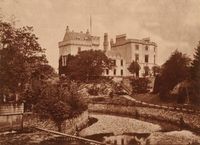
Исходное изображение Результат раскрашивания

Раскрасить такое изображение можно и в Paint Shop Pro, но для этого придется использовать выделения, слои, маски и затратить много времени.
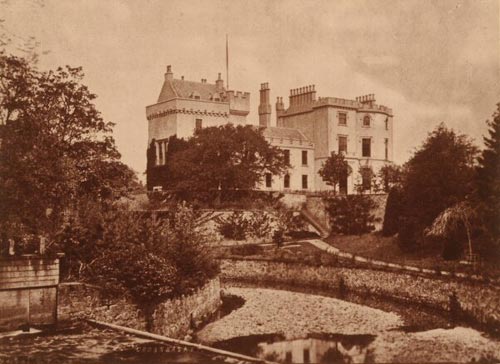
 

Старинная фотография замка Crossbasket House
Crossbasket House, 1870, фотограф Thomas Annan. Copyright © University of Strathclyde


Но перед раскрашиванием отредактируем фотографию с помощью инструментов редактора Paint Shop Pro и плагинов AKVIS Noise Buster, AKVIS Enhancer и AKVIS MultiBrush.

  • Шаг 1. Откроем исходную фотографию в графическом редакторе Paint Shop Pro.
  • Шаг 2. Уменьшим шум на изображении с помощью плагина AKVIS Noise Buster. Вызовем плагин (команда Effects - Plugins - AKVIS - Noise Buster) и выполним автоматическую фильтрации, нажав на кнопку Автофильтрация (Automatic Filtering). После этого применим результат фильтрации и вернемся в окно редактора.
  • Шаг 3. Переведем изображение в режим Grayscale (команда Grayscale в меню Image).
  • Шаг 4. Увеличим глубину цвета до 16 миллионов цветов (24bit), выполнив команду Image - Increase Colour Depth - 16 million colours (24bit).
  • Шаг 5. Увеличим яркость и контрастность изображения с помощью команды Adjust - Brightness and Contrast - Levels.
  • Шаг 6. С помощью плагина AKVIS Enhancer повысим детализацию и четкость элементов на фотографии.

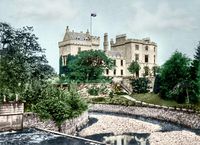
В результате выполнения этих шагов исходное изображение примет следующий вид.
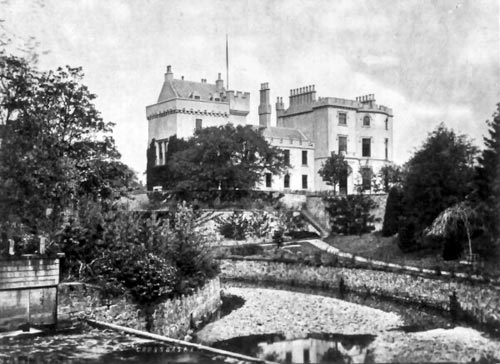
Фотография замка после предварительного редактирования
  • Шаг 7. Нарисуем новый флагшток с помощью инструментов PSP.
  • Шаг 8. С помощью клонирующего инструмента Штамп плагина AKVIS MultiBrush удалим надпись в нижней части фотографии (чуть левее середины).
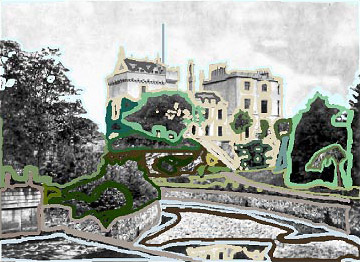
  • Шаг 9. Вызовем плагин AKVIS Coloriage (команда Effects - Plugins - AKVIS - Coloriage) и зададим цветные штрихи для каждого объекта и каждого элемента на изображении.
Цветные штрихи, нанесенные на фотографию замка в плагине AKVIS Coloriage
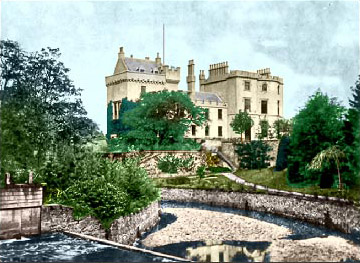
  • Шаг 10. Запустим процесс раскрашивания, нажав на кнопку в окне плагина.
Раскрашенная фотография в AKVIS Coloriage
  • Шаг 11. Если результат раскрашивания устраивает, то сохраним штрихи в отдельный файл с расширением strokes (кнопка ). Если результат раскрашивания не устраивает, то всегда можно вернуться в закладку До (Before), исправить штрихи, заменить их цвет и снова запустить процесс раскрашивания.
  • Шаг 12. Для применения результата раскрашивания нажмем на кнопку в правом верхнем углу окна плагина.
  • Шаг 13. С помощью плагина AKVIS MultiBrush сделаем небо однородно голубым.
  • Шаг 14. Используя инструменты редактора PSP, добавим на небо облака, а над замком поднимем новый флаг.
  • Шаг 15. Снова используем плагин AKVIS Enhancer, чтобы подчеркнуть детали.
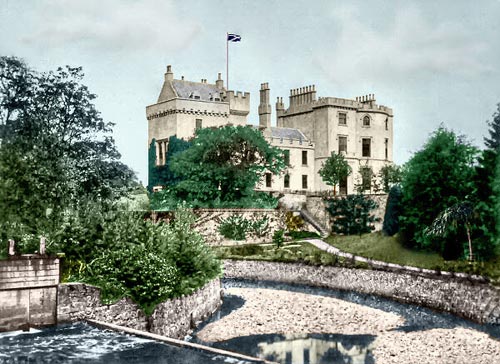
  • Шаг 16. И последнее - изменим цветовую насыщенность отражения замка в воде (в нижней части фотографии).
Раскрашенная и отредактированная фотография средневекового замка
 
Рубрики:  +++ ПРОГРАММЫ AKVIS==/akvis - Coloriage
Метки:  

Процитировано 3 раз
Понравилось: 2 пользователям


Добавить комментарий:
Текст комментария: смайлики

Проверка орфографии: (найти ошибки)

Прикрепить картинку:

 Переводить URL в ссылку
 Подписаться на комментарии
 Подписать картинку