Центр позитива Выбираем подарок с цветочком и тыкаем на него. Сколько подарков вы отыскали для се...
Группа "Весна" /Самый близкий человек/ - (0)Группа "Весна" /Самый близкий человек/ ,
КАК СКОПИРОВАТЬ НЕ КОПИРУЕМЫЙ ТЕКСТ - (1)Копируем не копируемый текст... ...
Ирина Круг -Тихо плачет душа - (0)Ирина Круг -Тихо плачет душа
КТО ВЕНЕЦ ПРИРОДЫ? - (0)КТО ВЕНЕЦ ПРИРОДЫ? Человек называет себя царём зверей. В действительности же мы - наименее под...
Учебник: AKVIS Coloriage =Средневековая гравюра= |
Автор примера RAKOTOMALALA Elie.
В поисках руководства по превращению чёрно-белой фотографии в цветную я случайно обнаружила программу AKVIS Coloriage в разделе http://akvis.com/fr/coloriage. Работая с триальной версией, я была полностью очарована этим продуктом.
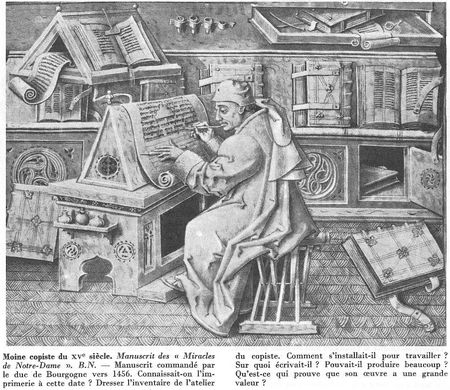
Продолжу рассказ о том, как превратить черно-белую фотографию в цветную. В качестве примера я отсканировала черно-белую фотографию из старой книжки по истории Франции. Я добавила цвета и, как мне кажется, получила отличный результат!
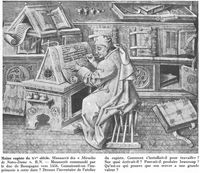 |
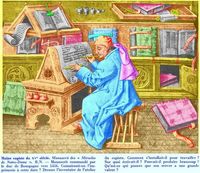 |
Программа AKVIS Coloriage очень проста в использовании. Она может работать как дополнение к фоторедактору (плагин), так и в качестве самостоятельной программы. Забудьте о слоях, масках и точном выделении: мы раскрасим рисунок в 4 этапа и потратим на это в 50 раз меньше времени.
- Откройте рисунок;
- Обведите участки тем цветом, в который вы хотите их раскрасить;
- Раскрасьте рисунок одним щелчком мышки;
- Сохраните полученный результат.
Сильное увеличение позволяет рассмотреть мельчайшие детали рисунка:
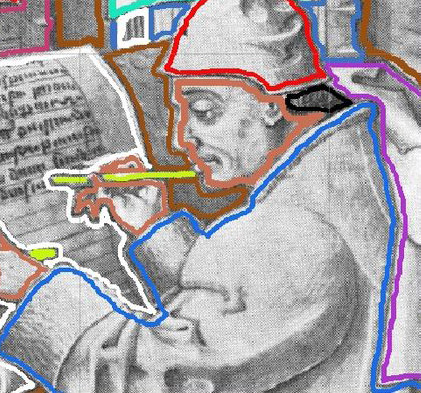
Кнопка  позволяет видеть, в какие цвета окрасится рисунок, поскольку штрихи наносятся на изображение с учетом яркости исходных пикселей. Нарисовав контуры, можно предугадать результат окрашивания какой-либо области ещё до окончания обработки. Это позволяет контролировать ход работы и редактировать лишние или пропущенные детали.
На картинках показано, какие участки окрашены, а какие ещё нет. Обратите внимание, что вы можете сохранить контуры, чтобы вернуться к ним позднее.
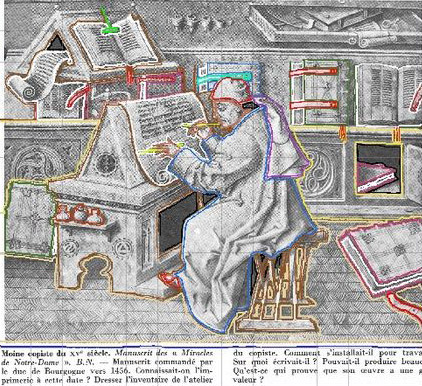
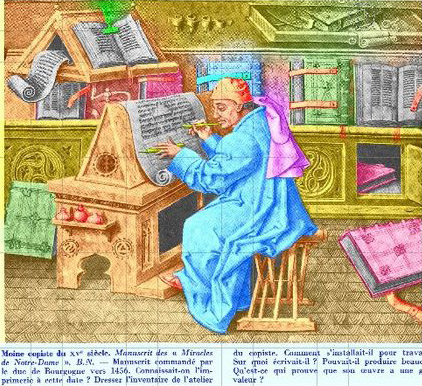
Не нужно удалять контуры, если вам не нравится их цвет – вы можете изменить его одним нажатием мышки (c помощью инструмента Волшебный тюбик (Magic Tube)  ).
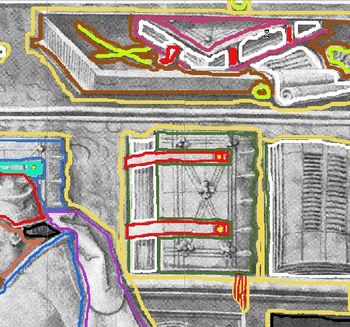
Ваша художественная интуиция сама определит тона и оттенки цветов.
Теперь проведены все контуры
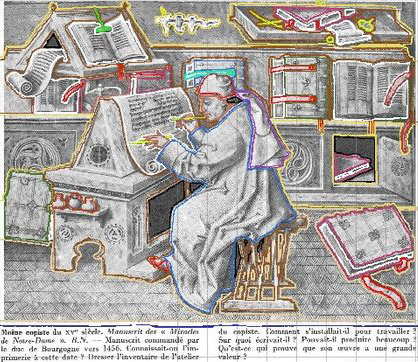
и можно увидеть результат обработки:
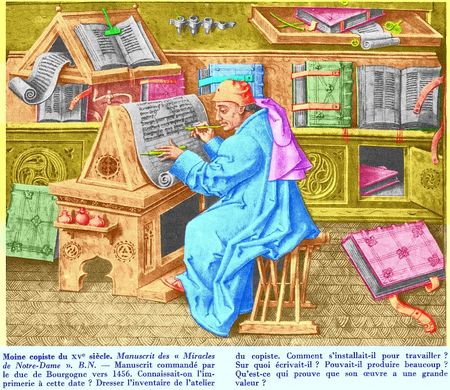
Отметим, что текст внизу был без труда перекрашен в синий цвет.
| Рубрики: | +++ ПРОГРАММЫ AKVIS==/akvis - Coloriage |
| Комментировать | « Пред. запись — К дневнику — След. запись » | Страницы: [1] [Новые] |


