Центр позитива Выбираем подарок с цветочком и тыкаем на него. Сколько подарков вы отыскали для се...
Группа "Весна" /Самый близкий человек/ - (0)Группа "Весна" /Самый близкий человек/ ,
КАК СКОПИРОВАТЬ НЕ КОПИРУЕМЫЙ ТЕКСТ - (1)Копируем не копируемый текст... ...
Ирина Круг -Тихо плачет душа - (0)Ирина Круг -Тихо плачет душа
КТО ВЕНЕЦ ПРИРОДЫ? - (0)КТО ВЕНЕЦ ПРИРОДЫ? Человек называет себя царём зверей. В действительности же мы - наименее под...
Учебник: AKVIS Retoucher =Восстановление фотографии= |
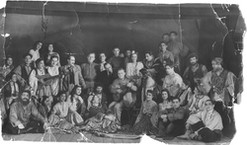
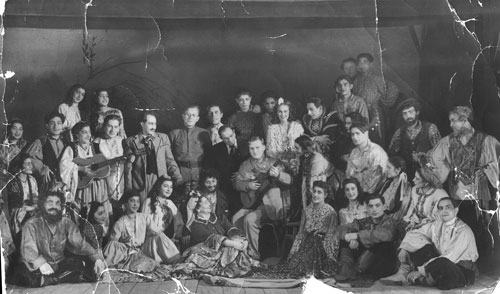
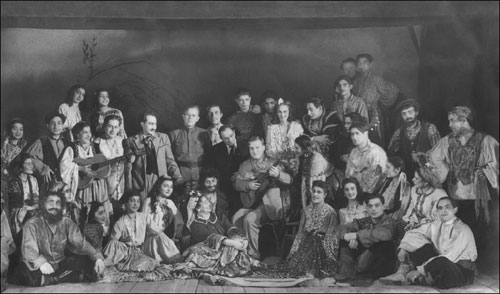
В нашем архиве есть очень старая фотография цыганского табора. Она сильно повреждена, края ободраны, перегибы во многих местах портят изображение.
 |
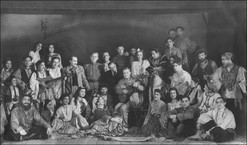 |
Отметим, что изображение обладает исторической ценностью. Это настоящий памятник культуры, та информация о традициях древнего народа, которую хотелось бы донести до будущих поколений.
Однако с годами такие архивные, музейные фотографии не становятся лучше, и часто, чтобы сохранить память, изображения переводят в цифровой вид. В таких случаях можно применить новейшие компьютерные технологии для того, чтобы улучшить качество фотографии.
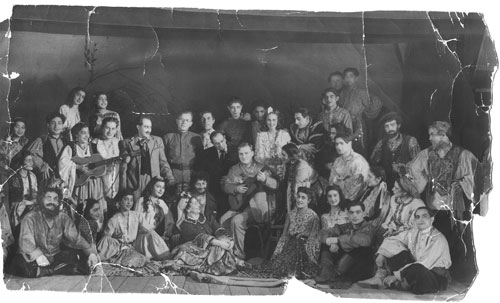
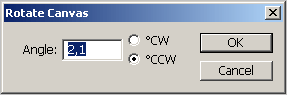
Подготовим фотографию для ретуши. Загрузим ее в Adobe Photoshop. Сначала необходимо повернуть изображение, выбрав команду Image -> Rotate Canvas -> Arbitrary и введя значение 2,1° CCW (против часовой стрелки).
Затем обрежем все ненужные участки изображения, на которых нет никакой полезной информации. Для этого на панели инструментов выбрать  Кадрирование или клавишу C, выделить рамкой изображение, и, нажав на Enter, удалить участки изображения, не попавшие в кадр.
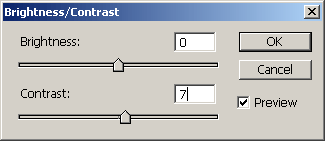
Теперь необходимо поднять контрастность фотографии. Сделаем это следующим способом. Выбререм в меню Image команду Adjustments -> Brightness/Contrast и в строке Contrast поставить значение 7.
Запустим плагин Retoucher. В меню Filter выберем строку AKVIS -> Retoucher. Выделим области для ретуширования.
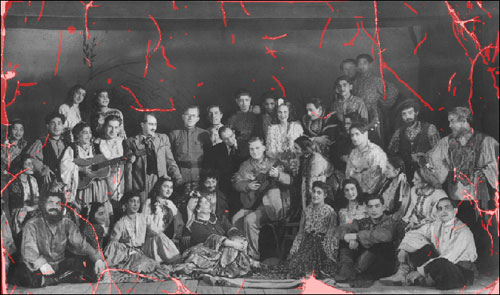
Для того, чтобы программа начала работу по восстановлению выделенной области, нужно нажать на кнопку  . Выделенная область залита красным цветом. По мере того, как идет восстановление, красная "заливка" исчезает, уступая место восстановленной текстуре.
После того, как плагин закончил работу, а на изображении не осталось выделенных областей, нажимаем на кнопку  для того, чтобы применить восстановление.
Окно плагина Retoucher закрывается, и перед нами вновь фотография, открытая в редакторе Photoshop.
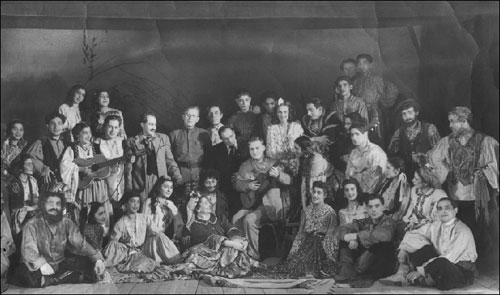
Мы видим, что плагин очень неплохо справился с поставленной перед ним задачей. Однако еще есть некоторые изъяны, например легкая "помятость" фона в тех местах, где раньше были перегибы на фотографии. Здесь можно легко поправить ситуацию с помощью инструментов Photoshop:
 - Размывка, клавиша R;
 - Восстанавливающая кисть, клавиша J;
 - Палец, клавиша R.
 - Штамп, клавиша S.
После завершения ретуширования мы получаем изображение:
| Рубрики: | +++ ПРОГРАММЫ AKVIS==/akvis - Retoucher |
| Комментировать | « Пред. запись — К дневнику — След. запись » | Страницы: [1] [Новые] |


