Центр позитива Выбираем подарок с цветочком и тыкаем на него. Сколько подарков вы отыскали для се...
Группа "Весна" /Самый близкий человек/ - (0)Группа "Весна" /Самый близкий человек/ ,
КАК СКОПИРОВАТЬ НЕ КОПИРУЕМЫЙ ТЕКСТ - (1)Копируем не копируемый текст... ...
Ирина Круг -Тихо плачет душа - (0)Ирина Круг -Тихо плачет душа
КТО ВЕНЕЦ ПРИРОДЫ? - (0)КТО ВЕНЕЦ ПРИРОДЫ? Человек называет себя царём зверей. В действительности же мы - наименее под...
Учебник: AKVIS Retoucher =восстановление сильно поврежденной фотографии= |
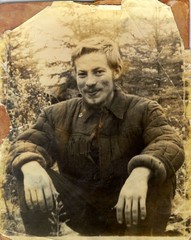
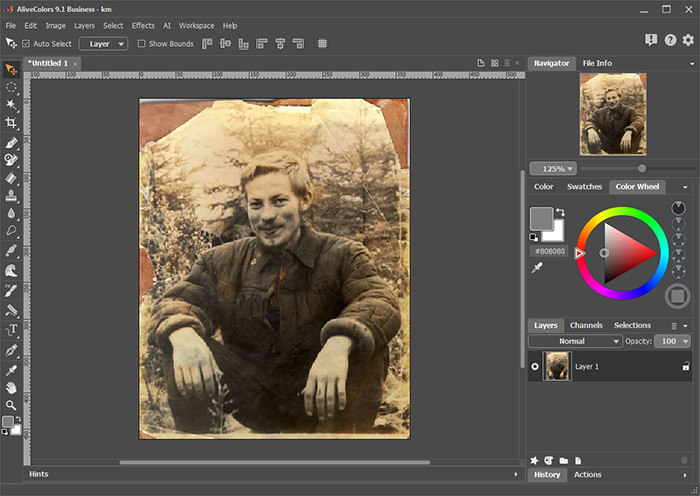
Для данного примера возьмем крайне поврежденную фотографию. Это не просто фото с царапинами и мелкими дефектами, это старая фотография с оборванными краями, при взгляде на которую складывается впечатление, что она уже практически не поддается восстановлению.
 |
 |
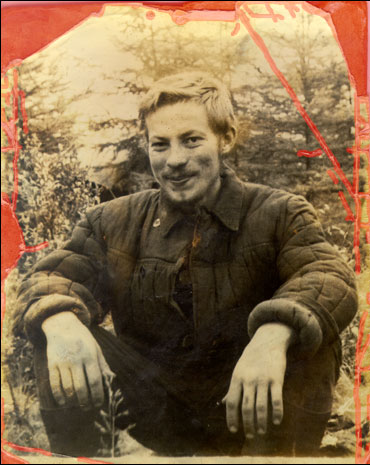
 выделить особо трудные места, с которыми предстоит поработать Retoucher'у.
 .
.
После завершения работы плагина для применения результата на изображение воспользуемся кнопкой  .
.
 - Размывка, клавиша R;
 - Восстанавливающая кисть, клавиша J;
 - Палец, клавиша R.
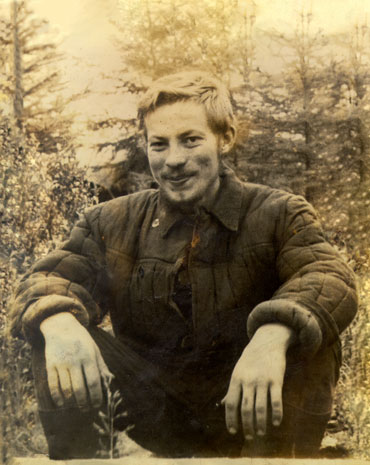
Однако не стоит забывать, что перед нами — старая черно-белая фотография, со временем на ней появились пятна, которые явно выпадают из общей цветовой схемы. Чтобы выровнять цвета, переведем цветовую модель в серый оттенок: в меню Image нажать Mode -> Grayscale.
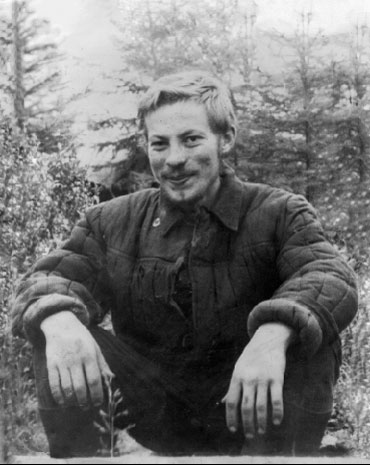
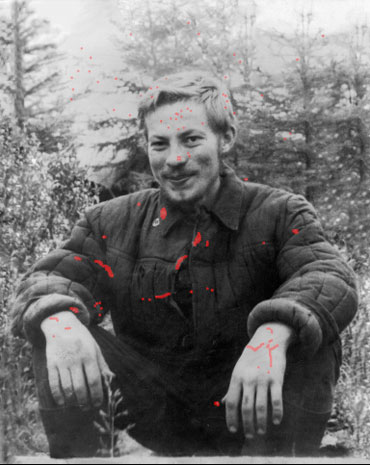
Отредактировать цветопередачу полутонов на фото можно с помощью следующих команд.
В меню Image -> Adjustments -> Levels (Ctrl+L) - уровни.
В меню Image -> Adjustments -> Curves (Ctrl+M) - кривые.
Далее сделаем легкое сглаживание с помощью фильтра Blur: меню Filter -> Blur -> Gaussian Blur.
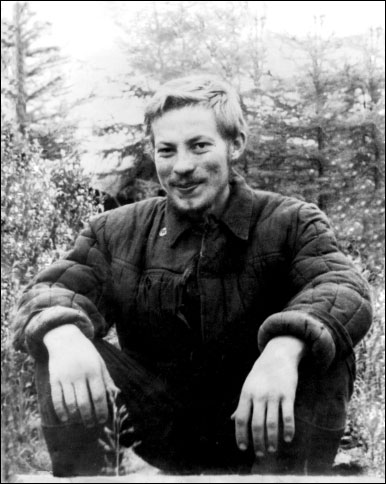
Для восстановления первоначальной цветовой гаммы выберем палитру Actions. Среди списка готовых actions есть и необходимый нам - Sepia Toning (layer).
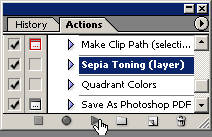
Для того, чтобы запустить процесс, нужно нажать кнопку  Пуск (Play selection) в нижней части палитры.
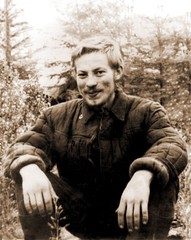
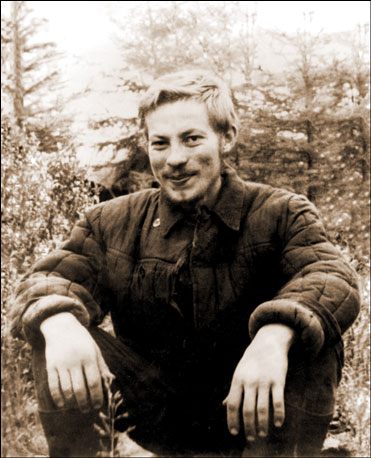
Посмотрите на результат этих действий:
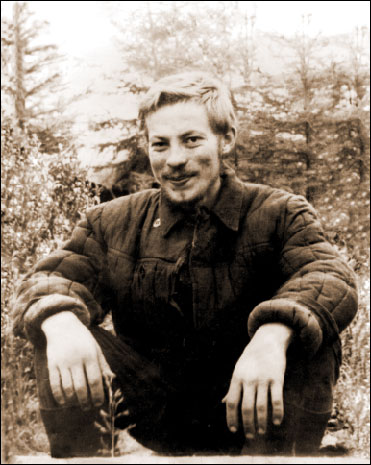
 Кадрирование (клавиша C). Выделив рамкой то, что нужно оставить, нажмем на Enter и удалим участки изображения, не попавшие в кадр.
| Рубрики: | +++ ПРОГРАММЫ AKVIS==/akvis - Retoucher |
| Комментировать | « Пред. запись — К дневнику — След. запись » | Страницы: [1] [Новые] |


