Центр позитива Выбираем подарок с цветочком и тыкаем на него. Сколько подарков вы отыскали для се...
Группа "Весна" /Самый близкий человек/ - (0)Группа "Весна" /Самый близкий человек/ ,
КАК СКОПИРОВАТЬ НЕ КОПИРУЕМЫЙ ТЕКСТ - (1)Копируем не копируемый текст... ...
Ирина Круг -Тихо плачет душа - (0)Ирина Круг -Тихо плачет душа
КТО ВЕНЕЦ ПРИРОДЫ? - (0)КТО ВЕНЕЦ ПРИРОДЫ? Человек называет себя царём зверей. В действительности же мы - наименее под...
Учебник: AKVIS Retoucher =Прекрасный новый образ= |
Автор примера Tammy Russotto.
Tammy Russotto пишет, что программы AKVIS позволяют легко и быстро редактировать изображение. По её мнению, это скорее развлечение, чем работа. После небольшой практики вы научитесь без проблем добиваться нужного результата.
В данном примере автору хотелось создать портрет, который можно было бы отправить своим родным, и она решила удалить с фотографии татуировку. На фото изображена 25-летняя дочь Тамми, Тиффани.
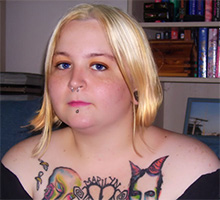 |
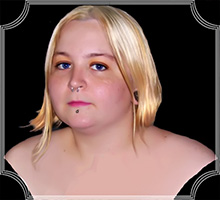 |
Вы можете повторить шаги, приведённые ниже:
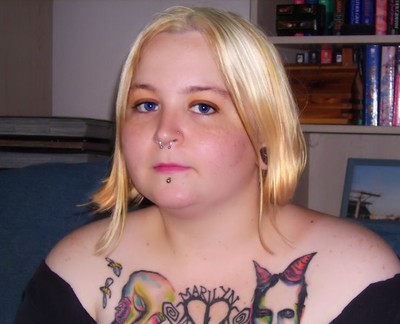
 отметить области, требующие коррекции.
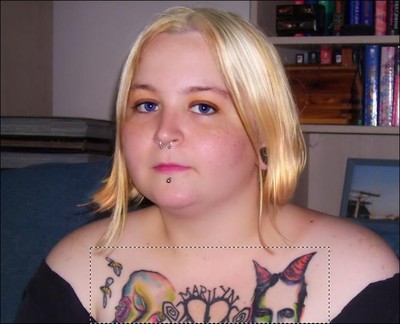

Выделенные области будут залиты прозрачным красным цветом.
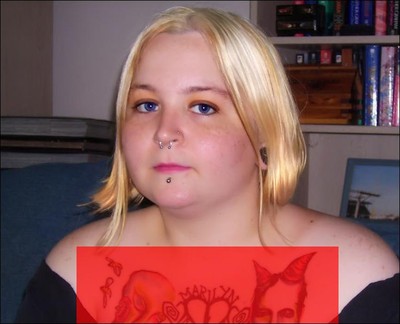
 . Вы увидите, как выделенная область постепенно исчезает.
 , чтобы применить изменения и вернуться в окно графического редактора. При необходимости обработать другие части изображения.
 обвести те части фотографии, которые должны остаться. Затем с помощью инструмента Удалить фрагмент
  выделить области, которые нужно удалить. Щёлкнуть по кнопке
  , чтоб отделить изображение от фона.
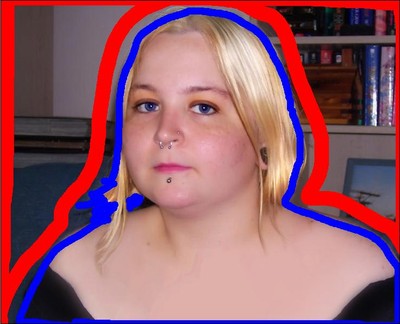 , и после обработки фон будет удалён.
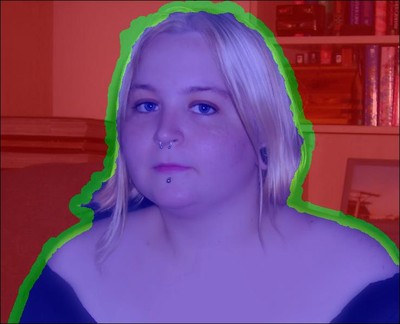
 и цветовой пластине под ней; в открывшемся окне Выбрать цвет задать новый цвет фона. Если Вы не хотите менять цвет фона или уже подобрали нужный, нажмите на кнопку
  . Изменения будут применены, и окно плагина закроется.
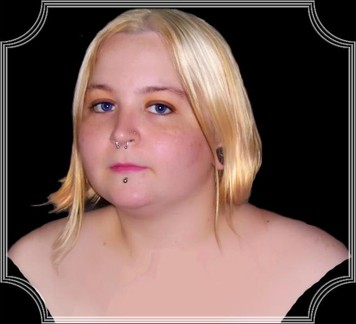 , чтобы применить изменения и вернуться в окно графического редактора. Если Вам кажется, что в изображении имеются недоработки, вернитесь к началу и создайте прекрасный новый образ.
| Рубрики: | +++ ПРОГРАММЫ AKVIS==/akvis - Retoucher |
| Комментировать | « Пред. запись — К дневнику — След. запись » | Страницы: [1] [Новые] |


