Учебник: AKVIS Sketch =Пакетная обработка-в рисованный мультфильм=
|
|
Среда, 26 Января 2011 г. 23:19
+ в цитатник
| |
Пакетная обработка: преобразование видеоролика в рисованный мультфильм
|
|
Возможность пакетной обработки изображений, представленная в плагине Sketch, позволяет автоматически применить плагин к группе фотографий. Для этого сначала необходимо создать нужный экшен (action), а затем применить его к папке с фотографиями с помощью команды Automate -> Batch. Естественно, экшен может состоять не из одной команды (AKVIS Sketch), а из целого набора команд. Таким образом можно обработать большое количество изображений.
Спросите, где это может понадобится? Например, снятый с помощью видеокамеры или цифрового фотоаппарата видеоролик можно превратить в рисованный мультфильм.
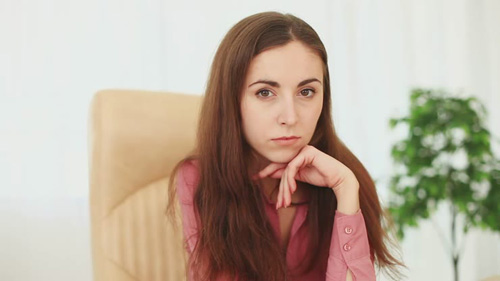
Далее мы покажем примерную последовательность действий по преобразованию короткого видеоролика в черно-белый рисованный мультик. В качестве исходного материала мы выбрали видеоролик в формате avi, снятый на цифровой фотоаппарат Canon PowerShot A410. Скачайте и посмотрите исходный ролик (avi).
- Шаг 1. Создадим на жестком диске две папки: "frames-original" и "frames-sketch".
- Шаг 2. Разложим ролик на отдельные кадры и поместим эти кадры в папку "frames-original".
Мы использовали для этой цели программу VirtualDub.
- Шаг 3. После того как ролик разложен на кадры, можно отредактировать последовательность кадров и удалить лишние. Мы решили удалить из ролика первые 149 кадров (0-148), всего в ролике осталось 740-149=591 кадр.
- Шаг 4. Из папки frames-original выберем один из кадров и откроем его в редакторе Adobe Photoshop. Мы выбрали 151 кадр.
- Шаг 5. Откроем палитру Actions и щелкнем по кнопке Create New Set. В появившемся диалоговом окне зададим имя для нового набора экшенов, например, Film.
- Шаг 6. Внизу палитры нажмем на кнопку Create New Action. В появившемся диалоговом окне укажем имя для экшена, например, Sketch film.
Нажмем на кнопку Record, экшен начнет записываться.
- Шаг 7. Ролик снят на фотоаппарат, поэтому качество оставляет желать лучшего. Перед вызовом плагина AKVIS Sketch удалим с изображения шум с помощью AKVIS Noise Buster. Вызовем Noise Buster и подберем настройки шумоподавления. Применим результат фильтрации изображения с выбранными настройками, нажав на кнопку
 .
.
- Шаг 8. Вызовем плагин AKVIS Sketch и подберем настройки конвертации изображения в карандашный рисунок.
Применим результат, нажав на кнопку  .
.
- Шаг 9. Выберем в меню File команду Save As и сохраним изображение в папку frames-sketch.
- Шаг 10. Остановим запись экшена, нажав на кнопку Stop playing/recording внизу палитры Actions.
- Шаг 11. Закроем изображение, а из папки frames-sketch удалим только что сохраненный туда файл.
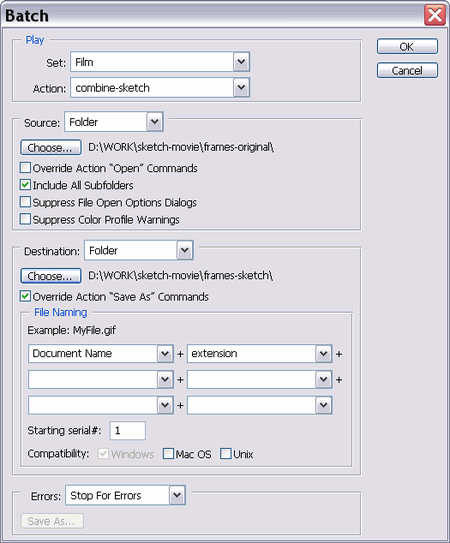
- Шаг 12. Экшен создан, можно переходить к пакетной обработке кадров ролика. В меню File редактора выберем команду Automate -> Batch.
- Шаг 13. В появившемся окне Batch зададим все данные и настройки.
- В поле Set выберем пункт "Film", а в поле Action - "Sketch film".
- Поле Source служит для указания источника изображений. Выберем пункт Folder, который в качестве источника позволяет указать определенную папку. Нажмем на кнопку Choose и выберем папку "frames-original".
- Поскольку мы не записывали команду открытия файла в наш экшен, то флажок Override Action "Open" Commands должен быть снят.
- В поле Destination выберем пункт Folder, затем нажмем на кнопку Choose и выберем папку "frames-sketch".
- Выставим флажок Override Action "Save as" Commands.
- В разделе File Naming задается структура создания имен для обработанных файлов. Пусть имена файлов не изменяются, поэтому в первом поле выберем Document Name, а во втором поле - расширение (еxtension).
- Шаг 14. Нажмем на кнопку OK в диалоговом окне Batch, и Photoshop начнет обрабатывать один кадр за другим из папки "frames-original" и сохранять в папку "frames-sketch".
Обработка одного кадра занимает секунд 18, так что обработка всего ролика в 591 кадр займет примерно 3 часа.
- Шаг 15. Теперь осталось только собрать отдельные кадры мультфильма обратно в видеоролик.
Скачайте и посмотрите получившийся черно-белый мультфильм!
Вы можете сделать и цветной мульфильм. Все зависит от настроек, выбранных в AKVIS Sketch.

|
Метки:
akvis - sketch
Процитировано 1 раз
Понравилось: 1 пользователю
-
1
Запись понравилась
-
1
Процитировали
-
0
Сохранили
-