Центр позитива Выбираем подарок с цветочком и тыкаем на него. Сколько подарков вы отыскали для се...
Группа "Весна" /Самый близкий человек/ - (0)Группа "Весна" /Самый близкий человек/ ,
КАК СКОПИРОВАТЬ НЕ КОПИРУЕМЫЙ ТЕКСТ - (1)Копируем не копируемый текст... ...
Ирина Круг -Тихо плачет душа - (0)Ирина Круг -Тихо плачет душа
КТО ВЕНЕЦ ПРИРОДЫ? - (0)КТО ВЕНЕЦ ПРИРОДЫ? Человек называет себя царём зверей. В действительности же мы - наименее под...
Учебник: AKVIS Sketch =Художественная обработка фотографии= |
Автор примера Jean-Claude Grégoire. Кроме плагина AKVIS Sketch в примере использованы фильтры редактора Adobe Photoshop и плагины AKVIS Enhancer и AKVIS Noise Buster.
Очень часто перед использованием плагина AKVIS Sketch необходимо выполнить предварительную коррекцию фотографии. Например, если вы собираетесь перевести изображение в акварель, то предварительно необходимо проанализировать цвета и, если требуется, выполнить цветокоррекцию. На всех "шумных" фотографиях перед их переводом в карандашный рисунок необходимо удалить шум, иначе рисунок получится грязным, так как будет содержать большое количество мелких штрихов.
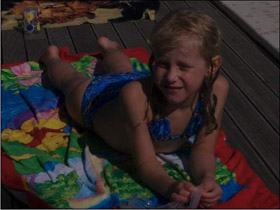
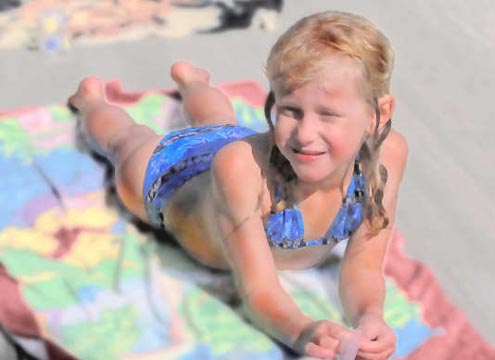
Jean-Claude Grégoire для этого примера специально выбрал не очень качественную фотографию, чтобы сначала продемонстрировать процесс подготовки, а уже затем возможности плагина AKVIS Sketch.
 |
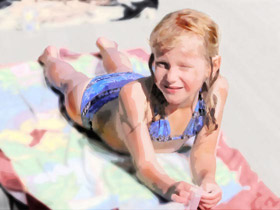 |
| Исходное изображение | Результат |
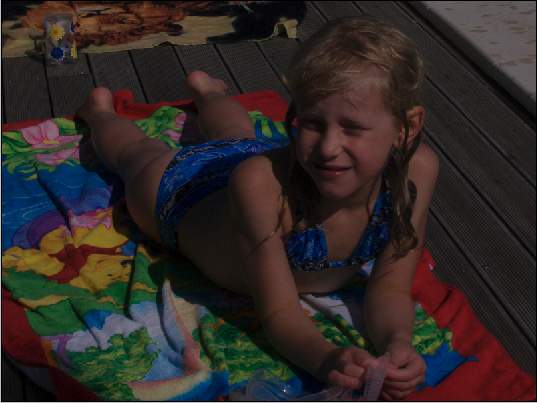
Совет: перед началом работы с фотографией Jean-Claude Grégoire советует всегда создавать копию фотографии (например, с помощью команды Image -> Duplicate) и работать уже с ней. В этом случае можно не бояться испортить фотографию.
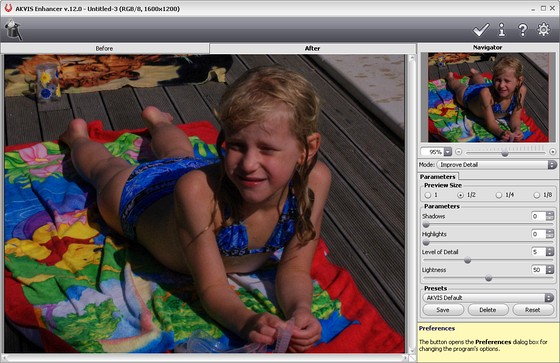
Фотография стала светлее, но еще не достаточно. Увеличим значение параметров Детали в темном (Shadows) и Освещенность (Lightness) до максимума.
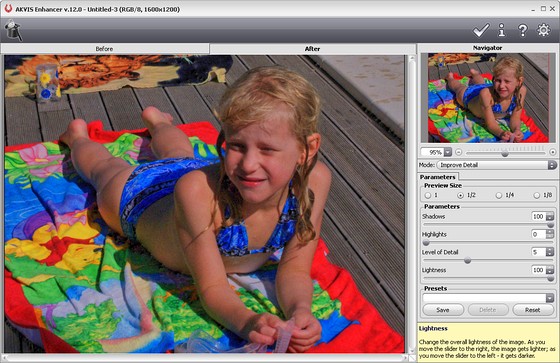
Дополнительное увеличение параметра Степень детализации (Level of Detail) в данном случае приводило к проявлению шума, поэтому значение этого параметра оставим равным 5 (это значение по умолчанию).
Применим результат, нажав на кнопку  в окне плагина. Окно закроется, а результат будет применен.
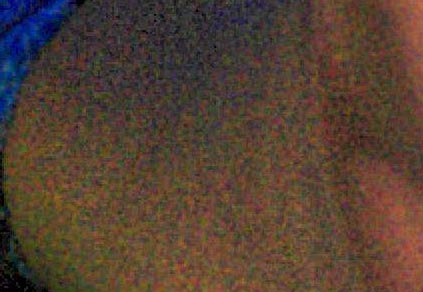
Этот шум необходимо удалить. Для этого воспользуемся плагином AKVIS Noise Buster. Вызовем плагин через меню Filter > AKVIS > Noise Buster.
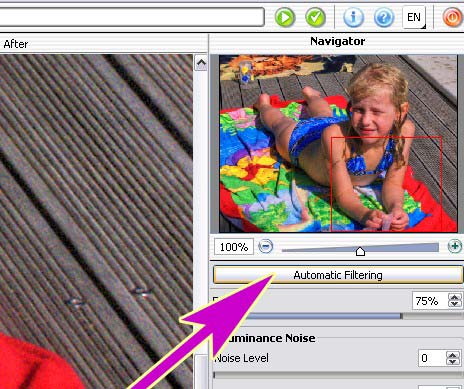
Автоматическая фильтрация не дала достаточного шумоподавления.
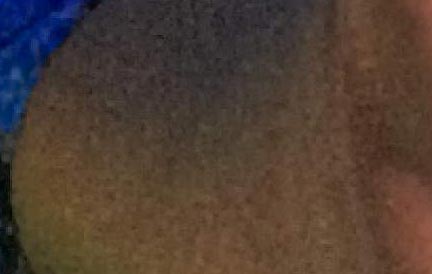
Подберем параметры фильтрации шума.
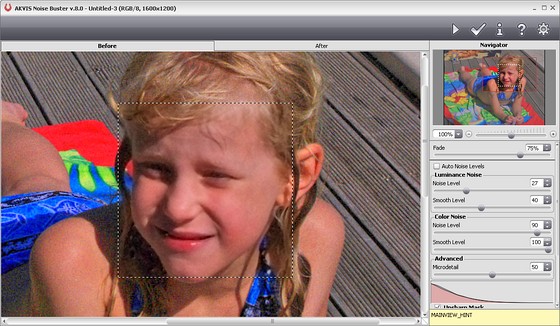
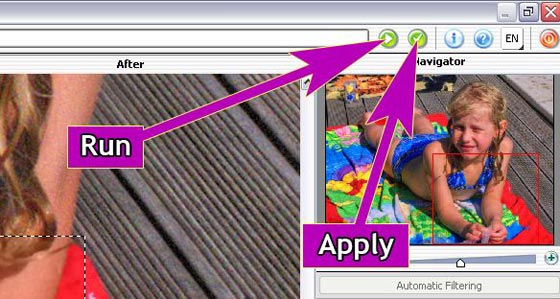
Нажмем на кнопку , чтобы выполнить фильтрацию всего изображения с заданными параметрами, а затем применим результат фильтрации и закроем окно плагина по кнопке .
Сохраним полученное изображение, дальше уже будем работать именно с ним.
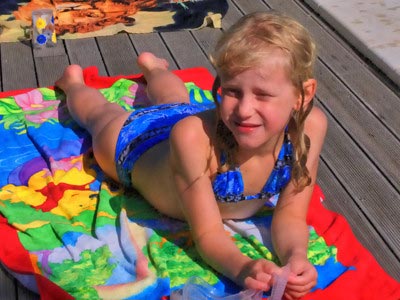
Вызовем плагин AKVIS Sketch, выбрав в главном меню редактора пункт Filter -> AKVIS -> Sketch.
В открывшемся окне плагина сразу же нажмем на кнопку , не изменяя заданные по умолчанию настройки. Обработка фотографии займет 1 или 2 минуты в зависимости от мощности компьютера.
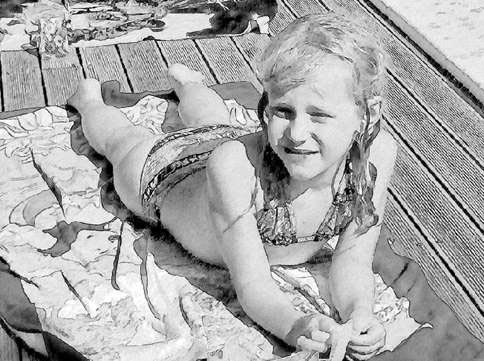
На рисунке слишком много деталей, особенно на заднем фоне, это отвлекает от главного объекта фотографии - девочки. Все дело в том, что плагин AKVIS Sketch не может самостоятельно отделить главный объект фотографии от фона.
- Для того чтобы получить более тонкие и четкие штрихи, уменьшим значение параметра Размер штрихов (Size).
- Для того чтобы сделать серые штрихи светлее, а штриховку однородных участков мене детальной, уменьшим значения параметров Интенсивность светлых штрихов (Midtones Intensity) и Штриховка в светлом (Midtones Hatching).
Нажмем на кнопку . Обработка фотографии с заданными параметрами займет немного больше времени, чем с настройками по умолчанию.
На рисунке слишком много мелких штрихов, особенно на талии девочки (1) и на фоне (2).
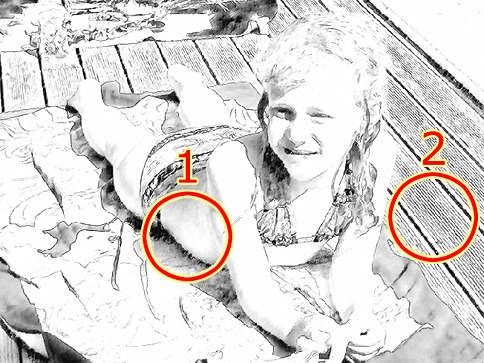 .
.
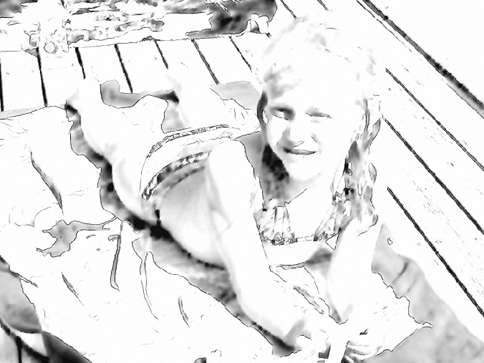
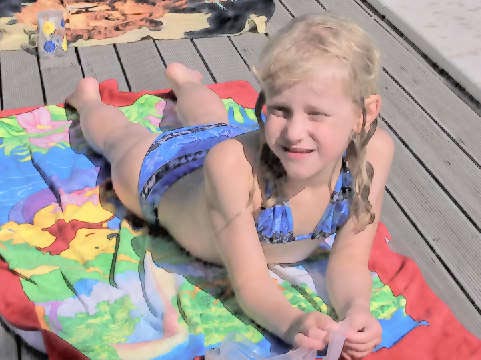
Правда, теперь заметно, что главные штрихи недостаточно видны, а вот щели между досками наоборот слишком темные и четкие. При увеличении также видно, что на лице слишком много лишней штриховки.
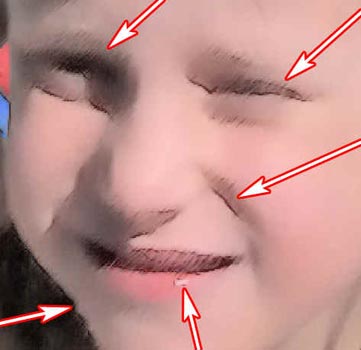
- Изменим Максимальную/Минимальную длину штрихов с 3/10 до 10/17. В результате штрихи, длина которых меньше 10, на рисунке рисоваться не будут.
- Изменим угол наклона штрихов (параметр Угол/Angle) с 45 до 130, а ползунок Четкость штрихов (Sharpen) передвинем вправо до 88.
Эти изменения параметров не улучшили фон, но лицо девочки выглядит значительно лучше.
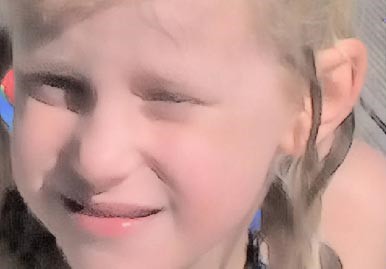
Применим результат конвертирования фотографии в рисунок, нажав на кнопку в окне плагина.
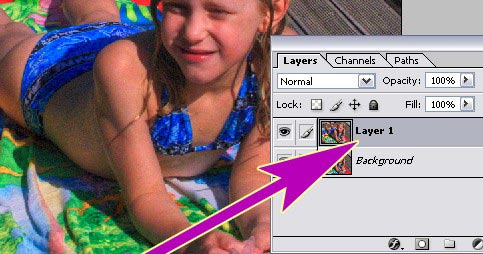
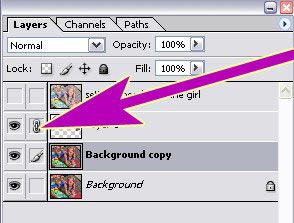
- Изменим название слоя "layer 1" на какое-нибудь подходящее, например, "settings OK for the girl";
- Создадим копию фонового слоя.
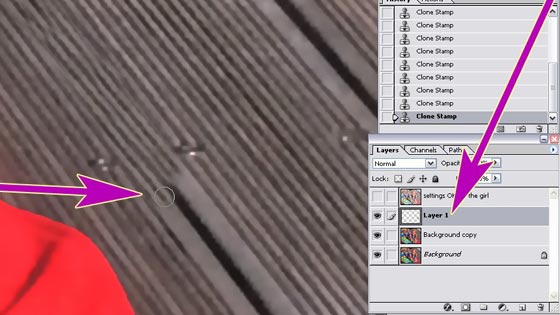
С помощью инструмента Clone Stamp заделаем щели между досками (см. рисунок выше, левая стрелка).
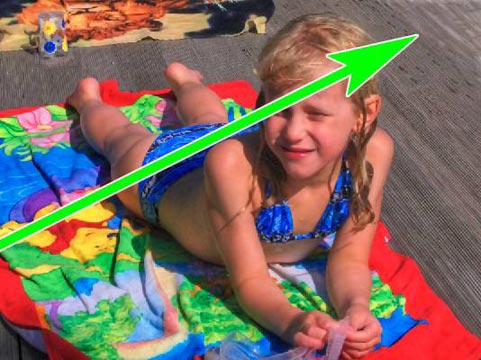
Когда все щели между досками будут убраны, свяжем два слоя, а затем объединим их в один (Ctrl+E). Назовем этот объединенный слой "corrected background" и активируем его.
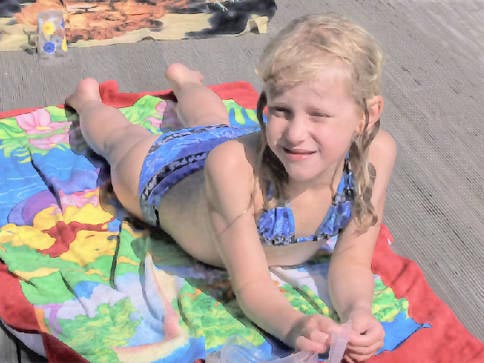
Зададим следующие параметры:
- Значения параметров Размер штрихов, Интенсивность светлых штрихов и Штриховка в светлом уменьшим до минимума;
- Параметру Акварель зададим значение 43;
- Параметру Раскрашивание зададим значение 29.
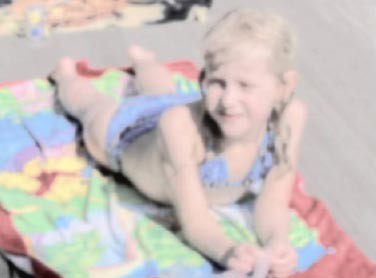
Применим результат, нажав на кнопку .
Изменим название слоя "settings OK for the girl" на более простое "girl OK".
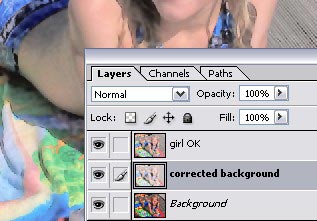
Вопрос: "хорошую" девочку поместить на "хороший" фон? Очень просто. Нажмем на клавиатуре клавишу D, чтобы основным фоном сделать черный. Затем активируем слой "girl OK" и добавим маску слоя.
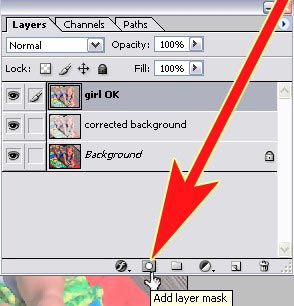
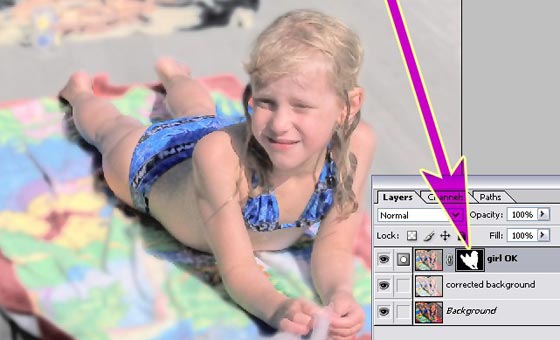
Теперь все слои можно объединить.
Создадим копию нашего единственного слоя и зададим для этого слоя режим Color Burn с прозрачностью 50%.
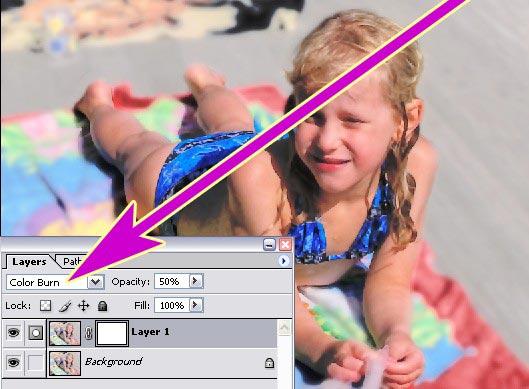
К нашему дубликату слоя добавим маску. Сначала нажмем сочетание клавиш Alt+back space, затем клавишу X и проявим только некоторые цветные области.
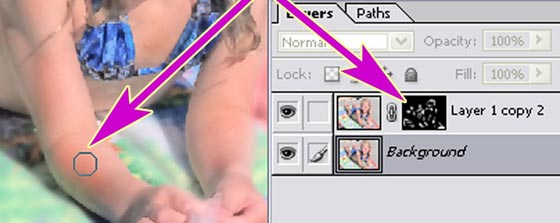
Снова объединим слои на изображении.
- No. of Levels: 8
- Edge Simplicity: 7
- Edge Fidelity: 3
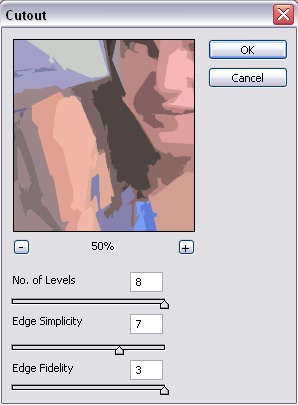
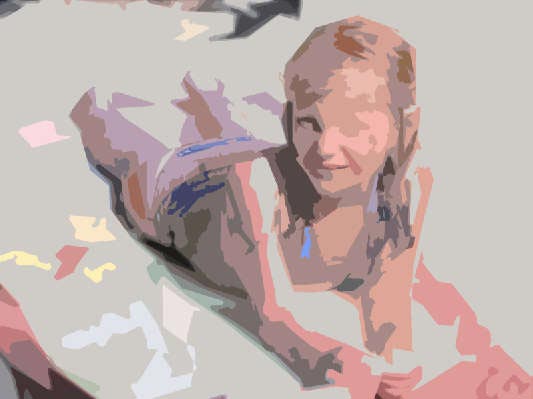
Применим фильтр с этими настройками. Результат получится следующий.
- Режим наложения: Overlay
- Прозрачность: 80%.
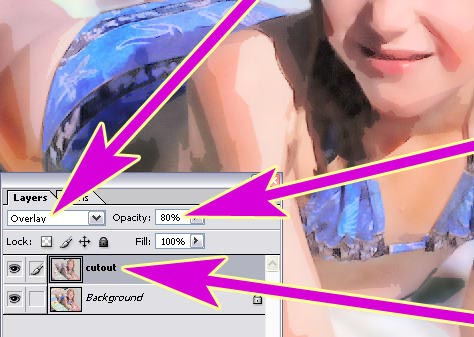
Результатом этой длинной последовательности шагов стало настоящее произведение искусства.
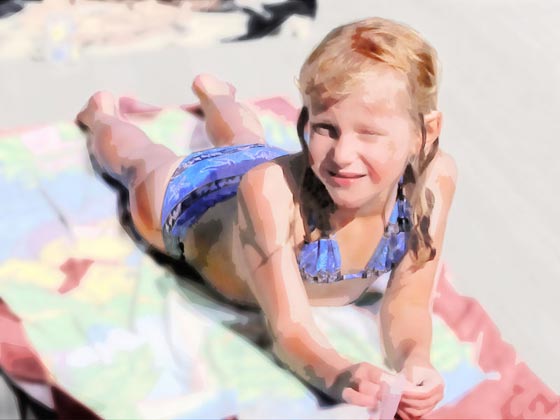
Важное послесловие от Jean-Claude Grégoire: Некоторые могут сказать, что для получения такого удивительного результата совсем не нужно было использовать плагин AKVIS Sketch. Честно признаюсь: пробовал. Взяв за основу фотографию, полученную на шаге 4, экспериментировал со многими фильтрами Photoshop'a и режимами наложения слоев, но такого же результата добиться не получилось.
| Рубрики: | +++ ПРОГРАММЫ AKVIS==/akvis - Sketch |
| Комментировать | « Пред. запись — К дневнику — След. запись » | Страницы: [1] [Новые] |


