-Цитатник

Без заголовка - (1)

Центр позитива Выбираем подарок с цветочком и тыкаем на него. Сколько подарков вы отыскали для се...

Группа "Весна" /Самый близкий человек/ - (0)

Группа "Весна" /Самый близкий человек/ ,

КАК СКОПИРОВАТЬ НЕ КОПИРУЕМЫЙ ТЕКСТ - (1)

Копируем не копируемый текст...   ...

Ирина Круг -Тихо плачет душа - (0)

Ирина Круг -Тихо плачет душа

КТО ВЕНЕЦ ПРИРОДЫ? - (0)

КТО ВЕНЕЦ ПРИРОДЫ? Человек называет себя царём зверей. В действительности же мы - наименее под...

 -Музыка

 -Рубрики

 -Поиск по дневнику

Поиск сообщений в zufer

 -Статистика

Статистика LiveInternet.ru: показано количество хитов и посетителей
Создан: 04.10.2010
Записей: 1459
Комментариев: 1081
Написано: 3258


Учебник: AKVIS Sketch =От фотографии к картине=

Среда, 26 Января 2011 г. 23:11 + в цитатник


     От фотографии к картине

Автор примера K.J. Hartmann.

Художник K.J. Hartmann пишет, что много раз пытался на компьютере превратить фотографию в картину или рисунок, но не всегда был доволен результатом. Теперь он пользуется плагином AKVIS Sketch, который позволяет ему из каждой фотографии получить прекрасный рисунок.
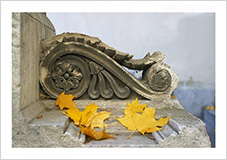
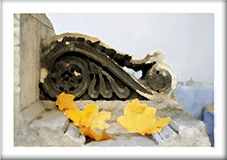
    Исходное изображение Результат

В этом примере использовано два фильтра: AKVIS Sketch и один из стандартных фильтров Adobe Photoshop.

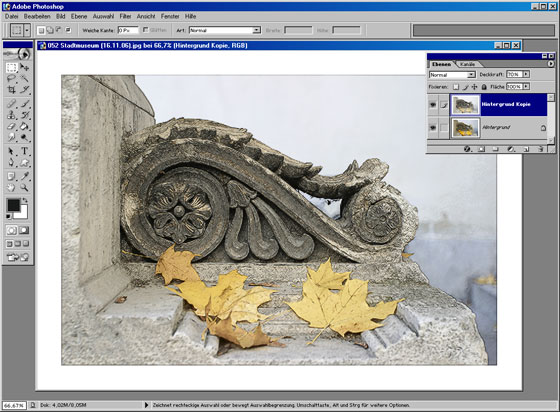
  • Шаг 1. Открываем изображение в Adobe Photoshop. Для достижения нужного эффекта будем по-разному обрабатывать одно и то же изображение.

    Для этого скопируем его на второй слой: в основном меню выбираем Слой -> Копия слоя (Layer -> Duplicate layer) (либо нажимаем сочетание клавиш Ctrl+J). По умолчанию выбранным остается верхний слой. Для начала поработаем с ним.
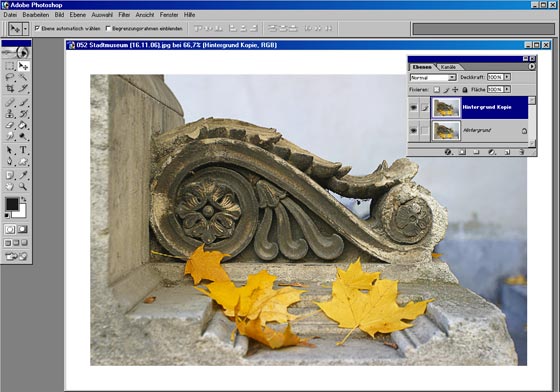
    Cкопировали исходное фото на два слоя
  • Шаг 2.В основном меню выбираем пункт Filter -> AKVIS -> Sketch. При этом откроется окно плагина с изображением.
  • Шаг 3. В разделе Эффекты (Effects) изменяем значение параметра Раскрашивание (Coloration) на 40. Остальные настройки не меняем. Теперь нажимаем на кнопку Anwenden в меню плагина для запуска. Результат будет показан в закладке После (After).
    Программа AKVIS Sketch
  • Шаг 4. Для принятия изменений и выхода из плагина нажимаем кнопку .

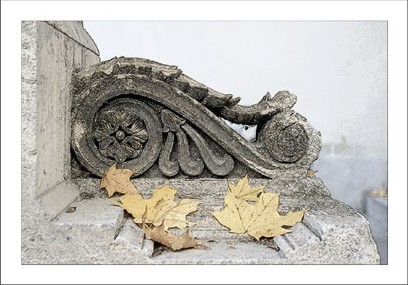
    Получаем следующее изображение:

    Рисунок, полученный в AKVIS Sketch
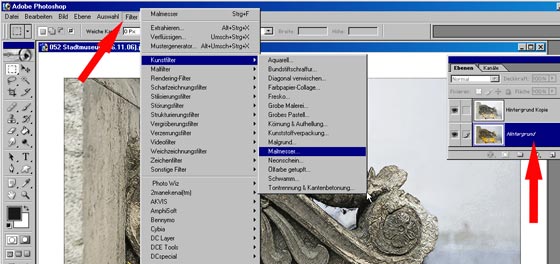
  • Шаг 5. Переходим ко второму слою. Для того чтобы увидеть изменения, происходящие с ним, отключаем видимость первого: в палитре Слои (Layers) справа и щелкаем левой кнопкой мыши на кнопку Индикатор видимости слоя (Indicates layers Visibility) (кнопка с изображением глаза). Теперь в этой же палитре щелкаем на нижний слой и далее работаем с ним.
  • Шаг 6. В основном меню выбираем пункт Фильтр -> Художественные -> Шпатель (Filter -> Artistic -> Palette Knife). Настройки этого фильтра устанавливаем на свой вкус.
    Заходим в фильтр Palette Knife

    Результат должен получиться примерно как на рисунке ниже.
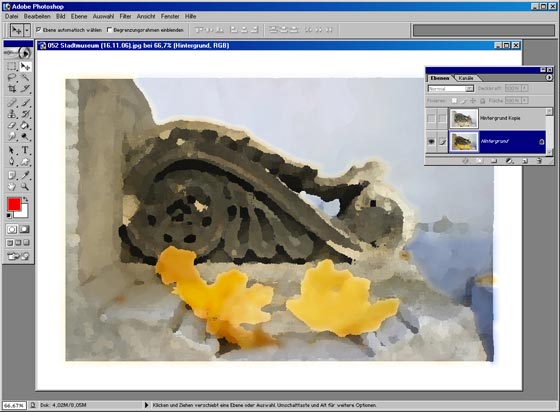
    Фильтр Palette Knife в действии
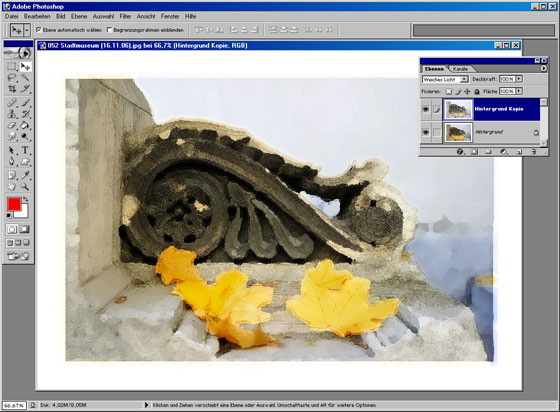
  • Шаг 7. Возвращаем видимость верхнему слою. Для этого в палитре Слои вновь нажимаем Индикатор видимости слоя. Выбираем верхний слой, щелкнув на нем левой кнопкой мышки. В той же палитре в выпадающем списке с режимами наложения выбираем значение Мягкий свет (Soft light).

    Получаем такую картину:

    Картина, созданная из фотографии

    Для этой картины можно сделать рамку.
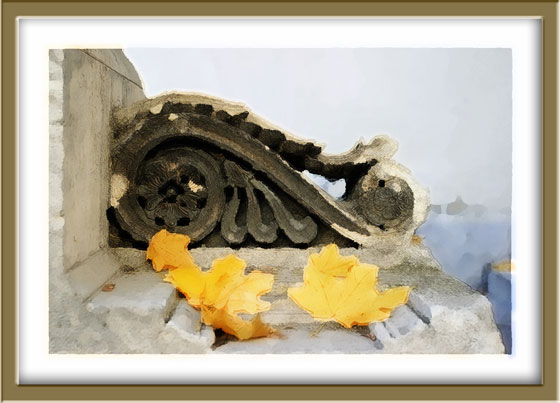
    Окончательная картина в рамке
    Щелкните по картинке, чтобы открыть рисунок в новом окне в большом размере.
Рубрики:  +++ ПРОГРАММЫ AKVIS==/akvis - Sketch
Метки:  

Процитировано 1 раз
Понравилось: 1 пользователю


Добавить комментарий:
Текст комментария: смайлики

Проверка орфографии: (найти ошибки)

Прикрепить картинку:

 Переводить URL в ссылку
 Подписаться на комментарии
 Подписать картинку