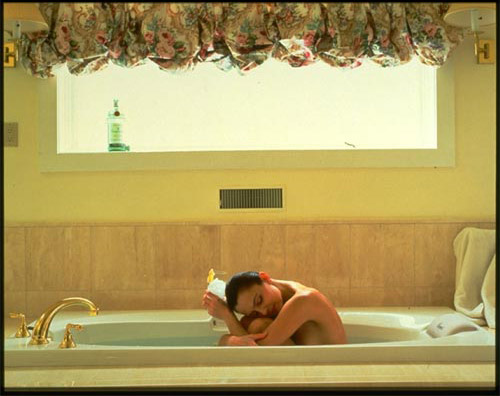
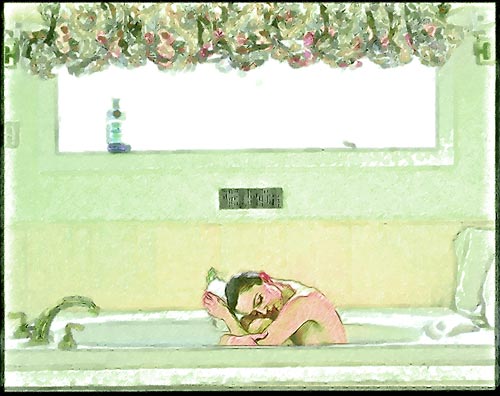
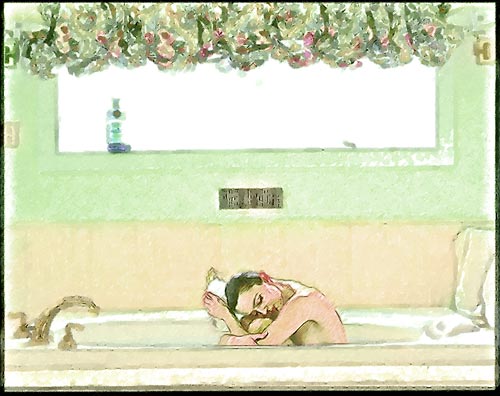
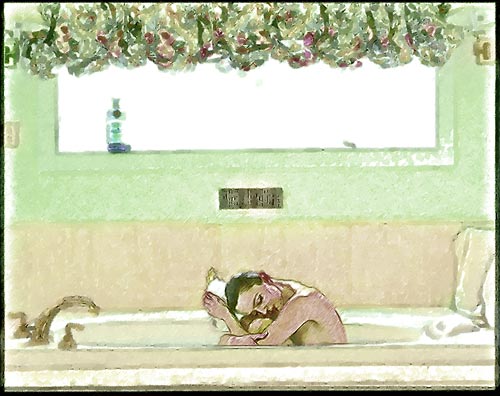
Автор примера Danny Raphael, модератор Photo-based Art форума на сайте www.RetouchPRO.com.
Danny является большим специалистом по Photoshop'у и может запросто создать настоящее произведение искусства из обычной фотографии. Он мастерски владеет техникой работы со Слоями (Layers), и мы попробуем проследить за его действиями и посмотрим, как можно использовать возможности Photoshop в сочетании с плагином Sketch.
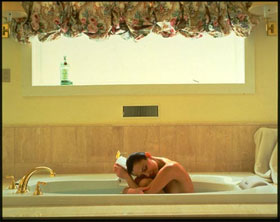 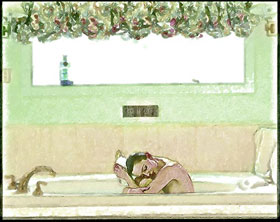
- Шаг 1. Откроем фотографию с этой привлекательной девушкой в графическом редакторе Adobe Photoshop.
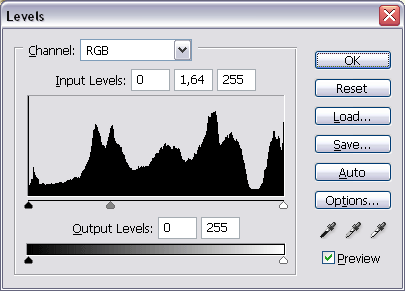
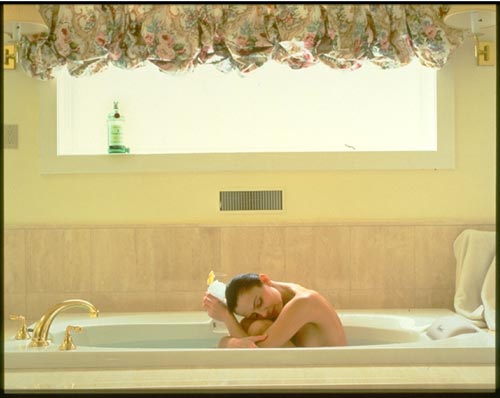
- Шаг 2. Добавим корректирующий слой Levels и высветлим фотографию, передвинув точку серого с 1 до 1,64.
- Шаг 3. Находясь на корректирующем слое Levels, на Панели инструментов зададим в качестве основного цвета (foreground) черный, выберем инструмент Brush с мягким краем и прозрачность примерно 70% и на изображении пройдемся кистью по бутылке на окне. Смысл этого маскирования в том, чтобы корректирующий слой воздействовал на все изображение, кроме бутылки (при осветлении с помощью Levels она становится слишком светлой).
- Шаг 4. Все еще находясь на корректирующем слое Levels, выполним сначала команду Select - All, а затем команду Copy Merged из меню Edit.
- Шаг 5. Вставим скопированное в буфер изображение с помощью команды Edit - Paste. Назовем новый слой Layer A.
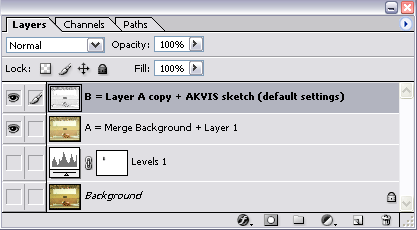
- Шаг 6. Создадим копию слоя Layer A, перетащив его на кнопку Create a New Layer внизу палитры Layers. Назовем новый слой Layer В.
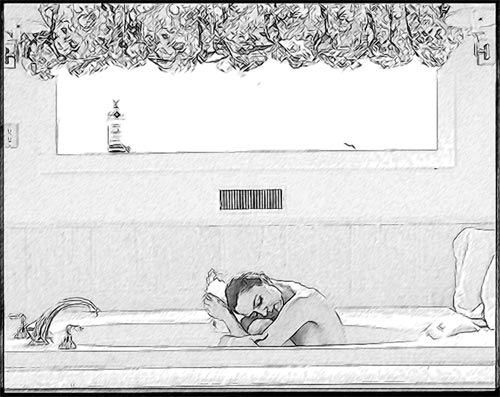
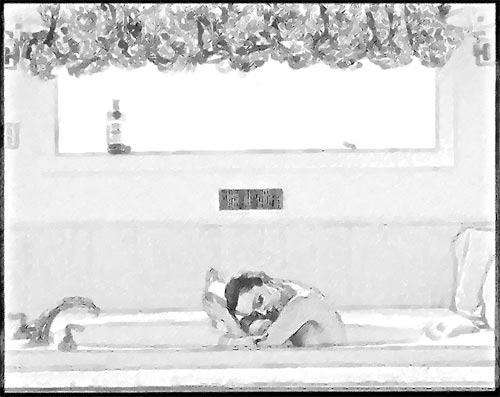
- Шаг 7. На слое Layer В вызовем плагин AKVIS Sketch и применим его с настройками по умолчанию.
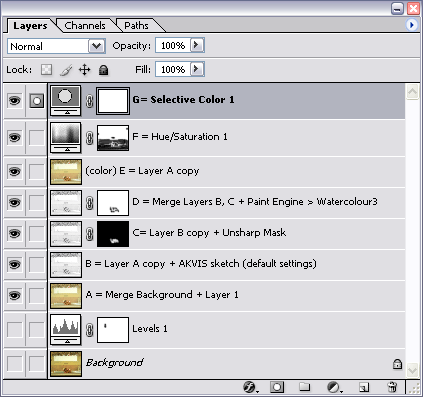
Палитра Layers на этом этапе содержит 4 слоя.
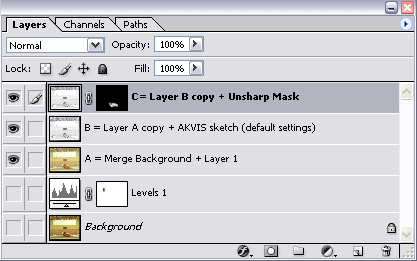
- Шаг 8. Создадим копию слоя Layer В и назовем этот слой Layer С. На слое Layer С применим фильтр Unsharp Mask. Но более резкой мы хотим сделать только девушку, поэтому добавим на этот слой векторную маску (кнопка Add vector mask внизу палитры Layers), а затем кистью замаскируем на изображении все, кроме девушки.
- Шаг 9. Объединим слои Layer В и Layer С в один слой - слой Layer D. На слое Layer D применим плагин Fantastic Machines Paint Engine в режиме Watercolour3.
- Шаг 10. Теперь же, в отличие от шага 8, мы хотим применить этот плагин на все окружение девушки, не затронув ее. Поэтому добавим на слой Layer D векторную маску и замаскируем девушку.
- Шаг 11. Для дальнейшей работы нам понадобится слой Layer A, вернее его копия. Поместим копию этого слоя на самый верх в палитре слоев. Изменим режим наложения этого слоя с Normal на Color.
- Шаг 12. Создадим новый корректирующий слой Hue/Saturation со следующими настройками: Hue=-4, Saturation=0, Lightness=0.
- Шаг 13. Опять прибегнем к маскированию на слое (как это описано на шаге 3), чтобы оттенок (hue) менялся на зеленый не у всего изображения, а только там, где это нам нужно.
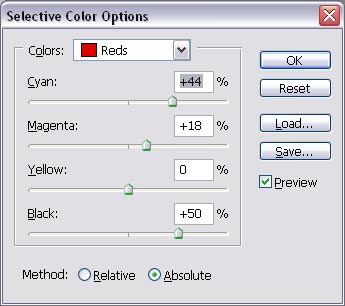
- Шаг 14. Последним шагом добавим корректирующий слой Selective Color со следующими настройками:
Палитра слоев теперь выглядит следующим образом:
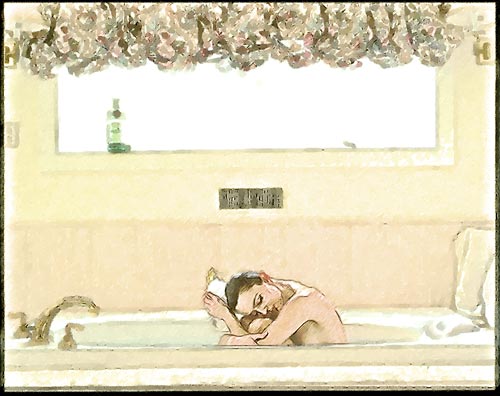
А в получившемся изображении нет ничего от фотографии, это великолепный рисунок, выполненный рукой настоящего мастера.
|