Центр позитива Выбираем подарок с цветочком и тыкаем на него. Сколько подарков вы отыскали для се...
Группа "Весна" /Самый близкий человек/ - (0)Группа "Весна" /Самый близкий человек/ ,
КАК СКОПИРОВАТЬ НЕ КОПИРУЕМЫЙ ТЕКСТ - (1)Копируем не копируемый текст... ...
Ирина Круг -Тихо плачет душа - (0)Ирина Круг -Тихо плачет душа
КТО ВЕНЕЦ ПРИРОДЫ? - (0)КТО ВЕНЕЦ ПРИРОДЫ? Человек называет себя царём зверей. В действительности же мы - наименее под...
Учебник: AKVIS Sketch =Рисующие руки= |
Автор присланного примера — Adriano A. Mayer.
Brasil - Canoinhas - Santa Catarina.
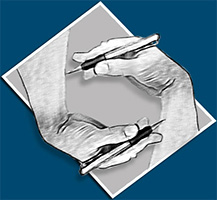
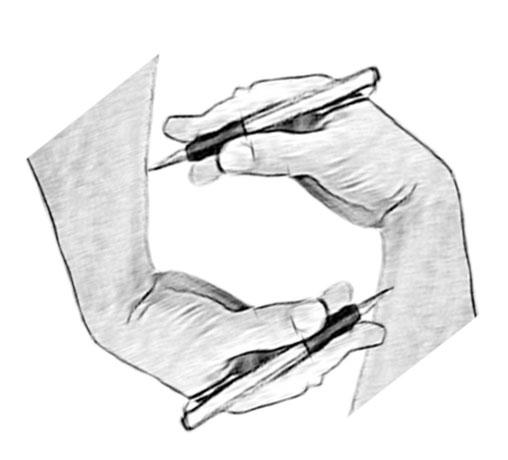
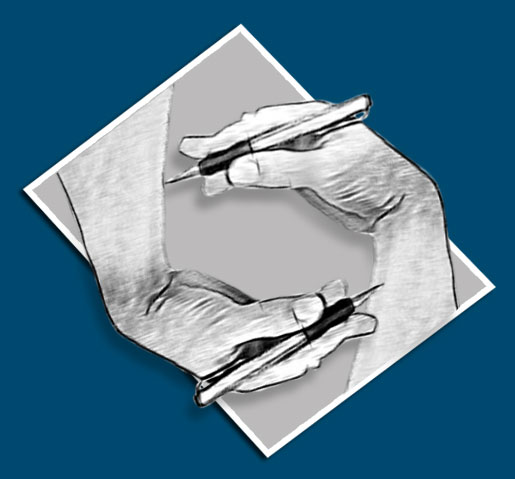
Создание этого примера было навеяно работой голландского художника Мориса Корнелиса Эшера «Рисующие руки» (1948 год). На листе бумаги изображены две руки, рисующие друг друга. Впечатленный мастерством художника автор примера Adriano A. Mayer решает создать собственный «шедевр» с помощью плагина AKVIS Sketch.
 |
 |
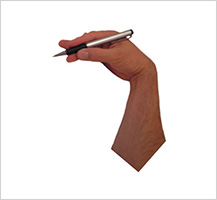
Adriano A. Mayer выбрал изображение своей руки.
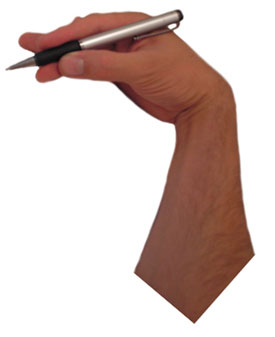
Изменим значения параметров.
Автор задал следующие значения: Акварель = 0, Уголь = 0, Раскрашивание = 0, Угол = 45, Размер штрихов = 6, Мин. длина = 5, Макс. длина = 12, Интенсивность светлых штрихов = 3, Штриховка в светлом = 51, Четкость границ = 54.
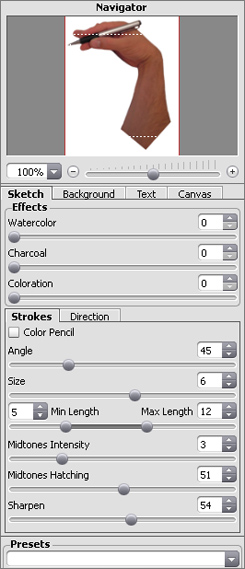
Нажмем  для запуска процесса обработки. Результат обработки будет показан в закладке После.
Если результат нас устраивает, нажмем кнопку  и закроем плагин.
Вот что у нас получилось:
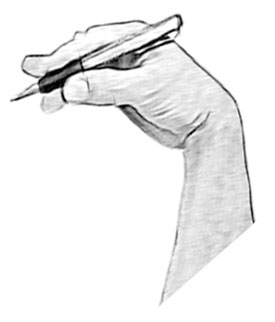
Изменим расположение рук так, чтобы создалось впечатление, будто они рисуют друг друга.
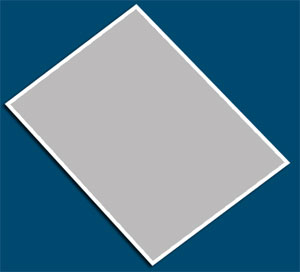
Сначала зальем фон темным цветом при помощи инструмента Paint Bucket.
Затем при помощи инструмента Rectangular Marquee выделим на фоне прямоугольную область. Скопируем выделенную область на новый слой.
Используя инструмент Move Tool изменим положение прямоугольника, расположив его по диагонали. Зальем прямоугольник серым цветом.
Теперь добавим прямоугольнику тень. Для этого выберем пункт меню Layer -> Layer Style -> Drop Shadow и изменим параметры тени.
Теперь среди эффектов слоя выберем Layer -> Layer Style -> Stroke и настроим его.
Используя инструмент Move Tool отредактируем положение рук относительно фона.
Для начала сделаем копии слоев с изображениями рук, в итоге должно получиться 4 слоя.
Добавим тени к нижним слоям рук: в основном меню выберем пункт Layer -> Layer Style -> Drop Shadow. Изменим параметры тени. У автора заданы следующие значения: Blend mode – multiply, opacity = 75%, angle = 30, use global light, distance = 5 pix, spread = 0%, size = 5 pix, noise = 0%.
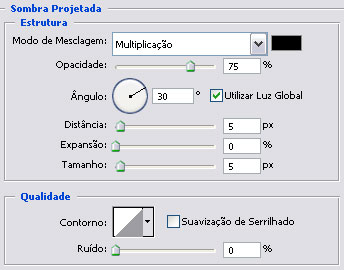
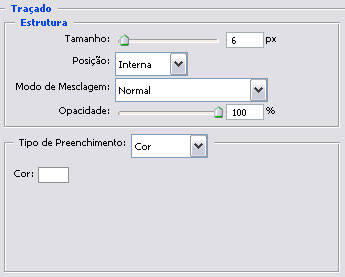
Затем выберем пункт меню Layer -> Layer Style -> Stroke. Изменим параметры. Автор задал следующие значения: size = 6 pix, position - inside, blend mode – normal, opacity = 100%, fill type – color, color – white.
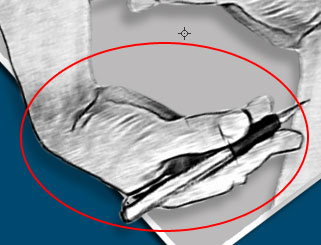
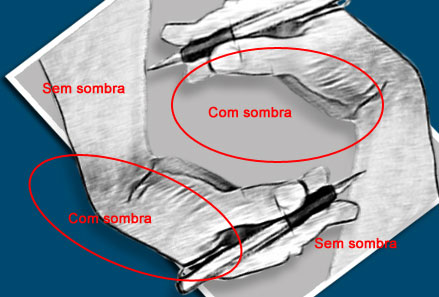
На панели инструментов выберем инструмент Burn Tool (O)  и затемним некоторые участки на верхних слоях рук, как показано на изображении.
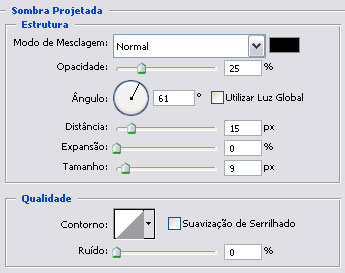
Для нижних слоев рук настроим параметры тени и выберем положение, откуда будет идти свет. Автор настроил параметры следующим образом: Blend mode – normal, opacity = 25%, angle = 61, distance = 15 pix, spread = 0%, size = 9 pix, noise = 0%.
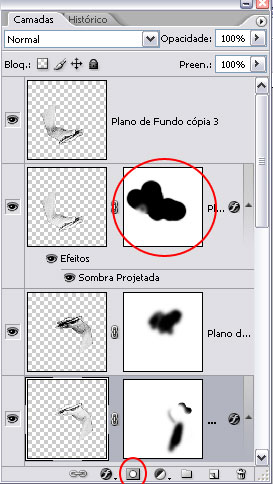
Создадим маски слоя для всех 4 слоев с изображениями рук: в окне Layers нажмем кнопку Add vector mask.
Выберем инструмент Brush на панели инструментов. Изменим параметры кисти. Автор выбрал круглую кисть с мягкими краями.
На панели инструментов нажмем кнопку Set foreground color и в окне Color Picker выберем черный цвет. Аккуратно закрасим участки рук, как это показано на изображении ниже. Тем самым, благодаря маске слоя, придаем картине реалистичность и законченный вид.
| Рубрики: | +++ ПРОГРАММЫ AKVIS==/akvis - Sketch |
| Комментировать | « Пред. запись — К дневнику — След. запись » | Страницы: [1] [Новые] |


