Центр позитива Выбираем подарок с цветочком и тыкаем на него. Сколько подарков вы отыскали для се...
Группа "Весна" /Самый близкий человек/ - (0)Группа "Весна" /Самый близкий человек/ ,
КАК СКОПИРОВАТЬ НЕ КОПИРУЕМЫЙ ТЕКСТ - (1)Копируем не копируемый текст... ...
Ирина Круг -Тихо плачет душа - (0)Ирина Круг -Тихо плачет душа
КТО ВЕНЕЦ ПРИРОДЫ? - (0)КТО ВЕНЕЦ ПРИРОДЫ? Человек называет себя царём зверей. В действительности же мы - наименее под...
Учебник: AKVIS Sketch =Самовыражение= |
Автор примера Валентина Айнагос (Германия).
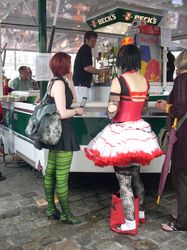
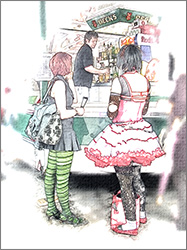
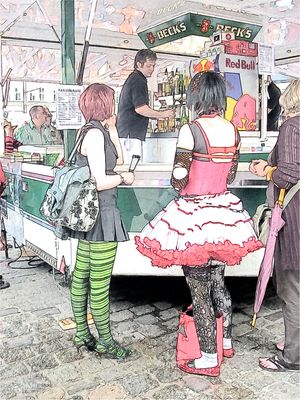
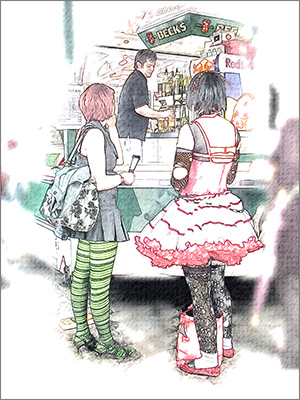
Нередко на улице, в кафе или на вокзале можно встретить людей, которые выделяются своим внешним видом. Особый стиль одежды порой не просто дань моде, а способ выражения индивидуальности или принадлежности к той или иной субкультуре. Тем не менее, проявить фантазию можно не только в образе, но и в творчестве. В данном примере фотография двух анимешниц была превращена в оригинальный цветной рисунок меньше чем за минуту. Всё, что для этого требуется - немного воображения и программа AKVIS Sketch.
 |
 |
 .
.
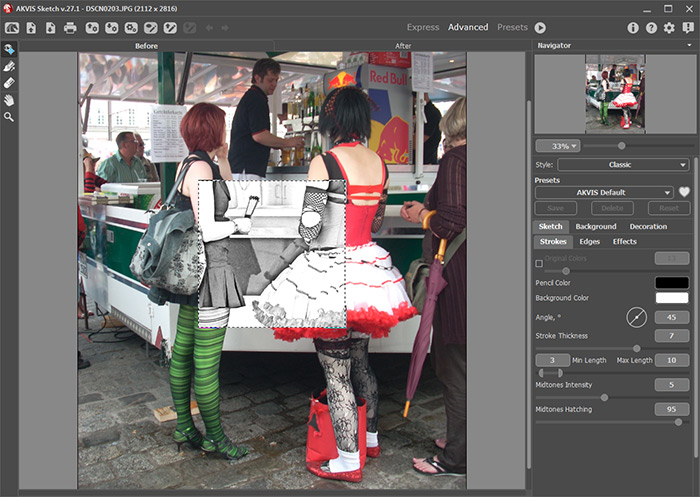
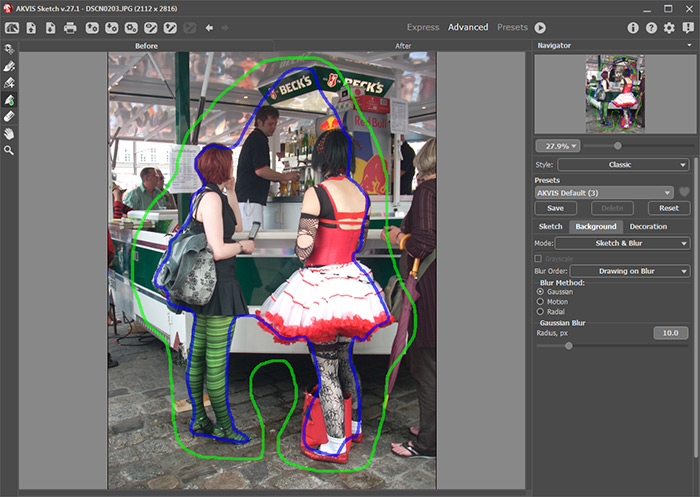
Синим карандашом (Effect Area Tool)  отметить участки, которые сохранят свой вид. Зелёным карандашом (Blur Area Tool)
  указать области размытия.
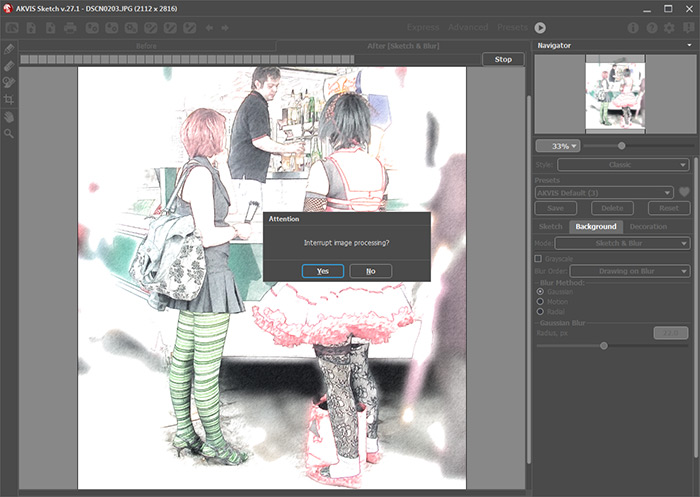
 . Рисунок начнёт постепенно проявляться. Обработку можно остановить на любом этапе с помощью клавиши Esc - это позволит избежать появления лишних деталей на изображении.
 и сохранить результат.
| Рубрики: | +++ ПРОГРАММЫ AKVIS==/akvis - Sketch |
| Комментировать | « Пред. запись — К дневнику — След. запись » | Страницы: [1] [Новые] |


