Центр позитива Выбираем подарок с цветочком и тыкаем на него. Сколько подарков вы отыскали для се...
Группа "Весна" /Самый близкий человек/ - (0)Группа "Весна" /Самый близкий человек/ ,
КАК СКОПИРОВАТЬ НЕ КОПИРУЕМЫЙ ТЕКСТ - (1)Копируем не копируемый текст... ...
Ирина Круг -Тихо плачет душа - (0)Ирина Круг -Тихо плачет душа
КТО ВЕНЕЦ ПРИРОДЫ? - (0)КТО ВЕНЕЦ ПРИРОДЫ? Человек называет себя царём зверей. В действительности же мы - наименее под...
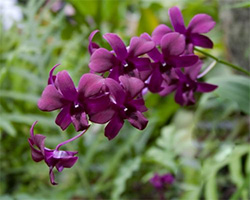
Учебник: AKVIS Sketch =Орхидея= |
Автор примера Татьяна Федорова.
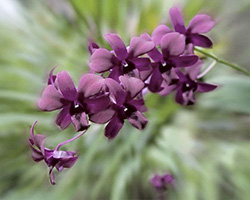
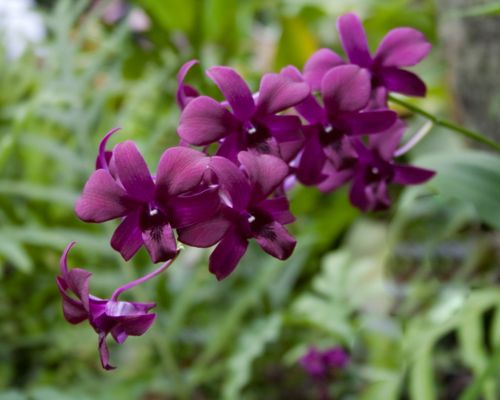
Пример выполнен в Adobe Photoshop (можно использовать любой графический редактор, с которым совместим плагин AKVIS Sketch). Автор стремился достичь эффекта рисования акварельными карандашами (техника рисования карандашом по мокрой бумаге или с использованием размывов). Другой вариант обработки фотографии (в стиле "картина маслом") представлен здесь.
Татьяна пишет:
Программы AKVIS предоставляют удивительную возможность сочетать искусство с фотографией, благодаря развитию компьютерных технологий и новым возможностям алгоритмов. Для начала я решила ознакомиться с плагином AKVIS Sketch - работа с ним оказалась быстрой и лёгкой. Творите в удовольствие!
 |
 |
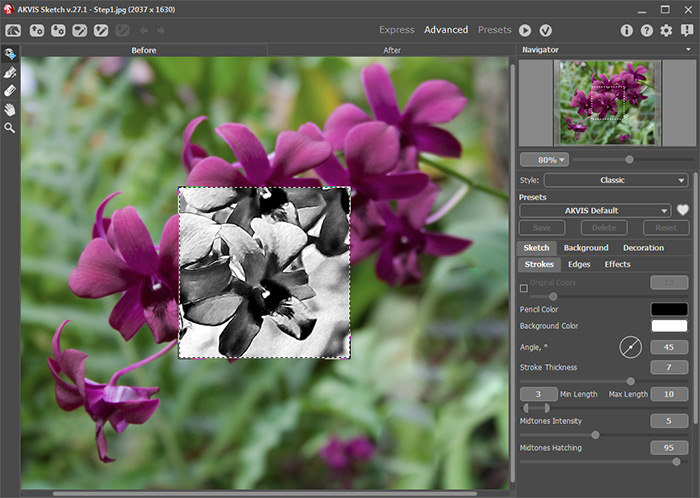
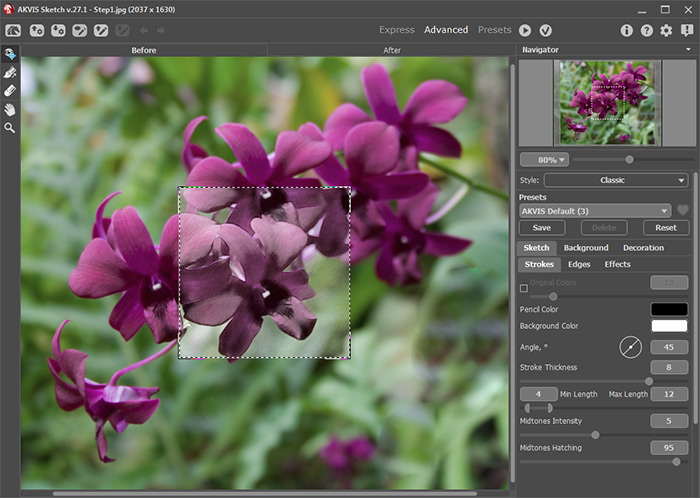
 , чтобы запустить процесс обработки. Результат будет показан на закладке После (After).
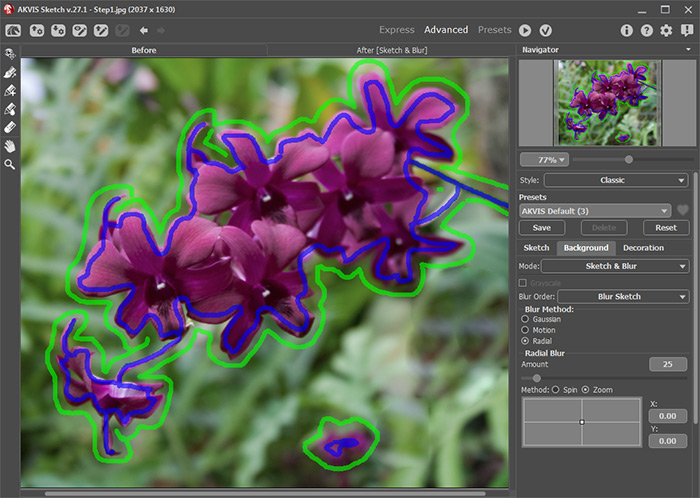
Синим карандашом (Effect Area Tool)  отметить участки, которые сохранят свой вид. Зелёным карандашом (Blur Area Tool)
  указать области размытия. Запустить расчёт нажатием кнопки .
 , чтобы применить изменения. Окно плагина закроется, и обработанное изображение появится в графическом редакторе.

| Рубрики: | +++ ПРОГРАММЫ AKVIS==/akvis - Sketch |
| Комментировать | « Пред. запись — К дневнику — След. запись » | Страницы: [1] [Новые] |


