-Цитатник

Без заголовка - (1)

Центр позитива Выбираем подарок с цветочком и тыкаем на него. Сколько подарков вы отыскали для се...

Группа "Весна" /Самый близкий человек/ - (0)

Группа "Весна" /Самый близкий человек/ ,

КАК СКОПИРОВАТЬ НЕ КОПИРУЕМЫЙ ТЕКСТ - (1)

Копируем не копируемый текст...   ...

Ирина Круг -Тихо плачет душа - (0)

Ирина Круг -Тихо плачет душа

КТО ВЕНЕЦ ПРИРОДЫ? - (0)

КТО ВЕНЕЦ ПРИРОДЫ? Человек называет себя царём зверей. В действительности же мы - наименее под...

 -Музыка

 -Рубрики

 -Поиск по дневнику

Поиск сообщений в zufer

 -Статистика

Статистика LiveInternet.ru: показано количество хитов и посетителей
Создан: 04.10.2010
Записей: 1459
Комментариев: 1081
Написано: 3258


Учебник: AKVIS Sketch =Кардинал=

Среда, 26 Января 2011 г. 22:09 + в цитатник


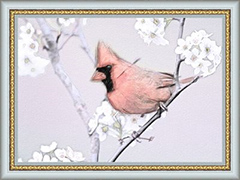
  Кардинал: комбинированный рисунок

 Автор примера Nancy Knadler.

 Автор пишет:  "На создание примера меня вдохновила рождественская открытка, которую получил на работе мой начальник. Это был рисунок птички-кардинала на зимнем фоне. Кардинал является эмблемой нашей школы, поэтому я отыскала подходящее фото и использовала его как основу для рисунка".
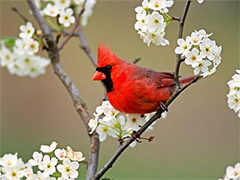
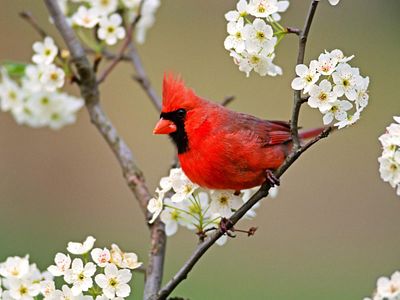
    Исходное изображение Результат

Порядок действий:

  • Шаг 1. Открыть изображение в Adobe Photoshop (можно использовать другой графический редактор, с которым совместимы плагины AKVIS).
    Исходное изображение
    Исходное изображение
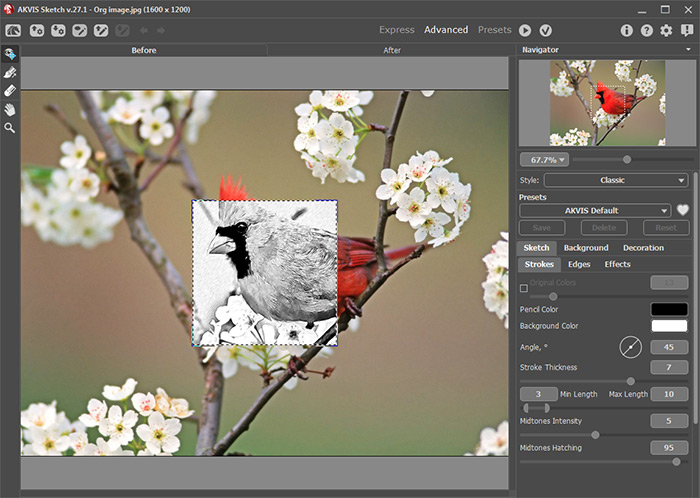
  • Шаг 2. Вызвать плагин AKVIS Sketch (в Adobe Photoshop нужно выбрать пункт меню Filter –> AKVIS –> Sketch). Исходное изображение будет показано в окне программы.
    Окно программы AKVIS Sketch
    Окно программы AKVIS Sketch

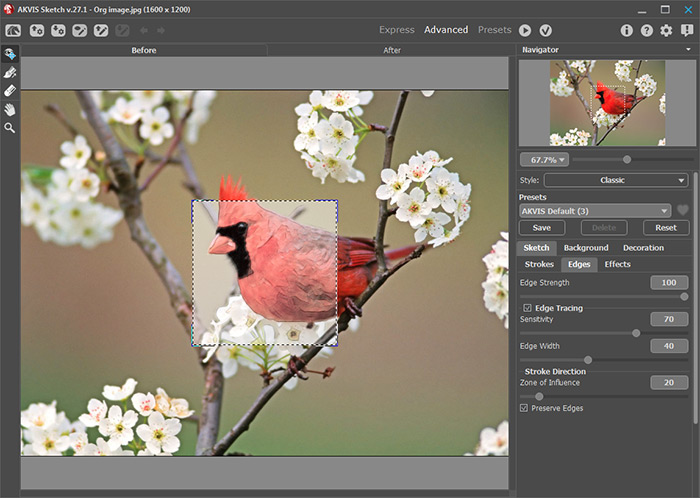
    Для получения эффекта акварели были изменены следующие параметры:

    На закладке Штриховка (Strokes):
     

    Акварель (Watercolor) = 50;
    Раскрашивание (Coloration) = 61;
    Мин./Макс. длина штрихов (Min./Max. Length) = 10/20;
    Интенсивность светлых штрихов (Midtones Intensity) = 3;
    Штриховка в светлом (Midtones Hatching) = 77.

    На закладке Границы (Edges):
     

    Детализация (Edge Strength) = 100;
    Чувствительность (Sensitivity) = 70;
    Ширина границ (Edge Width) = 40.

    После подбора настроек запустить обработку нажатием кнопки . Принять результат и вернуться в графический редактор (кнопка ).

    Конвертация в акварельный рисунок
    Конвертация в акварельный рисунок
  • Шаг 3. Снова запустить плагин AKVIS Sketch. Исходным изображением служит полученная только что акварель. Преобразуем её в рисунок углём с настройками:

    На закладке Штриховка (Strokes):
     

    Акварель (Watercolor) = 0;
    Уголь (Charcoal) = 10;
    Раскрашивание (Coloration) = 100;
    Угол (Angle) = 60;
    Мин./Макс. длина штрихов (Min./Max. Length) = 13/20;
    Интенсивность светлых штрихов (Midtones Intensity) = 1;
    Штриховка в светлом (Midtones Hatching) = 1.

    На закладке Границы (Edges):
     

    Детализация (Edge Strength) = 80;
    Чувствительность (Sensitivity) = 23;
    Ширина границ (Edge Width) = 95.
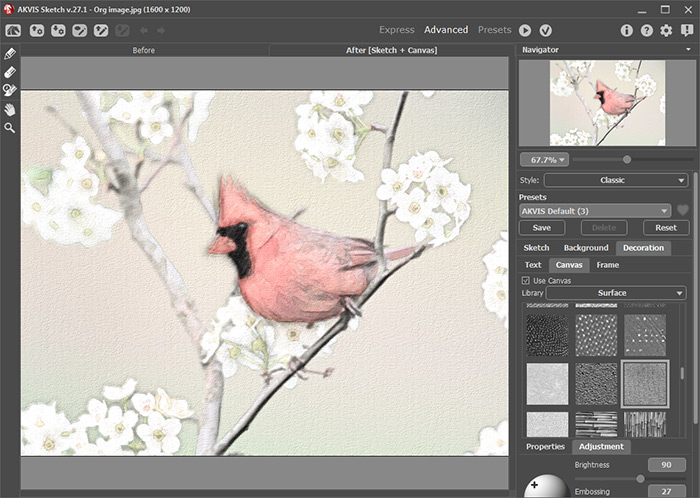
  • Шаг 4. Добавить текстуру, чтобы имитировать растушёвку по шершавой бумаге. Для этого следует переключиться на закладку Холст (Canvas). Параметры выбранной текстуры показаны на рисунке:
    Конвертация в рисунок углём и добавление холста
    Конвертация в рисунок углём и добавление холста

    Нажать на кнопку и обработать изображение с новыми параметрами.

    Завершить работу в плагине с принятием результата (кнопка ).

  • Шаг 5. Следующий этап - изменение цвета фона на холодный светло-голубой.

    Вначале следует выделить самый простой объект - птицу (например, с помощью Polygonal Lasso , но можно использовать и другие инструменты выделения Adobe Photoshop).
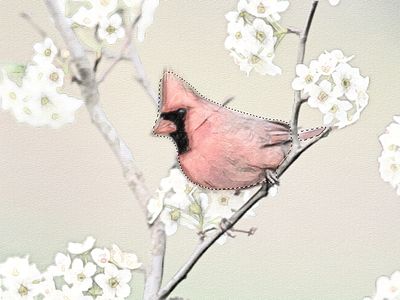
    Выделение тела и хвоста птички

    Затем инвертировать выделение командой меню Select -> Inverse, чтобы выделенной оказалась не птица, а фон:
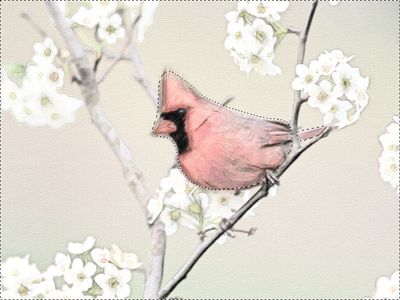
    Выделение фона

    Применить к выделению стандартный фильтр фотошопа Image -> Adjustments -> Photo Filter.
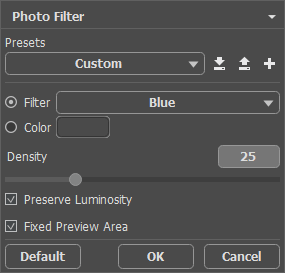
    Применение стандартного фотофильтра

    В результате получится следующий рисунок:
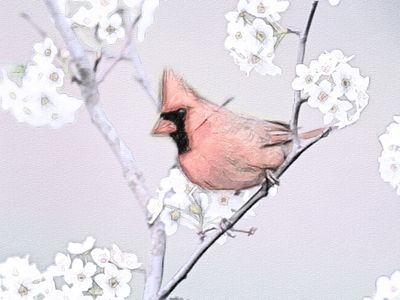
    Перекрашенный фон

    Примечание: Перекраску фона можно осуществить в программе AKVIS Coloriage - это гораздо проще и не требует выделения объекта.
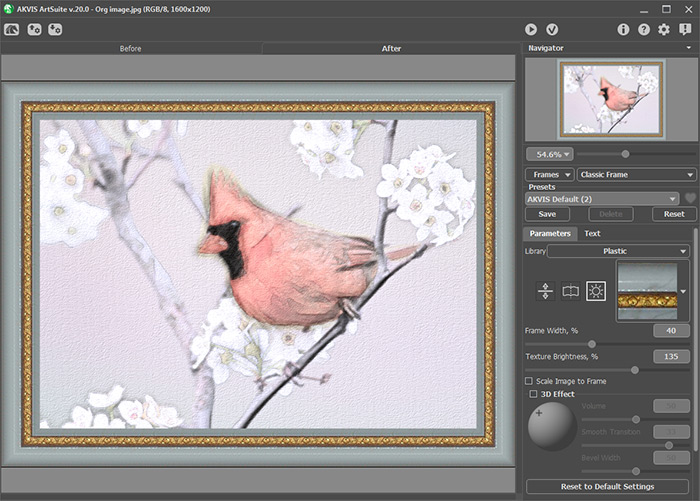
  • Шаг 6. С помощью плагина AKVIS ArtSuite к изображению можно добавить рамку. Поэкспериментировав с образцами, автор остановила свой выбор на Классической рамке (Classic Frame) с параметром Яркость тектуры (Texture Brightness) = 135% и выравниванием по яркости (Average Brightness).
    Окно плагина AKVIS ArtSuite
    Окно плагина AKVIS ArtSuite

    После обработки картина обрела законченный вид:

    Результат
    Рисунок птички (щёлкните, чтобы увеличить изображение


Рубрики:  +++ ПРОГРАММЫ AKVIS==/akvis - Sketch
Метки:  

Процитировано 1 раз
Понравилось: 1 пользователю


Добавить комментарий:
Текст комментария: смайлики

Проверка орфографии: (найти ошибки)

Прикрепить картинку:

 Переводить URL в ссылку
 Подписаться на комментарии
 Подписать картинку