Центр позитива Выбираем подарок с цветочком и тыкаем на него. Сколько подарков вы отыскали для се...
Группа "Весна" /Самый близкий человек/ - (0)Группа "Весна" /Самый близкий человек/ ,
КАК СКОПИРОВАТЬ НЕ КОПИРУЕМЫЙ ТЕКСТ - (1)Копируем не копируемый текст... ...
Ирина Круг -Тихо плачет душа - (0)Ирина Круг -Тихо плачет душа
КТО ВЕНЕЦ ПРИРОДЫ? - (0)КТО ВЕНЕЦ ПРИРОДЫ? Человек называет себя царём зверей. В действительности же мы - наименее под...
Учебник: AKVIS Sketch =Живая роза= |
Автор примера Joaquín Sánchez Navarro.
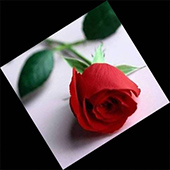
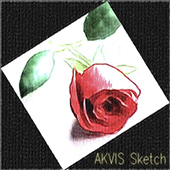
Несколько дней назад я получил от своего коллеги ссылку на программу AKVIS Sketch, которую можно использовать независимо или как плагин к Adobe Photoshop для преобразования фотографий в рисунки. Я протестировал программу и рекомендую всем заинтересованным сделать то же самое. Далее я подробно описал, как использовать AKVIS Sketch и каких результатов можно добиться.
 |
 |
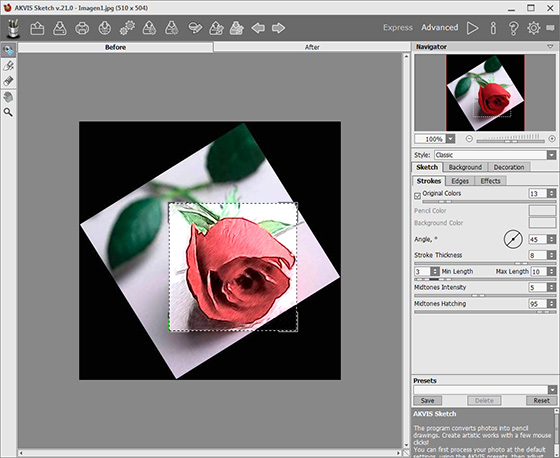
Сначала запустите программу AKVIS Sketch. Если установлен плагин AKVIS Sketch, такое же окно вызывается из Adobe Photoshop. Рабочая область программы содержит окно изображения и панель настроек. Внизу выводится подсказка по любому выбранному элементу.

Инструментарий программы позволяет быстро и легко управлять параметрами. С помощью навигатора можно увеличивать изображение, а в окне предварительного просмотра видеть результат изменения настроек.
Панели и настройки:
 |
 |
 |
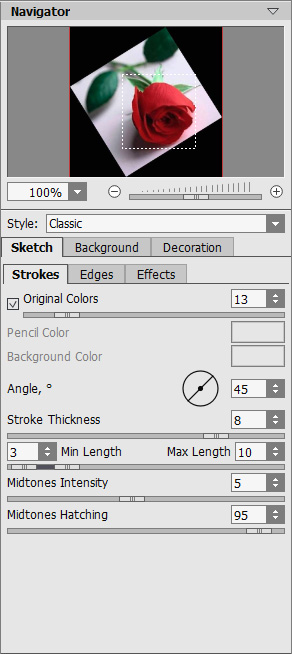
| На закладке Рисунок (Sketch) можно регулировать параметры разделов: Эффекты (Акварель, Уголь, Раскрашивание), Штриховка, Границы, Направление. |
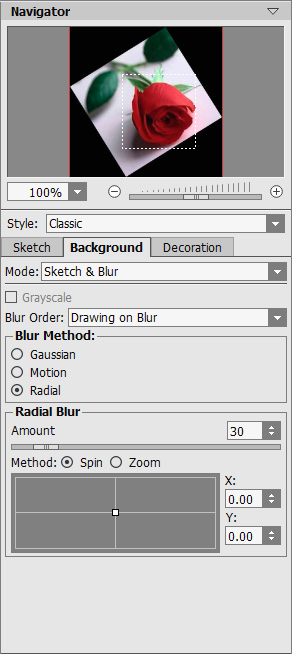
На закладке Фон (Background) можно выбрать режим работы с изображением, способ обработки и тип размытия. |
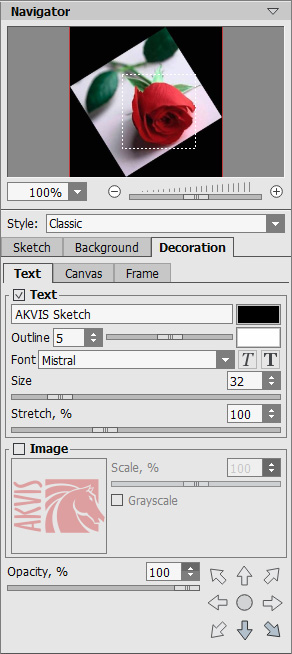
Закладка Надпись (Text) позволяет добавить к любому рисунку текст и изменить его шрифт, цвет и положение. |
 |
 |
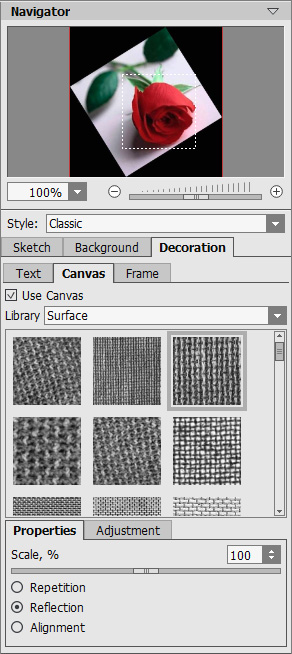
| С помощью закладки Холст (Canvas) имитируется рисование на основе (холсте). Здесь задаются параметры формирования текстуры и свойства текстуры. |
Текстуры можно выбрать из обширной Библиотеки текстур (Texture Library). |
Результаты, полученные в программе:
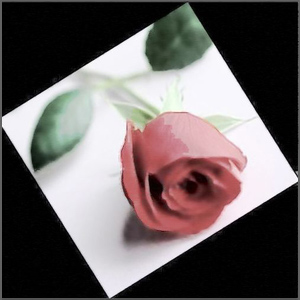 |
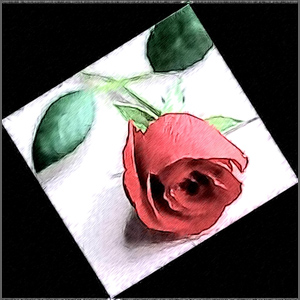 |
| Акварельный рисунок | Рисунок цветным карандашом |
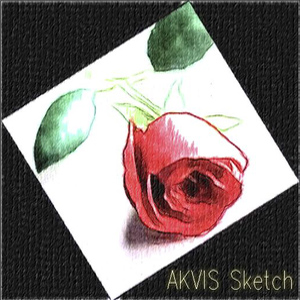 |
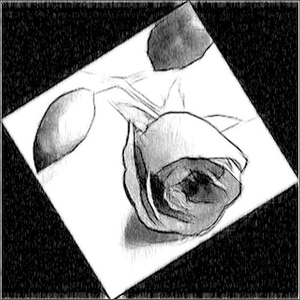 |
| Рисунок цветным карандашом на холсте | Рисунок углём |
| Рубрики: | +++ ПРОГРАММЫ AKVIS==/akvis - Sketch |
| Комментировать | « Пред. запись — К дневнику — След. запись » | Страницы: [1] [Новые] |


