Центр позитива Выбираем подарок с цветочком и тыкаем на него. Сколько подарков вы отыскали для се...
Группа "Весна" /Самый близкий человек/ - (0)Группа "Весна" /Самый близкий человек/ ,
КАК СКОПИРОВАТЬ НЕ КОПИРУЕМЫЙ ТЕКСТ - (1)Копируем не копируемый текст... ...
Ирина Круг -Тихо плачет душа - (0)Ирина Круг -Тихо плачет душа
КТО ВЕНЕЦ ПРИРОДЫ? - (0)КТО ВЕНЕЦ ПРИРОДЫ? Человек называет себя царём зверей. В действительности же мы - наименее под...
Учебник: AKVIS Chameleon =Режим "Фотомонтаж" (Montage Mode)= |
Программа AKVIS Chameleon предлагает четыре режима создания коллажей: Фотомонтаж, Хамелеон, Смешивание и Встраивание.
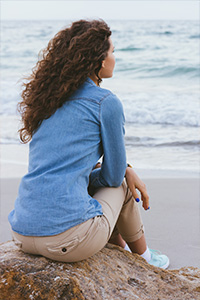
Режим Фотомонтаж предназначен для реалистичного совмещения изображений и создания иллюзии целостного фото. Основная часть вставленного фрагмента не изменяется, а края фрагмента сглаживаются и изменяют цвет и прозрачность, подстраиваясь под фоновое изображение.
 |
 |
 |
| Исходные изображения | Результат | |
Посмотрите обучающий ролик, в котором показано, как создавать коллажи с помощью режима Фотомонтаж плагина Chameleon:
нажмите здесь для запуска ролика (flash-ролик, 4.14 Mb).
Для создания коллажа в режиме Фотомонтаж необходимо выполнить следующие действия:
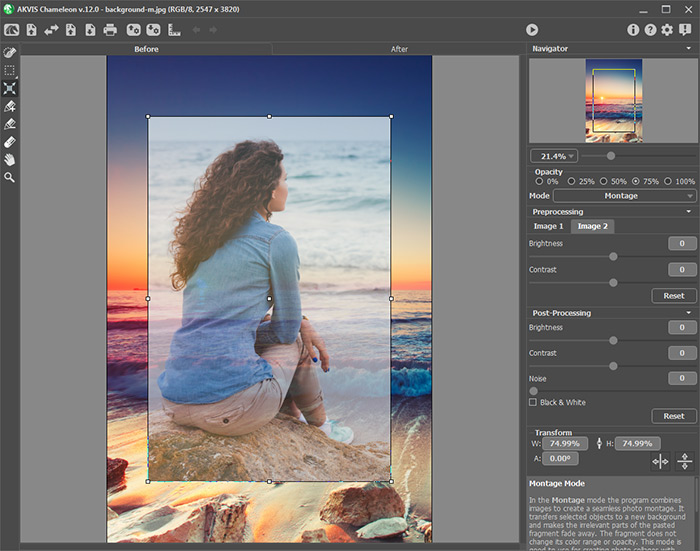
 на Панели инструментов) изменить размеры, угол поворота и положение объекта на фоновом изображении.
Для более точного расположения выбранного фрагмента можно воспользоваться параметром Непрозрачность.
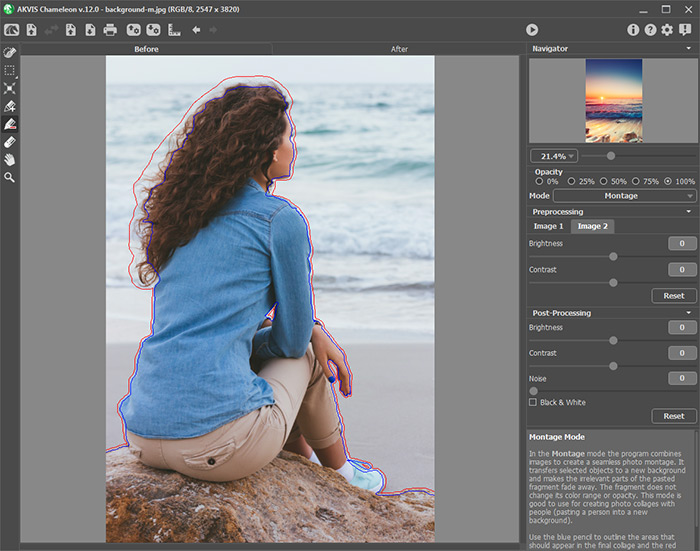
Инструмент Взять фрагмент (кнопка  ).
Синим контуром на изображении обводятся объекты и области, которые не
должны измениться при создании коллажа. Активировать инструмент с
клавиатуры можно, нажав на клавишу K.
).
Синим контуром на изображении обводятся объекты и области, которые не
должны измениться при создании коллажа. Активировать инструмент с
клавиатуры можно, нажав на клавишу K.
Инструмент Удалить фрагмент (кнопка  ).
Красным контуром на изображении отмечаются объекты и области, которые
должны адаптироваться под фоновое изображение. Активировать инструмент с
клавиатуры можно, нажав на клавишу D.
).
Красным контуром на изображении отмечаются объекты и области, которые
должны адаптироваться под фоновое изображение. Активировать инструмент с
клавиатуры можно, нажав на клавишу D.
Инструмент Ластик (кнопка  ). С помощью данного инструмента можно частично или полностью стереть нарисованные контуры. Активировать инструмент Ластик с клавиатуры можно, нажав на клавишу E.
 для запуска процесса создания коллажа.
Результат будет показан в закладке После.
Если результат не устраивает, можно переключиться на закладку До и нарисовать контуры более точно, а затем снова запустить процесс обработки, нажав на кнопку .
| Рубрики: | +++ ПРОГРАММЫ AKVIS==/akvis – chamelion |
| Комментировать | « Пред. запись — К дневнику — След. запись » | Страницы: [1] [Новые] |


