Центр позитива Выбираем подарок с цветочком и тыкаем на него. Сколько подарков вы отыскали для се...
Группа "Весна" /Самый близкий человек/ - (0)Группа "Весна" /Самый близкий человек/ ,
КАК СКОПИРОВАТЬ НЕ КОПИРУЕМЫЙ ТЕКСТ - (1)Копируем не копируемый текст... ...
Ирина Круг -Тихо плачет душа - (0)Ирина Круг -Тихо плачет душа
КТО ВЕНЕЦ ПРИРОДЫ? - (0)КТО ВЕНЕЦ ПРИРОДЫ? Человек называет себя царём зверей. В действительности же мы - наименее под...
Учебник: AKVIS MultiBrush =Ретушь фотографии= |
В данном примере мы покажем процесс ретуши выцветшего и поцарапанного изображения.
Мы используем AKVIS MultiBrush в версии plugin в редакторе Adobe Photoshop.
Для удаления царапин и следов от сгибов воспользуемся инструментом Кисть-хамелеон, которая позволяет восстановить поврежденные участки, сохраняя фактуру исходного изображения.
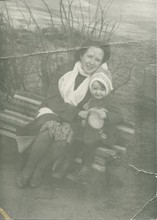 |
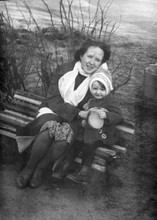 |
Сначала с помощью команд редактора Adobe Photoshop выполним тоновую коррекцию, а затем воспользуемся плагином AKVIS MultiBrush для удаления царапин и следов от мест сгиба на фото.
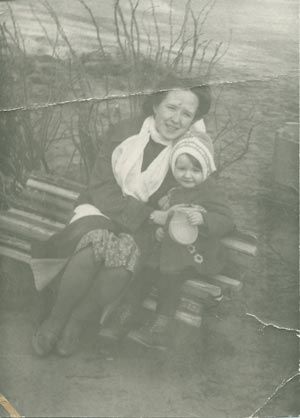
Откроем диалоговое окно Levels, выбрав в меню Image -> Adjustments -> Levels. В диалоговом окне перетащим ползунки под гистограммой к краям гистограммы: черный ползунок переместим вправо до значения 79, а белый ползунок - влево до значения 224.
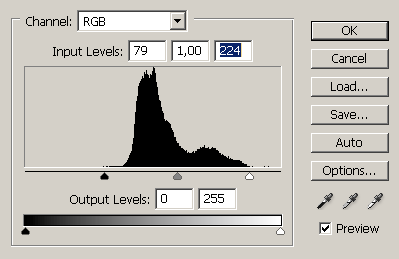
После нажатия на кнопку ОК в диалоговом окне Levels изображение примет следующий вид:
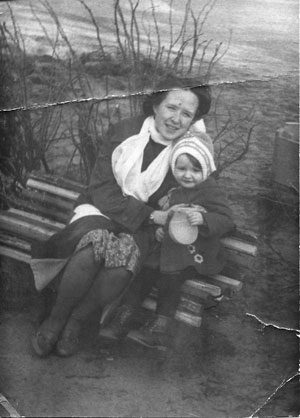
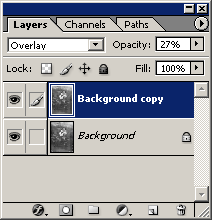
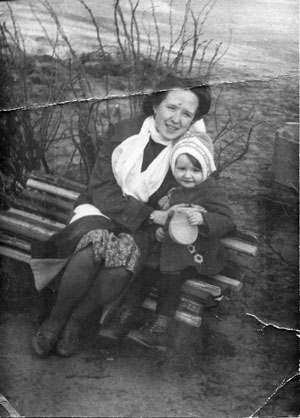
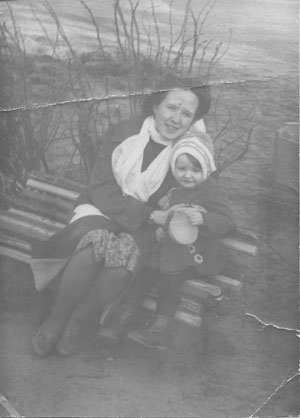
Вызовем плагин AKVIS MultiBrush, выбрав в меню Filter команду AKVIS -> MultiBrush. В окне плагина AKVIS MultiBrush с помощью инструмента Кисть-хамелеон  выполним клонирование соседних неповрежденных участков на поврежденные фрагменты.
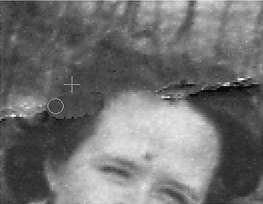
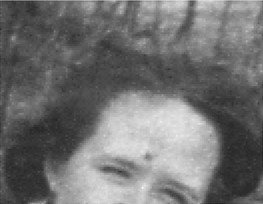
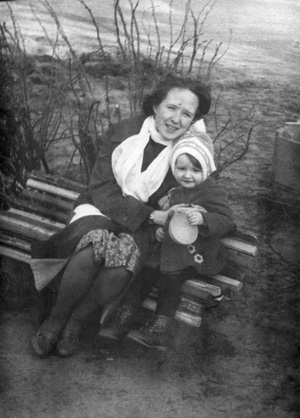
В результате выполнения четырех несложных этапов ретуширования исходная фотография приобрела совершенно другой вид:
| Рубрики: | +++ ПРОГРАММЫ AKVIS==/akvis - MultiBrish |
| Комментировать | « Пред. запись — К дневнику — След. запись » | Страницы: [1] [Новые] |


