Центр позитива Выбираем подарок с цветочком и тыкаем на него. Сколько подарков вы отыскали для се...
Группа "Весна" /Самый близкий человек/ - (0)Группа "Весна" /Самый близкий человек/ ,
КАК СКОПИРОВАТЬ НЕ КОПИРУЕМЫЙ ТЕКСТ - (1)Копируем не копируемый текст... ...
Ирина Круг -Тихо плачет душа - (0)Ирина Круг -Тихо плачет душа
КТО ВЕНЕЦ ПРИРОДЫ? - (0)КТО ВЕНЕЦ ПРИРОДЫ? Человек называет себя царём зверей. В действительности же мы - наименее под...
Учебник: AKVIS SmartMask =Фото с кумиром= |
Автор примера Константин, Россия.
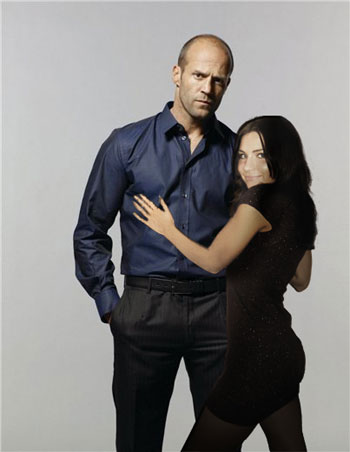
Каждый человек, особенно в юном возрасте, мечтает оказаться рядом со своим кумиром, будь то известный киноактер, спортсмен или общественный деятель. С помощью плагина AKVIS SmartMask попробуем воплотить эту мечту в жизнь.
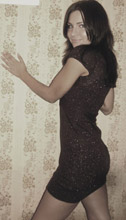
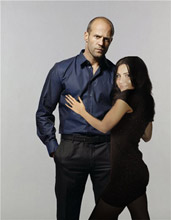
Данный пример выполнен в графическом редакторе Adobe Photoshop, но повторить его можно в любом другом редакторе, поддерживающем плагин AKVIS SmartMask.
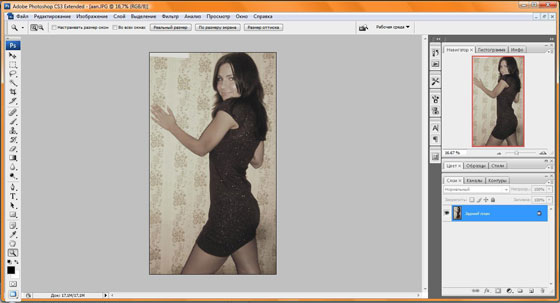
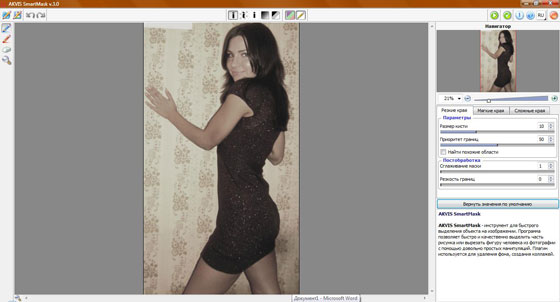
 . Эта часть изображения будет использована для коллажа.
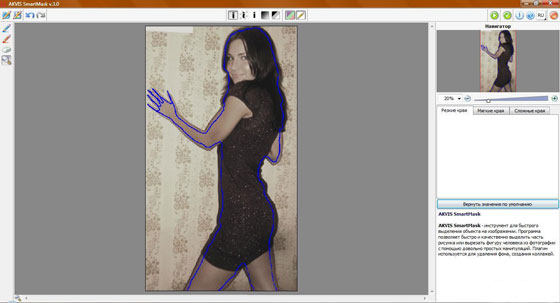
Затем красным карандашом  — по внешнему (эта часть будет удалена).
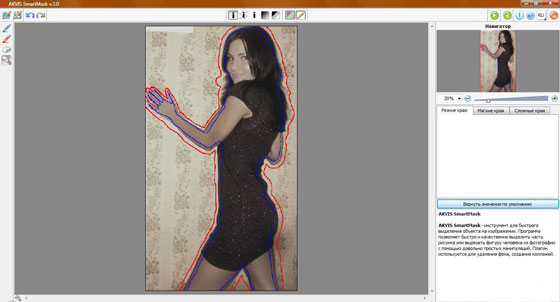
 . В результате обработки будет автоматически найдена граница между фоном и фигурой девушки. Получились две области: красная область будет удалена, синяя область останется. Области будут разделены зеленым контуром.
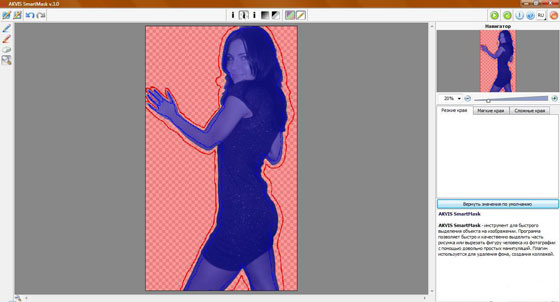
 и
и  соответственно.
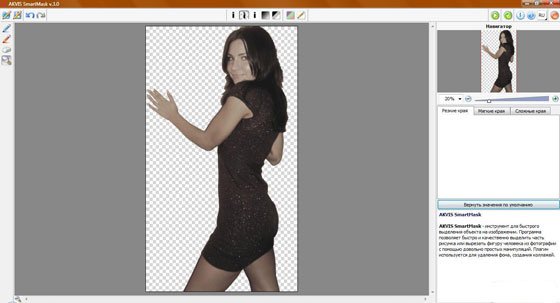 . Переключаемся в режим Soft (Мягкие края).
 , увеличиваем радиус кисти и закрашиваем участок изображения, которым остались недовольны.
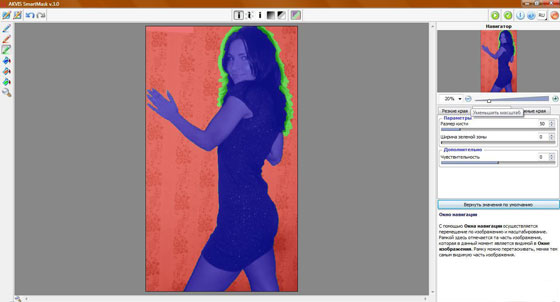 . В результате изменятся значения прозрачностей точек, расположенных в зеленой области, благодаря чему будут восстановлены участки волос, удаленные после работы с режимом Резкие края.
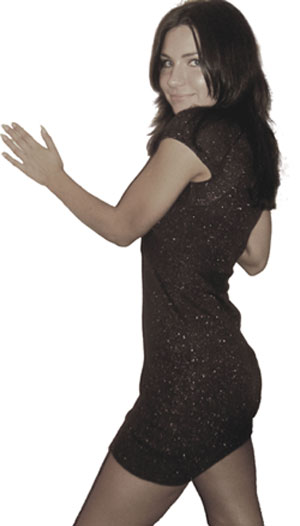
 для закрытия плагина и передачи изображения в графический редактор.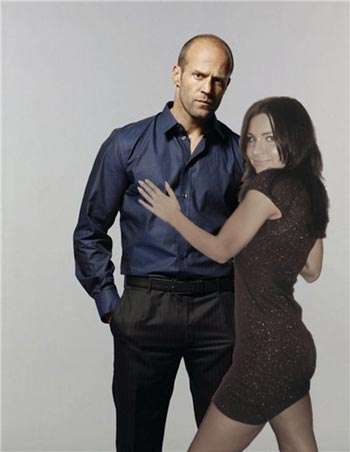
| Рубрики: | +++ ПРОГРАММЫ AKVIS==/akvis – SmartMask |
| Комментировать | « Пред. запись — К дневнику — След. запись » | Страницы: [1] [Новые] |


