Центр позитива Выбираем подарок с цветочком и тыкаем на него. Сколько подарков вы отыскали для се...
Группа "Весна" /Самый близкий человек/ - (0)Группа "Весна" /Самый близкий человек/ ,
КАК СКОПИРОВАТЬ НЕ КОПИРУЕМЫЙ ТЕКСТ - (1)Копируем не копируемый текст... ...
Ирина Круг -Тихо плачет душа - (0)Ирина Круг -Тихо плачет душа
КТО ВЕНЕЦ ПРИРОДЫ? - (0)КТО ВЕНЕЦ ПРИРОДЫ? Человек называет себя царём зверей. В действительности же мы - наименее под...
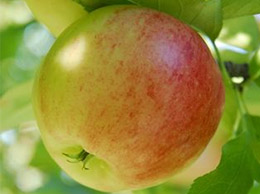
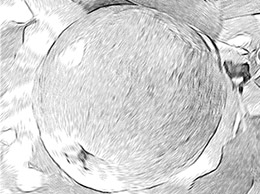
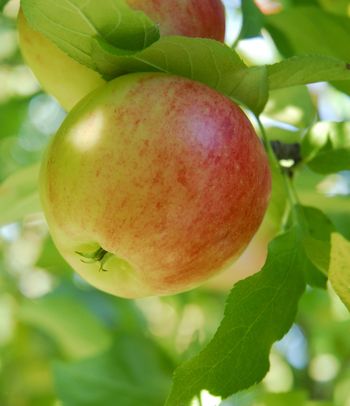
Учебник: AKVIS Sketch =Яблоко= |
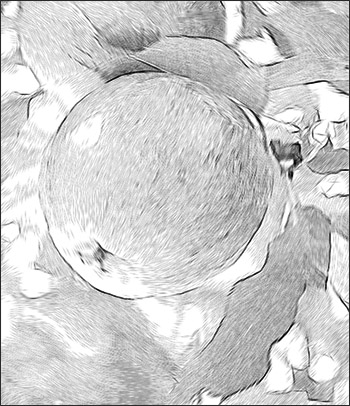
Чтобы создать качественный графический рисунок, требуется уделить внимание не только точности контуров и деталей, но и тщательной проработке фактуры. Новый инструмент Направление штрихов (Stroke Direction) и другие возможности программы AKVIS Sketch позволяют передать структуру предмета, как это сделал бы настоящий художник.
 |
 |
 .
.
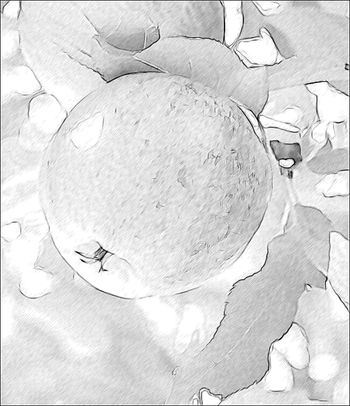
Уголь (Charcoal) = 2;
Мин./Макс. длина штрихов (Min Length/Max Length) = 5/13;
Интенсивность светлых штрихов (Midtones Intensity) = 6.
Снова запустить процесс обработки:
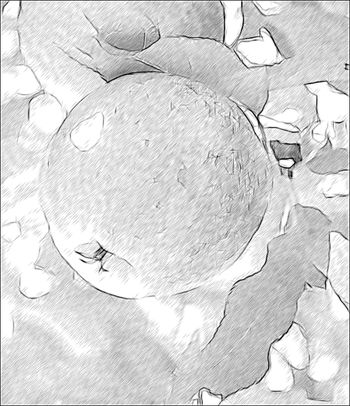
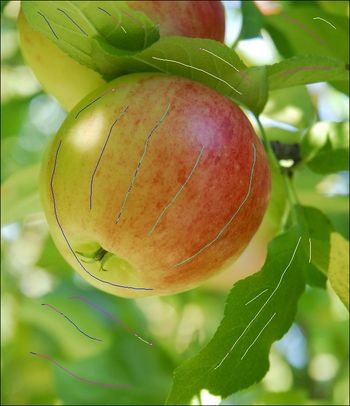
 и провести несколько направляющих линий. Параметр Дальность эффекта (Zone of Influence) = 76, чтобы как можно больше штрихов было переориентировано вдоль линий.
Нажать на кнопку . Результат обработки отличается от полученного на шаге 3:
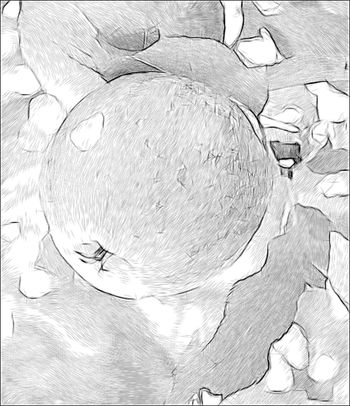
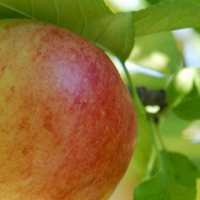
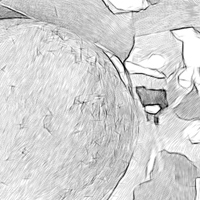
Пользуясь возможностями программы, их можно сделать менее заметными.
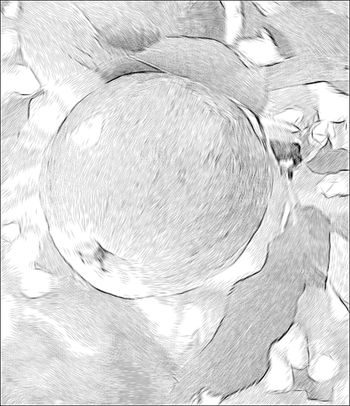
Первый способ заключается в отключении чек-бокса Сохранять границы (Preserve Edges). При этом выделяющиеся штрихи переориентируются в общем направлении, но точность передачи границ нарушается.
Второй способ - использовать инструменты размытия. Обычно их применяют для создания эффектов, однако в этом примере с помощью размытия устраняются дефекты рисунка.
Переключиться на закладку Фон (Background) и выбрать из выпадающего списка режим Рисунок и размытие (Sketch & Blur), способ обработки Рисунок по размытию (Drawning on Blur), метод размытия По Гауссу (Gaussian).
Синим карандашом (Effect Area Tool)  отметить участки, которые сохранят свой вид. Зелёным карандашом (Blur Area Tool)
  указать области с дефектами - они будут размыты перед конвертацией в рисунок.
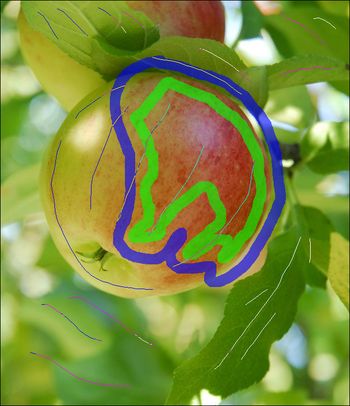
Запустить расчёт нажатием кнопки .
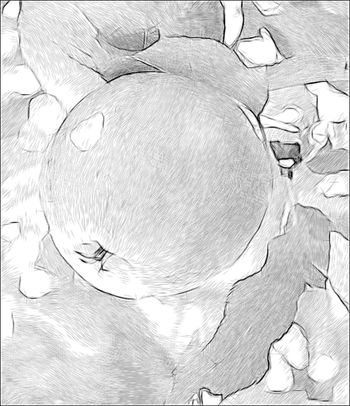
 , чтобы применить изменения. Окно плагина закроется, и обработанное изображение появится в графическом редакторе.
Осталось сделать рисунок более ярким. Для этого создать копию изображения, выбрав пункт меню Layer -> Duplicate Layer. Находясь на верхнем слое в палитре Слои (Layers), выбрать режим наложения Linear Burn, установить Непрозрачность (Opacity) = 30% и слить слои командой Layer -> Flatten Image.
| Рубрики: | +++ ПРОГРАММЫ AKVIS==/akvis - Sketch |
| Комментировать | « Пред. запись — К дневнику — След. запись » | Страницы: [1] [Новые] |


