клава |
Комбинации на клавиатуре, которые заметно облегчают нашу жизнь
Если вы много работаете с компьютером, то вы знаете, что для быстрой и продуктивной работы нужно стараться обходиться без мыши. Проверьте себя, отметив, сколько комбинаций вы действительно используете.
|
Висяк |
Причины зависания
|
|
чайник 2 |
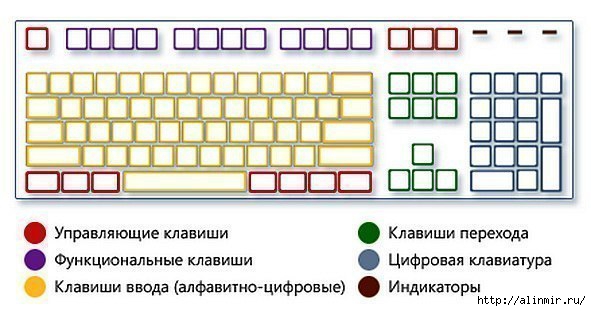
В этом уроке я хочу рассказать Вам о назначении клавиш, при взгляде на которые сразу не понятно, что должно происходить при их нажатии. Это, разумеется, не буквенно-цифровые клавиши, с ними и так всё понятно – что нарисовано, то и отобразится при нажатии. Правда, на некоторых буквенно-цифровых клавишах, нарисовано по три символа, и сразу тоже не понятно как отобразить какой-то из них. О том, как, с помощью каких клавиш и в каких режимах отобразить каждый из символов, нарисованных на клавише, я тоже расскажу в этом уроке.
Давайте взглянем на обычную клавиатуру.

|
кнопочки 3 |
|
|
кнопочки |
|
|
|
|
 |
 |
|
 |
|
 |
|
|
|
|
кнопочки-переходы |
 |
 |
 |
 |
 |
 |
 |
 |
 |
 |
 |
 |
 |
 |
 |
 |
|
Богоматери |
|
|
от одиночества и уныния |
|
Серия сообщений "Православие":
Часть 1 - Семь основных христианских молитв
Часть 2 - С Покровом Пресвятой Богородицы!
...
Часть 29 - Храни Вас БОГ!
Часть 30 - Ave Maria Молитва
Часть 31 - Молитва от одиночества и уныния
Часть 32 - Молитва за друзей
Часть 33 - Как разобраться в изображениях Креста? ч. 1
...
Часть 41 - Сербские песни к Рождеству Христову. "Ангели певают" и "Божия песнь".
Часть 42 - Стихи к Рождеству
Часть 43 - Самая большая тайна Рождества
|
ангелы |
У каждого есть свой ангел-хранитель и своя икона-заступница, которая даётся с рождения.
Молитесь своей иконе , просите через неё Господа об исцелении и оно обязательно будет.
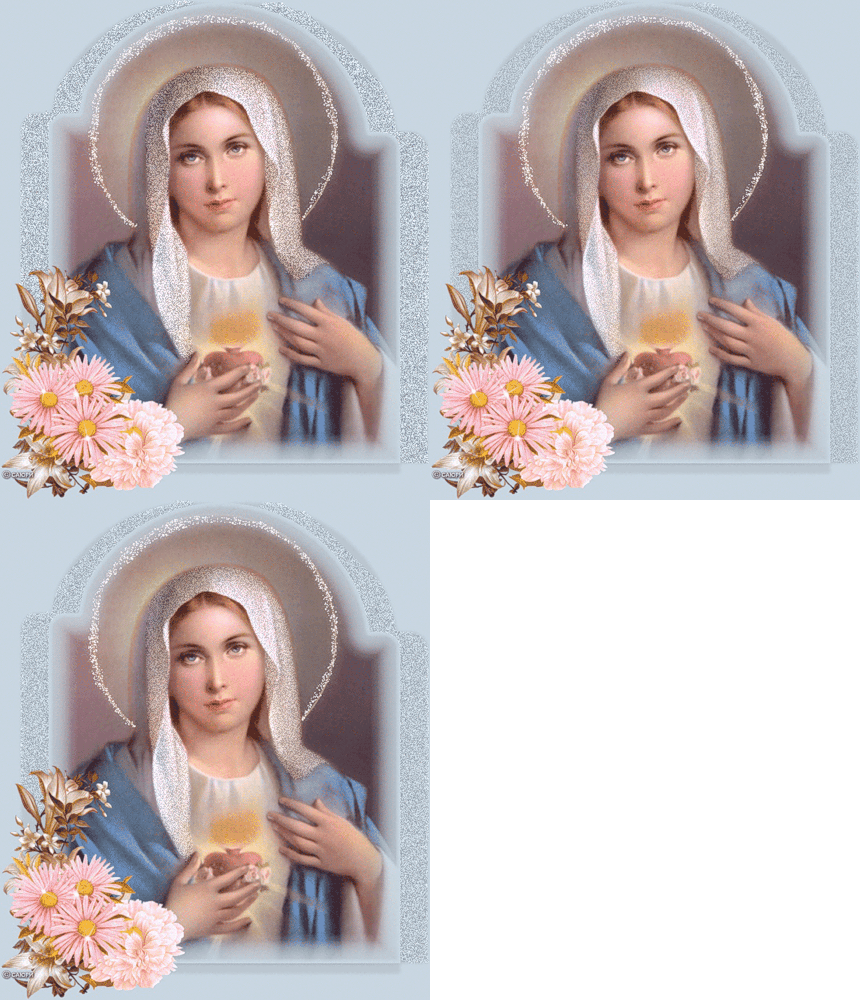
Тех, кто родился с 22 декабря по 20 января, защитит икона Божьей Матери «Державная», а ангелы-хранители у них святой Сильвестр и преподобный Серафим Саровский.
|
вирус в соц. сетях |
| ||||||||
Серия сообщений "руководство для чайников":
Часть 1 - вирус, блокирующий вход в социальные сети.....
Часть 2 - ~только для чайников
|
сайт созда |
Думаю для многих уже не секрет, что создать сайт можно самому и бесплатно – но лишь единицы знают, как сделать его качественным во всех отношениях. Хочется поделиться своим мнением и неким опытом, потому как в своё время потратил много времени на изучение данного вопроса. Сегодня так вообще создать бесплатно свой сайт можно элементарно вбив такой запрос в поиск Яндекса или Google, раньше кроме укоза их надо было еще поискать в основном в зарубежном интернете.

Так как создать свой сайт бесплатно самому и что самое главное без каких-либо знаний!?
Уверен, большинство пользователей новичков уже пробовали свои силы в таких онлайн конструкторах сайтов, как Ucoz или Narod, но, по моему мнению, и думаю многие меня поддержат из-под конвейера данных сервисов в большей своей массе выходят лишь ресурсы с ужасной функциональностью и отталкивающим внешним видом, при появлении которых в браузере – их сразу же хочется закрыть! О каких-либо настройках для продвижения вообще молчу, никакой внутренней оптимизации и намеков на SEO. Главным плюсом является то, что как факт, все конструкторы сайтов автоматически размещают ваш сайт на своем бесплатном хостинге и вручают домен.
Следующий вариант для начинающих сайтостроителей это системы управления сайтом CMS, в которых также можно создать бесплатный сайт самому (ну конечно, если Вы найдете нормальный бесплатный хостинг, которых сейчас не так много в Рунете). Тестировал в своё время системы Joomla и Dupal. Как создать свой сайт бесплатно при помощи CMS:
С Джумлой (Joomla) парился очень долго, нормальной версии так и не нашел, а исправлять это огромное количество ошибок и багов в данной CMS без знания кода – нереально. Приходилось часами просиживать на форумах и задавать, как я сейчас понимаю, очень тупые вопросы опытным знатокам. Которые в свою очередь половину своего ответа пишут на непонятном языке с огромным обилием терминов и сленговых выражений (благо хоть русская поддержка у Joomla очень сильная, сайтов и форумов полно). Админка у Джумлы мне также не понравилась, для меня как для новичка она казалась дремучим лесом! Единственный плюс, который очень порадовал в Joomla это превеликое множество дополнений и модулей, а также шаблонов для данной системы, на любой вкус и цвет так сказать.
С Друпалом (Drupal) знаком поменьше, но как мне показалось более качественная CMS с нормальной админкой, никаких ошибок не появлялось, ну и настроек для продвижения побольше. Следующим сложным этапом было найти нормальный бесплатный хостинг - потратив неделю на поиски, забросил это неблагодарное дело и выбрал платный...хотя сейчас при создании бесплатного сайта найти нормальный бесплатный хостинг более чем реально, даже в Рунете.
Ну а вообще советую всем потихоньку начинать учить код, ну или хотя бы DreamWeaver (кстати, у кого все-таки есть время и желание, советую разбираться по книге - Дж. Тарин Тауэрс "Macromedia DreamWeaver 8 для Windows и Macintoch"). Не так уже все и сложно там с кодом, хотя понимаю ваш соблазн, не разбираясь во всех премудростях данной кухни, сразу же очень быстро сделать бесплатный сайт!
Некоторое время назад я все-таки нашел подборку отличных сервисов для новичков, благодаря которым можно самому создать неплохой качественный сайт, без знаний кода.

Создание сайта при помощи бесплатных конструкторов онлайн
 Как создать свой сайт бесплатно - очень простой и удобный конструктор сайтов, позволяющий создать сайт бесплатно буквально за час, понравилась возможность прикреплять форум и магазин к сайту. Абсолютно все на русском языке, интерфейс понятен и не требует длительного изучения. Все шаблоны очень приличного вида, сайты в целом получаются внешне приятными!
 Как сделать свой сайт - еще один бесплатный конструктор сайтов, благодаря которому получается сделать более менее качественный ресурс. Если хотя бы чуть-чуть знаешь html код - можно натянуть любой дизайн на конструктор. Также как и в первом сервисе есть можно подключить свое доменное имя 2 уровня.
|
подпись на фото |
Источник http://craftblog.blogspot.com/2011/03/blog-post_4872.html


|
память |

 В каждом компьютере есть оперативная и физическая память. Оперативную память (RAM – память с произвольным доступом) используют программы для своих целей, как временную.В ней хранятся команды, адреса и прочее, нужное для правильной работы. Чем такой памяти больше, тем лучше работоспособность компьютера. Физическая память (жесткий диск) – это память для хранения данных (фильмы, музыка, программы…).Иногда компьютеру не хватает оперативной памяти для правильной работы, и он обращается к виртуальной памяти.Виртуальная память – это память на жестком диске, выделанная операционной системой. Другими словами – с помощью физической памяти дополняется оперативная. Что же делать, если появилась нужда в пополнении виртуальной памяти?Заходим в свойства «Моего компьютера». Щелкнув правой кнопкой мыши на значке «Мой компьютер» и выбрав соответствующий пункт.
|
лишняя надпись |


Серия сообщений "Оформление текста":
Часть 1 - Меняем цвет под определённым участком текста
Часть 2 - Смайлы на любой вкус
...
Часть 9 - ГЕНЕРАТОР ТАБЛИЧЕК С ТЕКСТОМ
Часть 10 - Играем с html-кодами (бегущие и другие строчки)
Часть 11 - УБИРАЕМ ВСЁ ЛИШНЕЕ С НАДПИСЕЙ-БЛЕСТЕЛОК
Часть 12 - Текст между двух картинок и картинка между двумя столбцами текста
Часть 13 - 12 ПОЛЕЗНЫХ РЕСУРСОВ, ГДЕ МОЖНО БЕСПЛАТНО СКАЧАТЬ КРАСИВЫЕ ШРИФТЫ
...
Часть 38 - ШПАРГАЛКА ПО УВЕЛИЧЕНИЮ И УМЕНЬШЕНИЮ РАЗЛИЧНЫХ ШРИФТОВ
Часть 39 - Редкие спецсимволы
Часть 40 - ТАБЛИЦЫ (3 урока по созданию таблиц)
Серия сообщений "Генераторы":
Часть 1 - Аниматоры
Часть 2 - Очень красивые анимированные фоторамочки
...
Часть 10 - ГЕНЕРАТОР ТАБЛИЧЕК С ТЕКСТОМ
Часть 11 - Генераторы текстов, надписей
Часть 12 - УБИРАЕМ ВСЁ ЛИШНЕЕ С НАДПИСЕЙ-БЛЕСТЕЛОК
Часть 13 - СОЗДАНИЕ МУЗЫКАЛЬНЫХ ОТКРЫТОК
Часть 14 - ГЕНЕРАТОР СМАЙЛОВ С НАДПИСЯМИ
...
Часть 35 - Создать кнопку онлайн теперь просто!
Часть 36 - Фотошоп - Закругляем края изображения (4 урокa) + Генератор закругления углов фоток
Часть 37 - СОЗДАНИЕ АВАТАРОВ (ссылки на онлайн-сервисы и генераторы)
Серия сообщений "Онлайн сервисы":
Часть 1 - Сделать блестящую надпись на картинке без Фотошопа
Часть 2 - УБИРАЕМ ВСЁ ЛИШНЕЕ С НАДПИСЕЙ-БЛЕСТЕЛОК
Часть 3 - КАК СДЕЛАТЬ ПРОЗРАЧНЫЙ ФОН У КАРТИНКИ
Часть 4 - ДЕЛАЕМ ОНЛАЙН МАКИЯЖ, ПРИЧЁСКУ И РЕТУШЬ ФОТОГРАФИЙ
...
Часть 46 - Передайте друзьям голосовой привет !
Часть 47 - Как извлечь звук из видео? Аудио-конвертер онлайн
Часть 48 - Где эта улица, где этот дом ?.. (поиск любого места в мире)
|
вирус |
|
|
клавиатура |
|
для чайников |
|
|
Без заголовка |
|
|
Без заголовка |

1. Выделение части текста
Мы все знаем, что для выделения текста необходимо зажать левую кнопку мыши и провести курсором по нужному участку текста. Однако, если нам надо выделить текст на длинной странице, то есть с прокруткой, это не всегда удобно. Поэтому используйте следующую комбинацию: щелкните мышкой в начале нужного места, затем перейдите в конец требуемого выделения и щелкните еще раз, но удерживая при этом зажатый Shift. Все пространство между двумя кликами выделится.
2. Переходы назад-вперед в браузере
В браузере для перехода на предыдущую или следующую страницу совсем не обязательно щелкать по соответствующим кнопкам на панели инструментов программы. Можно просто зажать Shift и покрутить колесико мыши вперед или назад.
3. Увеличение и уменьшение масштаба
Вы можете изменять масштаб отображения открытой страницы просто покрутив скролл с зажатой одновременно на клавиатуре кнопкой CTRL. Этот способ работает в большом количестве программ, в том числе во многих просмотрщиках изображений.
4. Двойной и тройной клик
Все знают, что для выделения слова нужно просто два раза быстро по нему щелкнуть мышкой. Но если вы выполните тройной щелчок, то сможете выделить сразу целый абзац текста. Попробуйте, это гораздо удобнее, чем тянуть курсором выделение до конца абзаца.
5. Перетаскивание правой кнопкой мыши
Для того, чтобы переместить файлы в Windows мы используем метод drag’n'drop, то есть берем элемент, перетаскиваем в нужное место и там бросаем. Но можно сделать то же самое правой кнопкой и тогда мы увидим контекстное меню, позволяющее не только переместить, но и скопировать файл, а также создать ярлык в нужном месте.
6. Выбор нескольких фрагментов в тексте
Если вы работаете с длинным текстом, в котором вам необходимо вырезать только интересующие вас фрагменты, то совсем не обязательно делать это поштучно. Можно зажать клавишу CTRL и выделять нужные слова, предложения, абзацы. Затем скопировать все это одним махом в нужное место.
7. Открытие ссылок в новой вкладке
Многие пользователи уже давно привыкли, что для открытия ссылки в новой вкладке можно нажать среднюю кнопку мыши. Однако, если колесико сломалось и не кликает, то полезно вспомнить, что обычный щелчок с зажатой кнопкой CTRL приводит к такому же результату.
|
Без заголовка |
Три года назад, при работе с интернет-телефоном Skype, я столкнулся с маленькой-такой ...
|