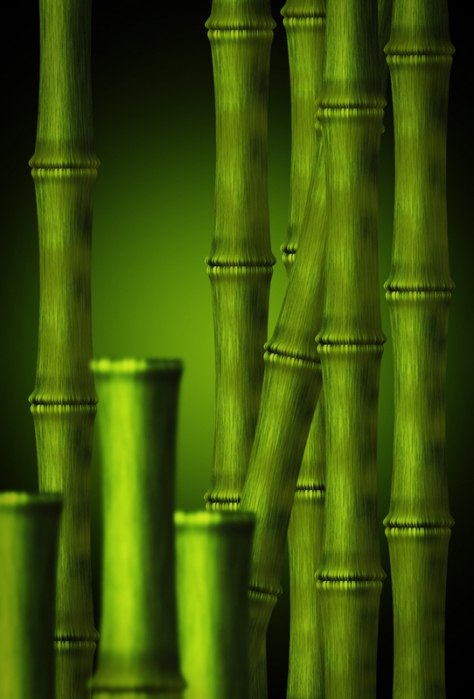
В этом уроке Фотошоп Вы научитесь создавать бамбук. Такой эффект идеально подходит для использования в различных фоновых изображениях и для текстур.
Эффекты в Photoshop: Создание бамбука В этом уроке Фотошоп Вы научитесь создавать бамбук. Такой эффект идеально подходит для использования в различных фоновых изображениях и для текстур. Собственно, здесь будет показано, как создать составляющие части бамбукового стебля – доли. Создав их, Вы уже сможете составить любую композицию. Создайте новый документ. Имейте ввиду, что ширина документа будет равна ширине доли бамбука. 
Сразу переименуйте слой в Текстура. Теперь выберите инструмент Rectangular Marquee tool и создайте посередине документа прямоугольную область выделения. Залейте ее черным цветом и примените фильтр Filter > Noise > Add Noise. 
Примените фильтр Filter > Blur > Motion Blur.

Нажмите Ctrl+T, чтобы перейти в режим свободной трансформации. Удерживая клавишу Alt, потяните вниз за верхний центральный ползунок, чтобы немного сжать получившиеся волокна. 
Создайте новый слой, назовите его Основа и разместите под слоем Текстура. Удерживая Ctrl, щелкните по слою Текстура, чтобы получить область выделения, и залейте ее черным цветом. Затем нажмите Ctrl+U, чтобы вызвать настройки Hue / Saturation.

Измените режим смешивания (Blend Mode) слоя Текстура на Hard Light и склейте слои, нажав Ctrl+Shift+E. Затем нажмите Ctrl+T, щелкните правой клавишей мыши по рисунку и выберите Warp. Вам необходимо изогнуть внутрь края сверху и снизу. Постарайтесь, чтобы у Вас получилось, как на рисунке. 
Теперь необходимо добавить теней, для этого выберите инструмент Burn Tool с кистью большого размера и средней жесткости. Создайте тень внизу ствола.

Далее, чтобы бамбук получился объемным, необходимо добавить света. Выберите инструмент Dodge Tool и осветлите верхнюю часть доли.

Теперь нужно обработать места стыков. В этом уроке будет показано на примере одного, нижнего, стыка. Верхний обрабатывается по аналогии. Итак, нажмите Ctrl+T и разверните сой на 90 градусов, чтобы он встал вертикально. 
Выберите инструмент Rectangular Marquee Tool и создайте область выделения вокруг нижней части доли. 
Затем нажмите Ctrl+T и, как и раньше, выберите Warp. Трансформируйте кусок, как на рисунке. 
Должно получиться вот так:

Как и говорилось выше, обработайте также и верхнюю часть доли. 
Также, как и раньше, для придания объема, необходимо применить инструменты Burn Tool и Dodge Tool для верхней и нижней части.


Теперь Вы можете создать новый документ большого размера и перенеси туда слой с долей бамбука. В принципе, основная работа выполнена. Остается создать необходимое число дубликатов слоя и «собрать» из них ствол бамбука. 
Теперь необходимо наложить немного текстуры. Для этого выберите инструмент Brush Tool с кистью Chalk большого размера (она есть в стандартном наборе кистей) черного цвета. Создайте новый слой над всеми слоями и щелкните пару раз по стеблю. 
Если Вы склеили слои с долями стебля, то, удерживая клавишу Ctrl, щелкните по этому слою. Инвертируйте выделение Ctrl+Shift+I и нажмите Del.

Затем нажмите Ctrl+U и примените параметры. 
Уменьшите заливку (Fill) слоя с текстурой до 66%. Вот и все!!! 
А дальше все на Ваше усмотрение. Проявите фантазию!!! 


