
Густые ресницы |
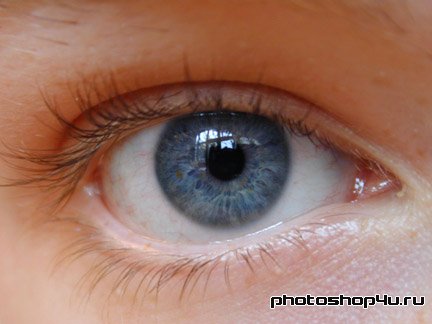
1. Открываем фото, увеличиваем масштаб, чтобы глаз был крупно видим.
2. Создаем новый слой.
3. Берем инструмент Pen (Перо).

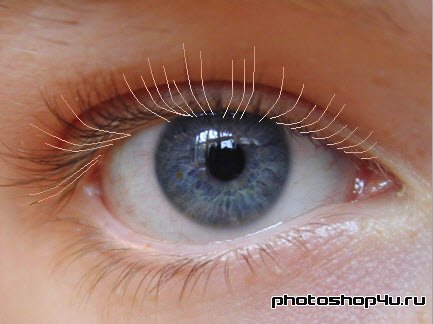
4. Рисуем контуры верхних ресниц, примерно повторяя их форму. Рисуем их там, где ресниц вобще нет, либо они очень тонкие. Ресницы рисуем разной высоты, т. к. не бывает абсолютно ровных ресниц.
5. Берем инструмент Brush (Кисть), выбираем обычную жесткую кисть. Размер зависит от размера вашей картинки. В данном случае выбрана кисть в 2 пиксела.
6. Теперь надо установить цвет ресниц: кликаем в иконку переднего фона, затем кликаем в ресницу, жмем ОК.
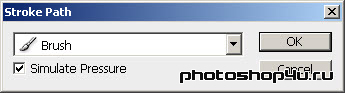
7. Переходим на панель контуров, жмем справа стрелочку и выбираем в меню Stroke Path (Выполнить обводку контура). Скрываем контуры (Ctrl+H).
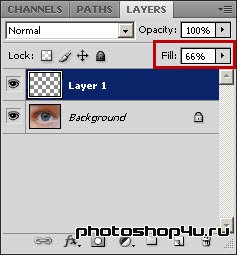
8. Немного уменшаем заливку слоя, чтобы наши ресницы выглядели естесственно.
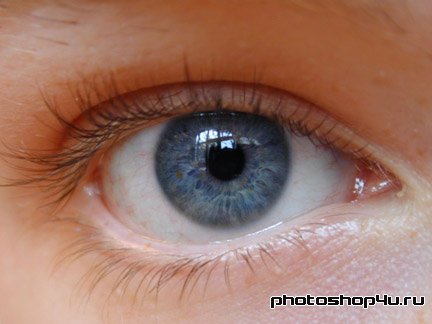
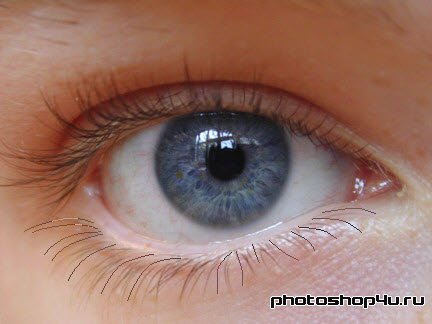
9. Создаем новый слой. На панели контуров создаем новый контур.
10. Повторяем всю ту же процедуру для нижних ресниц.
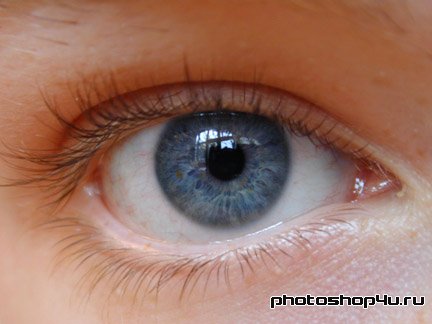
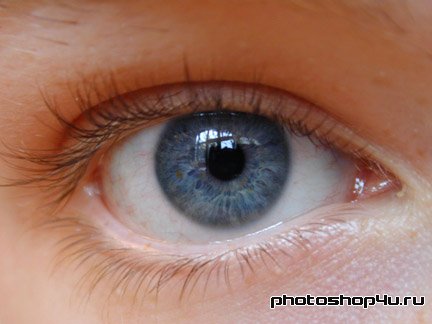
11. К обоим слоям с ресницами применяем Filter⇒Blur⇒Gaussian Blur (Фильтр⇒Размытие⇒Размытие по Гауссу) с радиусом 0,5 пиксела.
| Рубрики: | Фотошоп. Уроки |
| Комментировать | « Пред. запись — К дневнику — След. запись » | Страницы: [1] [Новые] |


