Norton WinDoktor — исправит ошибки диска |
У каждого пользователя компьютера, есть программы, которые проверяют локальные диски на наличие ошибок. Исправляют их, и помогают компьютеру работать дальше стабильно без «зависаний» и «торможений».
Рекомендую, тем у кого еще нет такой программы установить себе на компьютер Norton WinDoktor — исправит ошибки диска.
Ваше участие незначительно. Программа на русском языке. Устанавливается быстро и исправляет большое количество ошибок системы.
Итак. Скачать программу можно бесплатно
Серия сообщений "=Программы=":
Часть 1 - Бесплатное облачное хранилище | Облачные хранилища бесплатно... |
Часть 2 - Как бесплатно активировать Касперского ежемесячно без ключа
...
Часть 6 - Программой Clip2net – которая предназначенная для снятия скриншотов и захвата видео с экрана
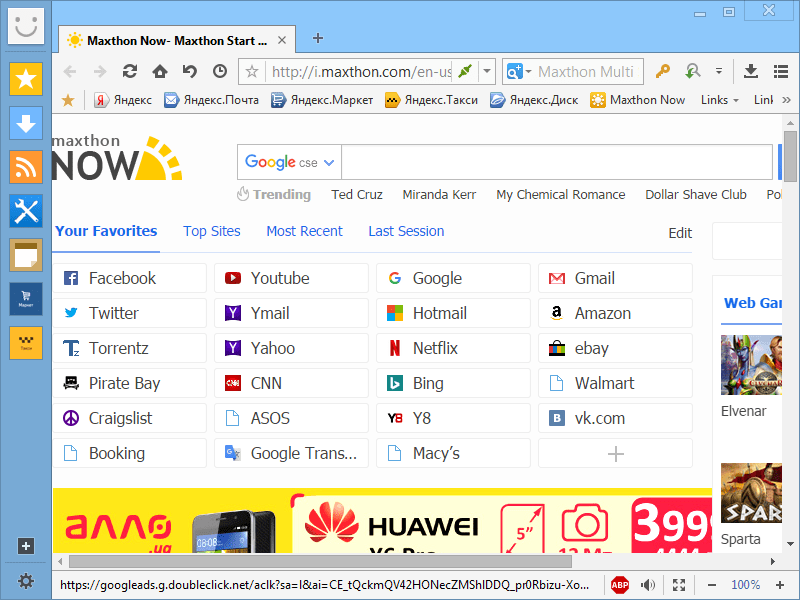
Часть 7 - Многофункциональный браузер Maxthon
Часть 8 - Norton WinDoktor — исправит ошибки диска
|
Метки: программы |
Редактор фото онлайн — Pixlr.com |
Онлайн редактор
Сегодня хочу представить читателям Lettore.ru онлайн редактор изображений. Много раз была такая ситуация, что необходимо было отредактировать картинку, а удобного редактора не было. Вот в этой ситуации и выручает онлайн редактор . Это бесплатный онлайн редактор, который не уступает своими возможностями другим десктопным собратьям.
Онлайн редактор Pixlr
Редактор общедоступный и не требует регистрации на сайте. Как и Paint и PaintNet обладает набором инструментов необходимых для редактирования картинок и фото. По мне по функционалу он больше схож с PaintNet.
Сам редактор работает легко и не тормозит на небольшой скорости интернет подключения. Скажем он прекрасно себя показал на скорости ~300 килобит.
Как все нормальные редакторы имеет следующий набор интересных инструментов:
Серия сообщений "=Фото Редакторы=":
Часть 1 - Создаем свои собственные фоторамки онлайн и не только.
Часть 2 - >Он-лайн графические редакторы
...
Часть 6 - Как удалить ненужный объект на фотографии
Часть 7 - Убрать лишний фрагмент на фото - онлайн
Часть 8 - Редактор фото онлайн — Pixlr.com
|
Метки: Редактор фото. онлайн — Pixlr.com |
Многофункциональный браузер Maxthon |
|
Серия сообщений "=Программы=":
Часть 1 - Бесплатное облачное хранилище | Облачные хранилища бесплатно... |
Часть 2 - Как бесплатно активировать Касперского ежемесячно без ключа
...
Часть 5 - ПРОВЕРКА ФАЙЛОВ НА ВИРУСЫ
Часть 6 - Программой Clip2net – которая предназначенная для снятия скриншотов и захвата видео с экрана
Часть 7 - Многофункциональный браузер Maxthon
Часть 8 - Norton WinDoktor — исправит ошибки диска
|
Метки: браузер Maxthon браузер |
Программой Clip2net – которая предназначенная для снятия скриншотов и захвата видео с экрана |
   |
Серия сообщений "Программы":
Часть 1 - Программа-20Х 20, легко делающая бесшовные фоны из любой картинки.
Часть 2 - Программой Clip2net – которая предназначенная для снятия скриншотов и захвата видео с экрана .
Часть 3 - Загрузка картинок на РАДИКАЛ прямо из ваших папок, не заходя на сайт.
Часть 4 - Создаем красивые надписи в программе Aurora 3D Text & Logo Maker
...
Часть 8 - Качаем бесплатно программы для создание скриншотов
Часть 9 - Библиотека бесплатных программ.
Часть 10 - InstallPack - это уникальная утилита, более 700 программ для Windows в одном инсталляторе
Серия сообщений "=Программы=":
Часть 1 - Бесплатное облачное хранилище | Облачные хранилища бесплатно... |
Часть 2 - Как бесплатно активировать Касперского ежемесячно без ключа
...
Часть 4 - ПРОВЕРКА САЙТОВ НА ВИРУСЫ
Часть 5 - ПРОВЕРКА ФАЙЛОВ НА ВИРУСЫ
Часть 6 - Программой Clip2net – которая предназначенная для снятия скриншотов и захвата видео с экрана
Часть 7 - Многофункциональный браузер Maxthon
Часть 8 - Norton WinDoktor — исправит ошибки диска
|
Метки: программа. |
Как сохранить картинку - Сохраненные картинки - Скачать картинки |

Как сохранить картинку из интернета. Скачать бесплатно изображения и фотографии можно очень легко даже если есть защита от копирования. Убедитесь в этом сами!
Серия сообщений "Пллезности для комп":
Часть 1 - КАК ЗАПУСТИТЬ НЕСКОЛЬКО ПРОГРАММ СРАЗУ (ОДНИМ КЛИКОМ)
Часть 2 - Ускоряем работу "МАЗИЛЫ"
...
Часть 12 - Отличие мегабайта от мегабита
Часть 13 - Работа с окнами
Часть 14 - Как сохранить картинку - Сохраненные картинки - Скачать картинки
|
Метки: скачать бесплатно сохранить картинку найти исходник картинки Google Chrome сохранить рисунок как локальный диск D показать в папке загрузить файл копировать URL картинки |
Работа с окнами |
 /compsam.ru/wp-content/uploads/windows-300x217.jpg" target="_blank">http://compsam.ru/wp-content/uploads/windows-300x217.jpg 300w" style="border-top: none; border-right: 1px solid rgb(222, 220, 220); border-bottom: 1px solid rgb(222, 220, 220); border-left: none; border-image: initial; float: left; margin: 5px 15px 7px 0px; padding: 10px; background: rgb(248, 246, 246);" title="windows" width="210" />В предыдущих статьях и уроках мы с Вами рассмотрели тот минимум, который необходимо знать, чтобы начинать «штурмовать» компьютер уже «по-взрослому».
Сегодня я хотел бы заострить Ваше внимание еще на нескольких базовых понятиях.
В этом уроке я хочу Вам предложить поближе познакомиться с основополагающим понятием графических интерфейсов — оконным интерфейсом. Или, проще говоря, окнами.
Работая с любой программой, мы, на самом деле, работаем именно с окном программы. Принципы работы с окнами практически одинаковы во всех операционных системах, имеющих графический интерфейс. И вот эти принципы и приемы давайте с Вами и рассмотрим.
Один из самых важных моментов, это понятие активного и неактивного окна.
Многие из Вас наверняка сталкивались со следующей ситуацией. Допустим, необходимо войти в программу, которая требует авторизации или, проще говоря, ввода логина и пароля (электронная почта, скайп, социальные сети и т.п.). Начинаем набирать логин или пароль, а на экране монитора ничего не происходит. Поля для ввода логина или пароля остаются пустыми.
Мы чертыхаемся, наводим указатель мышки на нужное нам поле, щелкаем левой кнопкой мыши, и, уже после этого, нормально набираем наши логины и пароли. Почему так происходит и что мы делаем неправильно?
Мы-то все делаем правильно. А вот операционная система и запускаемые программы не всегда «успевают сообразить», какие будут наши следующие действия. В нашем примере, когда мы не смогли набрать свои учетные данные, окно авторизации, всего-навсего, оказалось неактивным. Щелкнув по полю ввода, мы это окно активизировали, т.е. сделали активным.
Почему так иногда происходит? Причин на самом деле много. Начиная от наших действий (случайных нажатий мышки или клавиш) и заканчивая заражения компьютера вирусами. Но не будем о грустном и вернемся к окнам.
Важно знать и понимать, что в любую единицу времени (конкретный момент), мы работаем только с одним окном. Окон (программ) может быть открыто десятки и сотни, но взаимодействуем мы всегда только с одним.
Итак, основы основ работы с окнами мы рассмотрим на примере окон двух текстовых файлов, открытых программой «Блокнот» (простой текстовый редактор) под операционной системой Windows 7.
Активные и неактивные окна
Отличительной особенностью активного окна является более насыщенный цвет фона Заголовка и рамки окна (особенно это заметно в Windows XP) и более яркие надписи основного меню программы окна.

Перемещение окна
Для перемещения окна по рабочему столу, необходимо навести указатель мыши на Заголовок окна. Нажать левую кнопку мыши и, не отпуская кнопку мыши, переместить указатель мыши в нужную нам часть рабочего стола. После того, как окно окажется в нужном нам месте, отпустить левую кнопку мыши.

Изменение размеров окна
Если подвести указатель мыши к границе окна, то указатель поменяет свою форму с  на одну из следующих


 , в зависимости от того, на какой части границы окна находится указатель мышки. Форма указателя мышки в виде двунаправленной стрелки «говорит» нам, что теперь мы можем изменять размер окна и показывает, в какие стороны мы можем это делать.
Теперь достаточно нажать левую кнопку мыши и, удерживая кнопку нажатой, переместить указатель мыши в нужную нам сторону. Как только размер окна нас устроит, отпускаем кнопку мыши.

Перевод окна в полноэкранный режим
Развернуть окно на полный экран монитора («полноэкранный режим») можно несколькими способами.
 (в нашем частном случае — это пиктограмма программы «Блокнот»). Откроется системное меню. Наводим указатель мыши на пункт меню «Развернуть» и щелкаем по нему левой кнопкой мыши.
 и щелкаем по ней левой кнопкой мыши (средняя кнопка в правом верхнем углу окна).
 +
+  (В Windows XP этот способ не работает).

Перевод окна в оконный режим
Перевод окно в «оконный режим» производится аналогичными способами. Только теперь выбираем пункты меню «Восстановить».
Здесь два принципиальных отличия от предыдущих операций. Кнопка «Развернуть» в правом верхнем углу окна изменила свой вид на кнопку «Свернуть в окно»  . Ну а комбинация клавиш в этом случае для перехода в оконный режим «Win+Стрелка вниз»: +
  (тоже в Windows XP не работает).

«Свертывание» окна на панель задач
Для того, чтобы окно программы «не мешалось» на рабочем столе и чтобы эту программу не закрывать, очень часто окно просто помещают в панель задач. Эта операция аналогична предыдущим способам, только выбирается пункт меню «Свернуть». Если используем третий способ, нажимаем на кнопку «Свернуть»  . 4_ый способ здесь отсутствует. Ну а если мы хотим воспользоваться комбинацией клавиш, то нажимаем «Win+D»:+
  .
.
Еще эту комбинацию называют «Показать рабочий стол».
Повторное нажатие этой комбинации восстановит все окна на свои места.

Закрытие окна
Ну а чтобы совсем закрыть окно программы, выбираем соответственно пункты меню «Закрыть», щелкаем левой кнопкой мыши по кнопке «Закрыть»  или нажимаем комбинацию «Alt+F4»:
  +
+  .
.

Полосы прокрутки окна
Если вся информация «не помещается» в окне программы, то автоматически появляются полосы прокрутки с бегунками (ползунками).
Если информация «не помещается» только по вертикали, то появляется вертикальная полоса прокрутки. Если текст не помещается и по вертикали и по горизонтали, то появляются и вертикальная и горизонтальная полосы прокрутки.

Манипулируем окном
«Прокручивать» текст в окне (более корректно — окно относительно текста) можно следующими способами:


«Перелистывание» окон
Если открыто много окон, то есть простой способ сделать нужное нам окно активным. Для этого используется комбинация «Alt+Tab»: +
Техника нажатия следующая. Нажимаем клавишу «Alt». Затем, не отпуская клавишу, нажимаем и отпускаем клавишу «Tab». У нас появятся все открытые окна в миниатюре. Теперь, не отпуская клавишу «Alt», нажимаем и отпускаем клавишу «Tab». «Квадратик» (окошко выбора) будет последовательно переходить по миниатюрным окнам. Выбрав нужное окно, отпускаем клавишу «Alt».

На этом на сегодня все. Всем удачи и творческих успехов.
Подписывайтесь на обновления блога Начинающим пользователям компьютера и первыми узнавайте о новых статьях и уроках.
С уважением ко Всем моим читателям и подписчикам
Олег Ивашиненко
Серия сообщений "Пллезности для комп":
Часть 1 - КАК ЗАПУСТИТЬ НЕСКОЛЬКО ПРОГРАММ СРАЗУ (ОДНИМ КЛИКОМ)
Часть 2 - Ускоряем работу "МАЗИЛЫ"
...
Часть 11 - Как разбить жесткий диск на разделы | ВИДЕОУРОКИ ДЛЯ НАЧИНАЮЩИХ ПОЛЬЗОВАТЕЛЕЙ
Часть 12 - Отличие мегабайта от мегабита
Часть 13 - Работа с окнами
Часть 14 - Как сохранить картинку - Сохраненные картинки - Скачать картинки
|
Метки: уроки новичкам. компьютер |
Отличие мегабайта от мегабита |
Раскрываются понятия битов, разрядов и байтов. Описаны основы двоичной системы счисления. Рассказано, в каких случаях корректно говорить "байт", а в каких "бит"
Серия сообщений "Пллезности для комп":
Часть 1 - КАК ЗАПУСТИТЬ НЕСКОЛЬКО ПРОГРАММ СРАЗУ (ОДНИМ КЛИКОМ)
Часть 2 - Ускоряем работу "МАЗИЛЫ"
...
Часть 10 - Установка Microsoft Security Essentials — бесплатного антивируса
Часть 11 - Как разбить жесткий диск на разделы | ВИДЕОУРОКИ ДЛЯ НАЧИНАЮЩИХ ПОЛЬЗОВАТЕЛЕЙ
Часть 12 - Отличие мегабайта от мегабита
Часть 13 - Работа с окнами
Часть 14 - Как сохранить картинку - Сохраненные картинки - Скачать картинки
|
|
Как разбить жесткий диск на разделы | ВИДЕОУРОКИ ДЛЯ НАЧИНАЮЩИХ ПОЛЬЗОВАТЕЛЕЙ |
Как разделить жесткий диск на разделы, то есть из одного диска С сделать два или более
Серия сообщений "Пллезности для комп":
Часть 1 - КАК ЗАПУСТИТЬ НЕСКОЛЬКО ПРОГРАММ СРАЗУ (ОДНИМ КЛИКОМ)
Часть 2 - Ускоряем работу "МАЗИЛЫ"
...
Часть 9 - Как отключить обновление Windows 7 (2 способа)
Часть 10 - Установка Microsoft Security Essentials — бесплатного антивируса
Часть 11 - Как разбить жесткий диск на разделы | ВИДЕОУРОКИ ДЛЯ НАЧИНАЮЩИХ ПОЛЬЗОВАТЕЛЕЙ
Часть 12 - Отличие мегабайта от мегабита
Часть 13 - Работа с окнами
Часть 14 - Как сохранить картинку - Сохраненные картинки - Скачать картинки
|
|
Установка Microsoft Security Essentials — бесплатного антивируса |
Обеспечение бесплатной антивирусной защиты. Установка Microsoft Security Essentials легкая, а сам антивирус невероятно прост и эффективен в использовании.
Серия сообщений "Пллезности для комп":
Часть 1 - КАК ЗАПУСТИТЬ НЕСКОЛЬКО ПРОГРАММ СРАЗУ (ОДНИМ КЛИКОМ)
Часть 2 - Ускоряем работу "МАЗИЛЫ"
...
Часть 8 - Как отключить автоматическое обновление Windows 7 | Блог Дмитрия Сергеева
Часть 9 - Как отключить обновление Windows 7 (2 способа)
Часть 10 - Установка Microsoft Security Essentials — бесплатного антивируса
Часть 11 - Как разбить жесткий диск на разделы | ВИДЕОУРОКИ ДЛЯ НАЧИНАЮЩИХ ПОЛЬЗОВАТЕЛЕЙ
Часть 12 - Отличие мегабайта от мегабита
Часть 13 - Работа с окнами
Часть 14 - Как сохранить картинку - Сохраненные картинки - Скачать картинки
|
Метки: установка Microsoft Security Essentials как установить Microsoft Essentials установка бесплатного антивируса установка антивируса microsoft |
Как отключить обновление Windows 7 (2 способа) |
Есть целый ряд причин по которым стоит отключать обновления Windows. В этой статье я расскажу про основные причины и как отключить обновление Windows 7
Серия сообщений "Пллезности для комп":
Часть 1 - КАК ЗАПУСТИТЬ НЕСКОЛЬКО ПРОГРАММ СРАЗУ (ОДНИМ КЛИКОМ)
Часть 2 - Ускоряем работу "МАЗИЛЫ"
...
Часть 7 - Как выбрать планшет
Часть 8 - Как отключить автоматическое обновление Windows 7 | Блог Дмитрия Сергеева
Часть 9 - Как отключить обновление Windows 7 (2 способа)
Часть 10 - Установка Microsoft Security Essentials — бесплатного антивируса
Часть 11 - Как разбить жесткий диск на разделы | ВИДЕОУРОКИ ДЛЯ НАЧИНАЮЩИХ ПОЛЬЗОВАТЕЛЕЙ
Часть 12 - Отличие мегабайта от мегабита
Часть 13 - Работа с окнами
Часть 14 - Как сохранить картинку - Сохраненные картинки - Скачать картинки
|
Метки: как отключить обновление windows 7 как отключить автоматическое обновление windows 7 как отключить обновления windows отключение обновлений windows навсегда |
Как отключить автоматическое обновление Windows 7 | Блог Дмитрия Сергеева |
Как отключить автоматическое обновление Windows 7, многие из вас наверное сталкивались с этой проблемой. Сегодня я расскажу как выключить назойливые обновления Microsoft.
Серия сообщений "Пллезности для комп":
Часть 1 - КАК ЗАПУСТИТЬ НЕСКОЛЬКО ПРОГРАММ СРАЗУ (ОДНИМ КЛИКОМ)
Часть 2 - Ускоряем работу "МАЗИЛЫ"
...
Часть 6 - Как убрать программу с автозагрузки
Часть 7 - Как выбрать планшет
Часть 8 - Как отключить автоматическое обновление Windows 7 | Блог Дмитрия Сергеева
Часть 9 - Как отключить обновление Windows 7 (2 способа)
Часть 10 - Установка Microsoft Security Essentials — бесплатного антивируса
...
Часть 12 - Отличие мегабайта от мегабита
Часть 13 - Работа с окнами
Часть 14 - Как сохранить картинку - Сохраненные картинки - Скачать картинки
|
Метки: Как отключить автоматическое обновление Windows 7 обновления windows настройка виндоус служба |
ПРОВЕРКА ФАЙЛОВ НА ВИРУСЫ |
|
Серия сообщений "=Программы=":
Часть 1 - Бесплатное облачное хранилище | Облачные хранилища бесплатно... |
Часть 2 - Как бесплатно активировать Касперского ежемесячно без ключа
Часть 3 - КАК СОХРАНИТЬ ДНЕВНИК НА КОМПЬЮТЕР
Часть 4 - ПРОВЕРКА САЙТОВ НА ВИРУСЫ
Часть 5 - ПРОВЕРКА ФАЙЛОВ НА ВИРУСЫ
Часть 6 - Программой Clip2net – которая предназначенная для снятия скриншотов и захвата видео с экрана
Часть 7 - Многофункциональный браузер Maxthon
Часть 8 - Norton WinDoktor — исправит ошибки диска
|
Метки: антивирус |
ПРОВЕРКА САЙТОВ НА ВИРУСЫ |
|
Серия сообщений "=Программы=":
Часть 1 - Бесплатное облачное хранилище | Облачные хранилища бесплатно... |
Часть 2 - Как бесплатно активировать Касперского ежемесячно без ключа
Часть 3 - КАК СОХРАНИТЬ ДНЕВНИК НА КОМПЬЮТЕР
Часть 4 - ПРОВЕРКА САЙТОВ НА ВИРУСЫ
Часть 5 - ПРОВЕРКА ФАЙЛОВ НА ВИРУСЫ
Часть 6 - Программой Clip2net – которая предназначенная для снятия скриншотов и захвата видео с экрана
Часть 7 - Многофункциональный браузер Maxthon
Часть 8 - Norton WinDoktor — исправит ошибки диска
|
Метки: Антивмрус |
КАК СОХРАНИТЬ ДНЕВНИК НА КОМПЬЮТЕР |
*
КАК СОХРАНИТЬ ДНЕВНИК
НА КОМПЬЮТЕР
*
***
НЕ ЗАБУДЬТЕ ЗАРАНЕЕ СОЗДАТЬ НА КОМПЬЮТЕРЕ
НОВУЮ ПАПКУ !!!
ПОДПИСЫВАЕМ ЭТУ ПАПКУ (НАПРИМЕР : ДНЕВНИК ЛИ.РУ)
В НЕЙ ВЫ БУДЕТЕ СОХРАНЯТЬ ФАЙЛЫ ВАШЕГО ДНЕВНИКА !
ПАПКУ СОЗДАВАЙТЕ ОДНУ, ИНАЧЕ ЗАПУТАЕТЕСЬ !
ОТКРЫВАТЬ НАДО ИМЕННО ПРОФИЛЬ, А НЕ СТРАНИЦУ С СООБЩЕНИЯМИ !
ДОПИСАТЬ НАДО export
А ВОТ И ПАПКИ ВАШЕГО ДНЕВНИКА. БУДЕТ НАПИСАНО "ЗИМА", "ЛЕТО", "ОСЕНЬ".....
НЕ ОБРАЩАЕМ ВНИМАНИЯ, СОХРАНЯЕМ !
***
Серия сообщений "=Программы=":
Часть 1 - Бесплатное облачное хранилище | Облачные хранилища бесплатно... |
Часть 2 - Как бесплатно активировать Касперского ежемесячно без ключа
Часть 3 - КАК СОХРАНИТЬ ДНЕВНИК НА КОМПЬЮТЕР
Часть 4 - ПРОВЕРКА САЙТОВ НА ВИРУСЫ
Часть 5 - ПРОВЕРКА ФАЙЛОВ НА ВИРУСЫ
Часть 6 - Программой Clip2net – которая предназначенная для снятия скриншотов и захвата видео с экрана
Часть 7 - Многофункциональный браузер Maxthon
Часть 8 - Norton WinDoktor — исправит ошибки диска
|
|


 У каждого пользователя компьютера, есть программы, которые проверяют локальные диски на наличие ошибок. Исправляют их, и помогают компьютеру работать дальше стабильно без «зависаний» и «торможений».