Рамочка 717(текст с прокруткой) Ваш текст Код рамочки в комментаpиях
Рамочка 718(текст с прокруткой - (0)Рамочка 718(текст с прокруткой) Ваш текст Код рамочки в комментаpиях
Рамочка 713 - (1)Рамочка 713 Ваш текст Код рамочки в комментаpиях
Рамочка 730 - (0)Рамочка 730 Ваш текст Код рамочки в комментаpиях
Рамочка 732 - (0)Рамочка 732 Ваш текст Код рамочки в комментаpиях
Удаление цветового шума |
Съемка даже на хороший фотоаппарат не всегда способна избавить вас от проблемы шума. Очень часто в результате недостаточного количества света, действующего на матрицу или пленку, на фотографиях появляется цветовой шум. Цветовой (хроматический) шум - это красные, синие, зеленые и другие цветные пиксели, хаотично распределенные по всему изображению.
Следующая фотография как раз и является примером такого изображения.
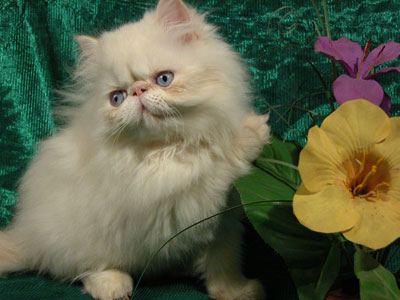
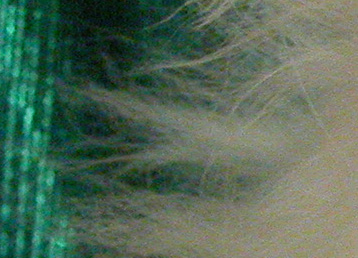
При просмотре изображения в реальную величину на нем хорошо виден цветовой шум. Видите эти цветные пятна на шерсти кошки?
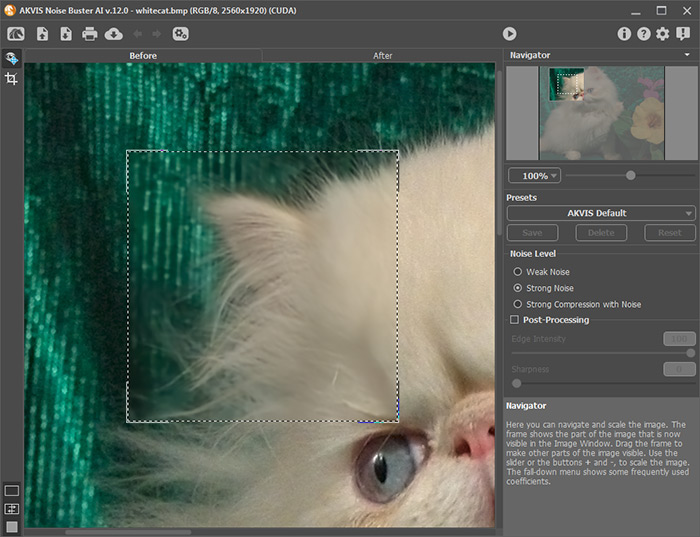
Откроем эту фотографию в программе AKVIS Noise Buster.
Работа по подавлению шума начинается с автоматической фильтрации.
Результат автофильтрации будет показан в области предварительного просмотра. Для того чтобы оценить работу автофильтрации на разных участках изображения, просто перетащите область предварительного просмотра или нарисуйте ее заново в нужной части фотографии.
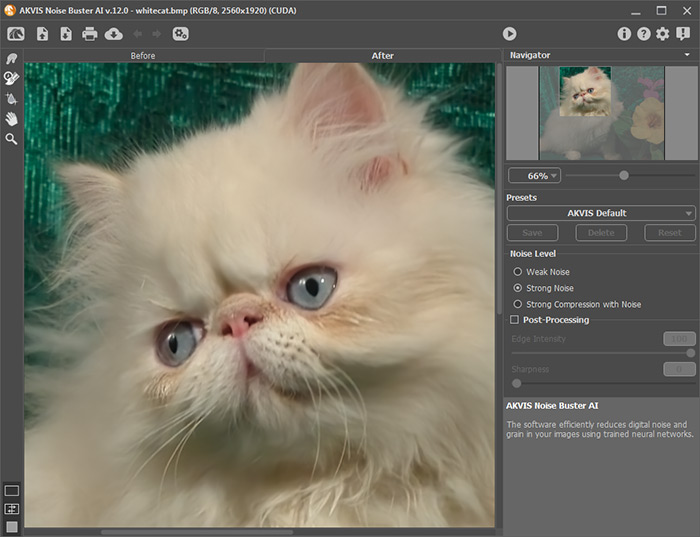
В результате автоматической фильтрации цветовой шум был полностью удален. После его удаления стало видно, что на изображении присутствует еще и слабый яркостной шум, удалять или не удалять который – это уже чисто субъективное мнение. Можно его чуть-чуть ослабить, увеличив значение параметра Уровень яркостного шума с 10 до 35. Мы также увеличили параметр Микродетали до 100.

Для того чтобы отфильтровать все изображение полностью, нажмем на кнопку  .
.
Сохраним результат, нажав на кнопку  .
.
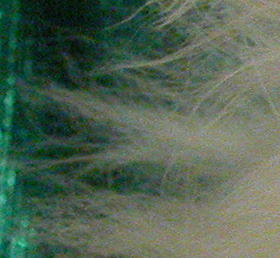
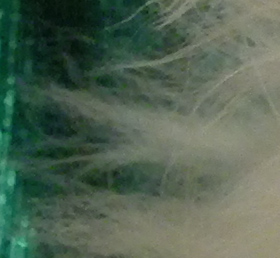
На рисунках ниже слева показан фрагмент исходного изображения, а справа – этот же фрагмент, но после удаления цветового шума.

| Рубрики: | УРОКИ... |
| Комментировать | « Пред. запись — К дневнику — След. запись » | Страницы: [1] [Новые] |


