оживление фото |
|
программы |


Серия сообщений "***прочие":
Часть 1 - Программа Ginipic-поиск картинок в Интернете
Часть 2 - Программы для очистки компьютера
...
Часть 18 - Урок по программе Photo Flash Maker Professional
Часть 19 - Вечный календарь
Часть 20 - Бесплатные программы для WINDOWS
Часть 21 - Программа для печати конвертов
Часть 22 - БЕСПЛАТНЫЕ ПРОГРАММЫ
...
Часть 31 - Программа для построения индивидуальной выкройки
Часть 32 - ЧИСЛО ИМЕНИ (ЦИФРА ЖИЗНИ)
Часть 33 - Графический редактор Hornil Style Pix 1.7.0
|
|
редактирование фото |
Доброго всем времени суток .
Сегодня я Вам расскажу про одну маленькую программу, которая пригодится думаю всем без исключения.
Inpaint - дает возможность очень просто удалять ненужные объекты с ваших фото. Это могут быть царапины, реклама, водяные знаки,логотип, текст и т.д. Не надо запускать такие долгие и тяжелые программы, как фотошоп, в этой программе Вам нужно только выделить ненужный объект и нажать только на одну кнопку, а программа автоматически реконструирует пространство, занимаемое этим объектом. Достаточно нам выделить ненужную нам область на фото мышкой, и нажать на кнопку обработки.
1. Загружаем программу, устанавливаем на наш компьютер,запускаем

|
Домашние маски для волос |

|
панорамы |
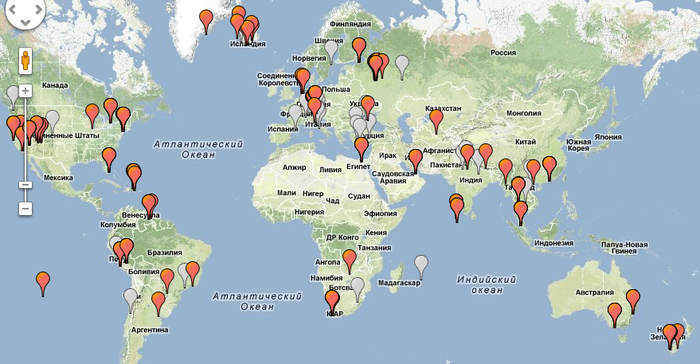
Амстердам, Голландия • Тайланд, Бангок, Тайланд • Башня Федерации, Россия • Halong Bay, Вьетнам • Пирамиды, Египет • Лас Вегас, Невада, США, США • Manhattan, США • Лос-Анджелес, США • Лас Вегас, США • Раменки, Москва, Россия •
Водопад Виктория, Замбия • Водопады Игуасу, Бразилия • Гавайи, остров Оаху, США • Гонконг, Китай • Фюссен, замки Нойшванштайн и Хоэншвангау, Германия • Гранд Каньон, США • Национальный парк Двенадцать Апостолов, Австралия • Карибы, Доминиканская республика • Дубаи, ОАЭ, ОАЭ • Дубаи, ОАЭ • Замок Нойшванштайн, Германия • Neuschwanstein Castle, Германия • Водопады, Исландия • Истуканы острова Пасхи, Чили • Каньон Брайс, США • Кейптаун, ЮАР • Куала Лумпур, Малазия • Майами, Флорида, США • Мальдивские острова, Мальдивы • Manhattan, New York, США • Machu-Picchu, Перу • Минарет Калян, Узбекистан • Моераки Боулдерс, Новая Зеландия • Москва Сити, Россия • Москва, Северо-Запад, Россия • Москва, Кремль, Болотная площадь, Россия • Россия, Москва, Россия • Москва, Воробьёвы горы, Россия • Россия, Москва, Кремль, Россия • Мост Золотые Ворота, США • Храмы Багана, Бирма • Западные Фьорды, Новая Зеландия • Новодевичий монастырь, Россия • Новоиерусалимский монастырь, Россия • Manhattan, New York, США • Нью-Йорк, отель Millennium UN Plaza, США • Нью-Йорк, отель Millennium UN Plaza, США • Нью-Йорк, Манхеттен, США • Озеро Моно, Калифорния, США • Озеро Пауэлл, США • Отель Millennium UN Plaza, Нью-Йорк, США • Непал, Непал • Pisa, Tuscany, Италия • Мальдивские острова, Мальдивы • Мальдивские острова, Мальдивы • Гусиные шейки, Юта, США • Вулкан Гримсвотн, Исландия • Рио-де-Жанейро, Бразилия • Пальпа, Перу • Геоглифы Наска, Перу • Водопад Анхель, Венесуэла • Мост "Золотые Ворота", Сан-Франциско, США • Исторический центр Санкт-Петербурга, Россия, Россия • Свято-Троицкая Сергиева Лавра, Россия • Сидней, Австралия • Слияние рек Сан-Хуан и Колорадо, США • Статуя Свободы, Нью-Йорк, США • Москва, Москва Сити, Россия • Тадж-Махал, Индия • Буэнос-Айрес, Аргентина • Торонто, Канада • Москва, Тверской бульвар, Россия • Церковь Покрова на Нерли, Россия
|
Без заголовка |


|
грамоты |
Очень часто применяю такие шаблоны для вручения близким на домашних праздниках. Благодарим всех и за все. День рождения у тети - ей поздравление, а дяде - благодарность за правильный уход, поскольку только в любви и согласии можно так долго жить вместе.
Свои будни тоже можно раскрасить шутливыми вручениями коллегам и друзьям подобных грамот с соответствующим текстом. Я вношу надписи, фото, распечатываю на цветном принтере и вручаю при любом удобном случае. Можно взять за основу какой-то шаблон, написать все, что нужно, и оправить по электронке! В любом случае такие мини-события остаются в памяти надолго.


|
|
Любительский видеомонтаж в Movie Maker |
|
Обработка отснятых видео сюжетов в Windows Movie Maker |
В этой статье рассмотрим как провести обработку отснятых видео сюжетов, отрывков из фильма или любимого сериала. Для этого воспользуемся бесплатной программой - Windows Movie Maker.
Известные достоинства этого видео редактора: бесплатность, сравнительно небольшой объем, который занимает на жестком диске, достаточно гибкие возможности, плюс простота использования. Movie Maker конечно же не может на равных тягаться с профессиональными видео редакторами, но для базовой обработки вполне достаточно его возможностей.
По умолчанию видео редактор входит в состав ОС Windows XP и Vista. А для работы в Windows 7 нужно скачать Movie Maker и установить его. Вы можете спросить - "А как же Киностудия в Windows 7?" Ответ простой - слишком уж облегчена и упрощена в угоду удобства использования обычного пользователя.
И вот, процесс пошел. Сначала нужно подготовить материал, из которого будем делать клип: видео отснятое на видеокамеру, определенные отрывки из фильма, мультфильма, передачи. Если есть желание добавить любимую музыку или мелодию, которую хотите использовать в клипе, подготовьте и ее. Можно также подобрать изображения, фотографии. Не помешает установить свежие кодеки.
Итак, начнем создание нашего видео шедевра в Movie Maker.
Для запуска заходим в Пуск/Стандартные. Там находим ярлык Movie Maker и открываем. Если ОС Windows 7, то находим ярлык на рабочем столе или открываем папку, куда был установлен видео редактор.
Первым делом надо импортировать в программу видео файлы, подготовленные к обработке, которые будут использоваться в клипе. В панели операций щелкаем по строке с надписью «Импорт видео», выбираем файлы и последовательно переносим их в программу.

Если хотите добавить звуковой файл, надо выбрать «Импорт звука или музыки», затем находим нужное аудио, которое будет впоследствии служить звуковым сопровождением в видео клипе, и нажимаем «ОК». При необходимости, добавляем соответствующие фото командой «Импорт изображений».
Теперь самое интересное: займемся монтажом.
Есть два варианта отображения для наших редактируемых файлов - «Отображение шкалы времени» и «Отображение раскадровки». Их можно поменять, нажав сочетание клавишь на клавиатуре «Ctrl+T» или кликнув мышкой на нужный вариант.


Если нужно обработать только видео файлы, добавив переходы и если надо еффекты, выбираем «Отображение шкалы времени».
Но если планируется еще заголовок, титры, наложение звука, то для этого больше подойдет режим «Отображение раскадровки».
Добавление видео файлов на видео дорожку в Movie Maker
Перемещаем один из видео файлов на видео дорожку. Для этого нажимаем левой кнопкой мыши на видео файл и держа ее нажатой перетаскиваем на видео дорожку.

Посмотрим на результат стараний. Для этого нажимаем кнопку «Воспроизвести» в плеере справа. Как впечатление? Так и дальше, другой отрывок переносим на шкалу, установив, его справа от предыдущего, строя нужную цепочку.
Теперь все зависит от желания: можно поменять местами отрывки, обрезать отдельные фрагменты, дополнить клип плавными переходами и видеоэффектами. Финалом будет создание названия и титров.
Разберем детальней каждый пункт.
Как поменять местами видео фрагменты в Movie Maker.
Перенесем второй (больший) фрагмент видео на начало.

Нажимаем на отрывок видео, который хотим перенести левой кнопкой мыши и держа его нажатым, перетягиваем на первый ролик. Самое главное не наложить видео друг на друга. Это может произойти, если мышку отпустить в пределах второй половины первого ролика.

Поэтому, отпускаем, только тогда, когда исчезнет показаное красной стрелкой наложение видео один на одного.

После того, как в нужном месте отпустили мышку. Второй фрагмент видео успешно переместился на начало.

Как обрезать видео в Movie Maker.
Для того, чтобы обрезать нужное видео, нажимаем на него и наводим мышкой на начало или конец ролика. Должна появится красная стрелка, направленная в разные стороны (не захватилась скриншотчиком, поэтому ее не видно) с надписью «Перетащите, чтобы обрезать клип »

Держа левую кнопку мыши, перетягиваем ее. В моем случае я обрезаю конец первого фрагмента. Затемненным цветом показано, ту часть которая остается не обрезанной.

Вот и готово - концовка первого фрагмента обрезана. Так же само обрезается и начало ролика. Возможности для вырезания части из середины не наблюдается.

Плавное появление и исчезание видео в Movie Maker.
Для плавного появления и затухания видео ролика (черный фон плавно переходит в изображение и наоборот), нажимаем на дорожку с видео, затем кликаем правой кнопкой мыши и ставим галочки в появившемся окне возле надписей «Появление» и «Исчезание».

Ниже на видео показано, как сделать плавное появление и затухание видео.
Видео переходы в Movie Maker.
Между видео роликами можно ставить переходы, которых более 50-ти вариантов. Самые популярные и эффектные это «Плавный переход», 6 видов «Стирания», «Перелистывание страницы», «Кручение».
По умолчанию продолжительность перехода в Movie Maker 1.25 с. Выставить другое значение можно нажав на «Сервис», затем «Параметры», дальше «Дополнительные параметры». Здесь видим «Продолжительность перехода », тут и меняем.
Можно даже наложить видео друг на друга и получится отличный переход. Достаточно просто нажать левой кнопкой мыши на нужное видео и держа ее сдвинуть немного в лево на предыдущее видео.
Видео эффекты в Movie Maker.
Вот какие видео эффекты есть в видео редакторе:
Для того, чтобы применить какой либо эффект, переносим его на нужную видео дорожку. Регулировки значения какого либо из эффектов не наблюдается.
Добавление звука в Movie Maker.
В редактируемый клип можно поставить совершенно новое музыкальное сопровождение, перенеся музыкальный файл на звуковую шкалу (там где надпись «Звук или музыка »).
Далее у нас есть два варианта:
Также Movie Maker позволяет отрегулировать уровень звука, для этого нужно нажать на звуковую дорожку, далее правой кнопкой мыши и в появившемся окне выбирать «Громкость». Затем нажав на ползунок, перемещать его влево или право, что делает звук тише или громче.
Для плавного появления и затухания звука , соответственно выбираем в появившемся окне «Появление» и «Исчезание».
Еще можно включить микрофон и добавить свои комментарии для видео, не забыв нажать на иконку микрофона слева внизу «Шкала времени комментария».
Добавление заголовка/титра в Movie Maker.
Для этого нажимаем «создание названий и титров» в панели операций. Затем в следующем окне выбираем нужный вариант:
Выбрав нужный вариант, заполняем поля, введя текст. Ниже, в «Дополнительные возможности&
|
Интернет-помощник |


Серия сообщений "Интересные сайты":
Часть 1 - Приглашаю к созданию коллажей
Часть 2 - Новый сайт с анимацией ! (Приглашаем авторов)
...
Часть 36 - Рамочник - это он лайн генератор рамок.
Часть 37 - Интересные сайты...
Часть 38 - Настоящий Интернет-помощник
Часть 39 - Всё для дизайна (DIZA)
Часть 40 - Музыкальный определитель.
Часть 41 - Вопрос - ответ
|
Бесплатные онлайн сервисы1 |
 Друзья, хочу познакомить Вас с очень хорошим онлайн сервисом, с помощью которого можно просто и быстро поздравить человека с любым праздником. Естественно самая актуальная тема сейчас это Новый год, поэтому поздравительные открытки по этому поводу вынесены на главную страницу этого замечательного сервиса.
Все открытки очень красивые, анимированные, часть из них сделана в интерактивном стиле. Выбирайте ту, которая Вам больше понравится, музыкальный фон к ней, заполняйте имена и адреса и отправляйте на электронный ящик. Всё абсолютно БЕСПЛАТНО! Читать далее о сервисе поздравительных открыток…
Написал
|
для коллажей |
|
поиск по картинке |
Здравствуйте, друзья! Довольно часто бывает, что глядя на одну из многочисленных картинок, хранящихся на компьютере, мы не сразу можем вспомнить, откуда она. Или что вообще на ней изображено. Или есть определенная миниатюрная фотография, которая вполне понятна и очень даже нас устраивает за исключением размера – необходим ее полномасштабный оригинал. А оригинала у нас как раз таки и нет. Алё! 21 век на дворе! Уже есть решение, причем бесплатное!
Оказывается, поиск по картинке в интернете - это очень просто! Ответом на вопрос станет Google со своим новым поисковым сервисом. Теперь появилась возможность искать картинки не только по ключевым словам, но и по графическим изображениям или фотографиям. Таким образом, образцом для поиска выступает сама картинка.
|
|
оформление фото |
ЖМЁМ НА КАРТИНКУ а затем ВЫБИРАЕМ ЭФФЕКТ   |
Серия сообщений "ссылки":
Часть 1 - самые красивые места
Часть 2 - поиск по цвету
...
Часть 22 - TV онлайн
Часть 23 - Любимое дело -рукоделие
Часть 24 - Фотоэффект без ф /ш
Часть 25 - С наступающим Новым 2012 годом!
Часть 26 - Кинотеатр
...
Часть 31 - Мультики для детей и взрослых
Часть 32 - Православный mp3 архив
Часть 33 - Дачка! Сайт для дачников.
|
виды написания |
http://blogs.mail.ru/mail/univer_2004/6E7CFB48E83D4C46.html
     МНЕ ЧАСТО ЗАДАЮТ ВОПРОСЫ ПО НАПИСАНИЮ ЗАГОЛОВКОВ В ПОСТАХ. КАК Я ИХ ПИШУ? ПОСТ ПО САЙТУ "ЧМАФ" УЖЕ БЫЛ. ТЕПЕРЬ ОТДЕЛЬНО О ПИСЦЕ!       КЛИКАЙТЕ НА БАННЕР И ВПЕРЕД!!!  ©Surge Blavat "ECLETTICO" |
Серия сообщений "запись, надпись,текст":
Часть 1 - Без заголовка
Часть 2 - Делаем Текстовую ссылку...
...
Часть 19 - ИНОГДА НУЖНО ПОСТАВИТЬ УДАРЕНИЕ В СЛОВЕ... как это сделать...
Часть 20 - ВСЕ СТАТУСЫ РУНЕТА... красивые, интересные и прикольные фразы на все случаи жизни...
Часть 21 - ТАК ПИСАТЬ МОЖЕТ КАЖДЫЙ... полезность для написания сообщений... классная штукенция... уже испробовала...
Часть 22 - Как сделать самую простую кликабельную кнопку с надписью!...
Часть 23 - Как забрать себе запись из закрытого дневника...
...
Часть 31 - Как сделать красивую, кликабельную подпись...
Часть 32 - Шпаргалка тэгов...
Часть 33 - Шпаргалочка по тегам... Берём к себе в цитатник...
|
|
для оформления сайта |
|
(с)http://blogs.mail.ru/bk/tgonorata/1890CA84D0FB0A29.html
|
ссылки картинок |
|
|
красота |
Давайте будем учиться делать вот такую красоту плагином texturizer
скачать плагин http://turbobit.net/0lfxbryyp65o.html


СМОТРИМ ЗДЕСЬ http://club.rc-mir.com/printMessage262188443.html
|
фотошоп |
|
 |
|
Рамочка - Красная роза |
|