Меняем цвет волос в фотошопе |
Автор МК: Наталья (natalya-vik)

Я взяла фотографию Оливии Уайлд. Постарайтесь выбрать фотографию с более менее гладкой прической, чтобы не пришлось долго возиться с выделением волос и их окрашиванием.

2. Продублируем слой комбинацией клавиш Ctrl+J. Теперь нужно выделить волосы. Я воспользуюсь двумя инструментами: "Быстрое выделение" и "Быстрая маска". Выбираю инструмент "Быстрое выделение".
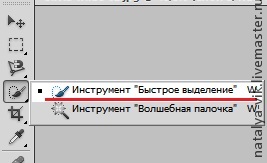
3. Делаю размер кисти побольше и выделяю основную часть волос.

4. Теперь включаю "Быструю маску".

5. Изображение окрасилось в красный цвет, кроме выделенной части волос.

6. Беру инструмент "Кисть", выбираю основной белый цвет.

7. Выделяем оставшиеся волосы.

8. Опять нажимаем значок "Быстрая маска". Красный цвет пропал, осталось выделение на волосах.

9. Нажатием комбинации клавиш Ctrl+J копируем волосы на новый слой.

10. Теперь выбираем режим "Цветовой тон/Насыщенность".

11. В появившемся окошке ставим галочку напротив режима "Тонирования" и начинаем экспериментировать.


12. Я остановилась на каштановом цвете. Плюс к этому стиль наложения слоя выбираю "Затемнение". Цвет станет более глубоким.

13. Лишнюю краску на коже стираем ластиком.

Сохраняем изображение в нужном формате. Вот результат.

| Рубрики: | Фотошоп |
| Комментировать | « Пред. запись — К дневнику — След. запись » | Страницы: [1] [Новые] |


