
Без заголовка |
|
Без заголовка |
Ненужный объект на фотографии или картинке.
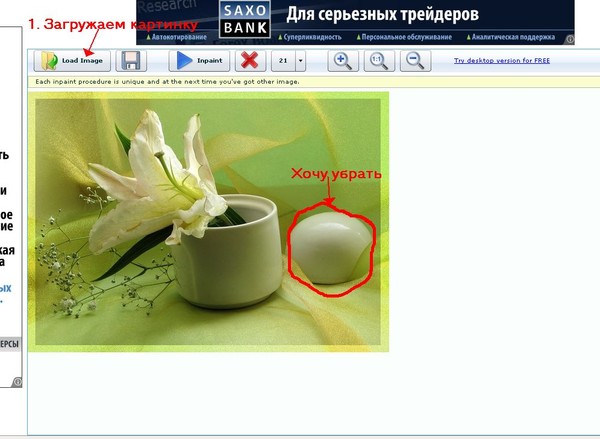
Есть очень хороший и абсолютно бесплатный сайт, позволяющий в режиме онлайн избавиться от ненужного объекта на фото всего за 3 шага. Все очень просто Смотрите как это делать.
Шаг 1: Выбираем на компьютере нужное фото и загружаем его на сайт с помощью кнопочки Load image
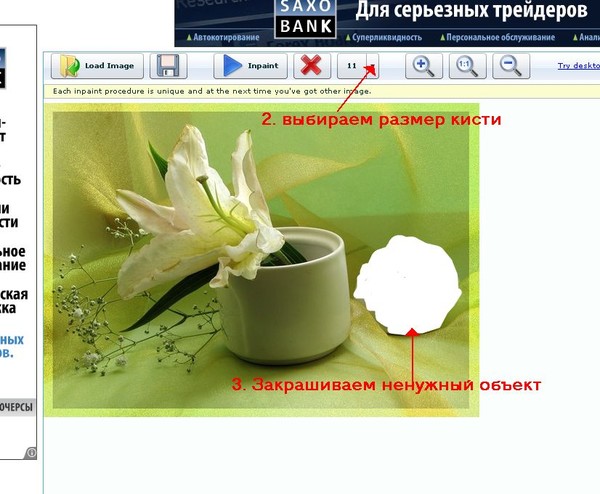
Шаг 2: Выбираем необходимый размер кисти для закрашивания ненужного объекта. При необходимости увеличиваем или уменьшаем загруженное изображение с помощью значка Лупа.Кисть тоже можно менять. Например края обвести тоненькой кисточкой, а середину, уже кистью побольше.
|
Без заголовка |
Для тех, кому есть, что спрятать от посторонних глаз, пост будет полезен. В эту папку можно складывать секретный материал и никто не догадается, что и где. Поехали. Создаём на рабочем столе новую папку Выбираем пункт "Переименовать" ----> зажимая клавишу "Alt" и удерживая её нажатой, жмём по очереди цифры 2 5 5 (Обязательно жать их на дополнительной цифровой клавиатуре, которая расположена справа!)
  Теперь папка не имеет названия, но её всё ещё видно
 Заходим в "Свойства" папки
 Далее "Настройка" ----> "Сменить значок" и находим прозрачную иконку, нажимаем "Ок"
 Жмём "Ок"
 О чудо! Папка исчезла!Теперь можешь скидывать в " пустоту" всё что угодно и никто об этом не узнает ;)
|
Без заголовка |
Японский мешочек Омияге.
Мастер-класс от Ольги  СаблезубойБелки

Идея мешочка Омияге, конечно не моя, но как только увидела, сразу загорелась
Вот что про него пишут:
"Омияге - это традиционный японский сувенир, который привозят из путешествия друзьям и коллегам. Чаще всего это сладости. Но не будешь же дарить сладости горстями. И японцы придумали дарить конфеты в мешочках."
Думаю, что можно и не только конфеты дарить, я уже нашла своему мешочку массу применений, от склада всяческой мелочи и косметики до вместилища соли, сахара и разных других сыпучестей и мелочей на кухне.
Ниже - процесс выполнения в картинках с минимумом пояснений, т.к все очень легко и просто.
|
сумка |
Народ! У меня к вам серьезный разговор имеется. Из двух частей состоит.
Итак, часть первая: помните, у меня совсем недавно замечательный мастер-класс был про джинсовые сумочки? Ну вот про эти?

А вы знаете, что мастерица, которая их шьет - одна из нас, тоже на Лиру живет - Natali Lyuta. А своим надо помогать, согласны? Поэтому моя огромная просьба, так как ее этот самый мастер-класс участвует в конкурсе на Ярмарке Мастеров, то не поленитесь, сходите СЮДА и проголосуйте за нее, хорошо? Это совсем не трудно, а человеку приятно будет. А еще лучше если вы зайдете к Наталье в дневник - http://www.liveinternet.ru/users/natali_lyuta/post229853484/ и не только здесь проголосуете, но и поучаствуете в розыгрыше конфетки. Ведь неожиданные подарки - это так приятно!
Ну а теперь продолжение разговора - часть вторая. Новый мастер-класс от Natali Lyuta по декору молниями.
Учитесь и не забывайте благодарить автора, она для вас старалась!

Так как возникло много вопросов, то сегодня подробно покажу как я делаю цветы из молний. Делала на светлой джинсовой ткани и светлой молнией, чтобы лучше было видно стежки. И как раз вы сможете сравнить и выбрать цвет для себя. Я люблю темно-синий!
|
Без заголовка |
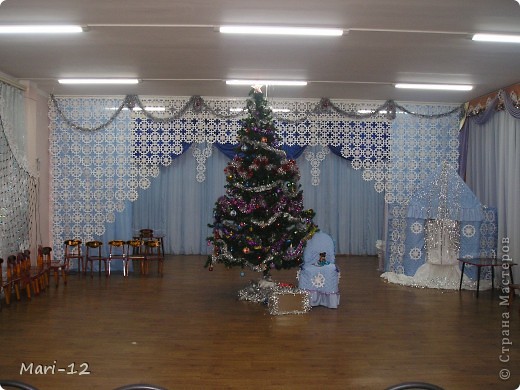
Кружево из снежинок
Мастерица Mari-12 поделиться с нами как сделать из материала который есть у каждого вот такую красоту.
|
Без заголовка |
Так, что у нас сейчас? Осень? Пора всяческих заготовок, верно? Ну, надеюсь всякие помидоры-огурцы вы уже закатали? Поэтому переходим к плану Б, займемся заготовкой вкусных и нужных приправ, тем более что такие мало кто делает, а ведь это очень занятные и вкусные штуки!
По примеру Лорен, сайт http://www.theburlapbag.com/category/food-tips-and-tricks этим сейчас и займемся.

Домашний чесночный порошок
Ингредиенты:
-Чеснок.
Инструкции: возьмем много-много чеснока.
|
фотошоп |
88 секретов фотошопа
1. Нажмите Tab, чтобы скрыть панель инструментов и палитры, Shift+Tab скроет только палитры.
2. Shift+клик по синей верхней полосе у панели инструментов или палитрах, переместит их к боковой границе окна.
3. Двойной клик по верхней синей полосе, в любом окне палитры, свернет ее.
4. Двойной клик по серому фону откроет диалоговое окно для открытия файла, Shift+двойной клик откроет браузер Adobe Bridge.
5. Устали от серого фона вокруг изображения? Возьмите инструмент Paint Bucket Tool (Ведро), зажмите Shift+клик по серому фону и он сменится любым цветом, который Вы выбрали в качестве цвета переднего плана.
6. Чтобы выбрать все слои нажмите Alt+Ctrl+A.
7. Caps Lock сменит Ваш курсор на более четкий крестик.
8. Нажмите клавишу F, и Вы сможете выбрать один из 3х различных режимов экрана, что позволит сделать рабочую область больше.
9. Чтобы нарисовать прямую линию с помощью кисти или карандаша, сделайте один клик в точке начала, затем зажмите Shift+клик в точке конца.
|
Без заголовка |
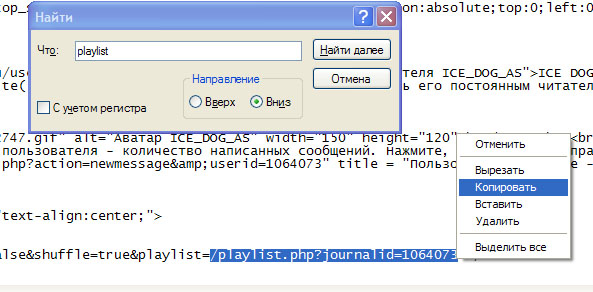
Как скачать музыку с ли.ру
Как скачать музыку с ли.ру
занесите один раз в цитатник и больше НЕ СПРАШИВАЙТЕЕЕ!!!!

|
Без заголовка |

Полезные советы для пользователей Mozilla Firefox
1. Чтобы быстро найти любое слово на веб-странице, напечатайте «/слово» – слэш вызывает функцию быстрого поиска, и искомое слово будет подсвечено, а затем нажмите Ctrl+G, чтобы «снова найти» это слово.
2. Если вы хотите удалить какой-либо элемент списка из выпадающего меню адресной панели, выделите его наведением курсора – и просто нажмите Shift+Delete.
3. Периодически очищайте историю загрузок, чтобы менеджер загрузок лучше работал, это настраивается в английской версии браузера здесь: Tools | Options | Privacy, а в русифицированной – здесь: Инструменты | Настройки | Загрузки.
4. Напечатайте about :cache?device=disk в адресной полосе, чтобы просмотреть/сохранить объекты, которые находятся в дисковом кэше Firefox.
5. Напечатайте about :cache?device=memory в адресной полосе, чтобы просмотреть/сохранить объекты в кэше Firefox.
6. Перетащите любую ссылку в окно менеджера загрузки (Download Manager), чтобы добавить и загрузить ссылку.
7. Если вы случайно удалили закладку и хотите ее восстановить, откройте менеджер закладок (Bookmarks Manager) и нажмите Ctrl+Z или в меню: Edit | Undo (Правка | Отменить).
8. Двойное нажатие кнопкой мыши на пустое пространство в полосе вкладок (Tab Bar) открывает новую вкладку.
9. Удерживайте клавишу «Ctrl», нажимая правой кнопкой мыши в контекстном меню «Показать изображение» (View Image) или «Показать фоновое изображение» (View Background Image), чтобы открыть изображение в новой вкладке или новом окне.
10. Папку закладок также можно перетаскивать на другое место, но при этом следует удерживать клавишу «SHIFT».
11. Чтобы не дать веб-сайту заменить/изменить ваше контекстное меню, вызываемое правой кнопкой мыши, пойдите по пути Инструменты > Опции > Функции Веб, а затем нажмите на строку «передовая вкладка» и отмените выбор меню «Удалять или заменять контекстные меню». В Firefox 2: Tools > Options > content > Advanced (Инструменты > Настройки > Содержимое > Дополнительно).
12. Вы можете работать с Firefox в режиме оффлайн – просто откройте меню File > Work Offline (Файл > Работать автономно). Это означает, что вы можете даже в режиме оффлайн просматривать ранее открытые страницы – отличная функция, но немногие ею пользуются.
13. Вы можете поместить открытую страницу в закладки, перетащив значок из строки местоположения в папку закладок. Вы также можете перетащить его на рабочий стол, чтобы создать иконку для этой страницы.
14. Чтобы прекратить проигрывание анимированных изображений формата gif, нажмите на кнопку «ESC».
И в дополнение… Сочетания клавиш для удобной работы в Firefox с клавиатуры!
- Закрыть вкладку: Ctrl+W Ctrl+F4
- Закрыть окно: Ctrl+Shift+W Alt+F4
- Новая вкладка: Ctrl+T
- Новое окно: Ctrl+N
- Выбрать вкладку (от 1 до 8): Ctrl+(1 - 8)
- Выбрать последнюю вкладку: Ctrl+9
- Поместить все вкладки в папку закладок: Ctrl+Shift+D
- Выбрать адресную панель: Ctrl+L F6 Alt+D
- Открыть адрес в новой вкладке: Ctrl+Enter
- Поиск в Веб: Ctrl+E Ctrl+K
- Следующая вкладка: Ctrl+Tab Ctrl+Page Down
- Предыдущая вкладка: Ctrl+Shift+Tab Ctrl+Page Up
|
Без заголовка |
Искренне ваш Kailash
|
Без заголовка |

1.
В некоторых программах, которыми мы пользуемся ежедневно, есть кнопка со значком круглой стрелки, которая служит для того, чтобы отменить последнее действие.
Функция отката последнего действия встречается, например в Microsoft Office, но о том, что эта функция есть в Windows (начиная с Windows 2000) знают не все.
Если вы случайно переместили документ (или удалили его) и сразу же поняли, что это было сделано неправильно, то восстановить всё на своё место можно простым нажатием комбинации Ctrl + Z (раскладка клавиатуры должна быть английская). Последнее ваше действие будет отменено и удалённый или перемещённый документ вернётся на своё место.
Помните об этой функции и пользуйтесь ею чаще, ведь гораздо быстрее и проще нажать Ctrl + Z, чем искать потерянный файл и восстанавливать его с помощью специальных команд.
|
фотошоп |
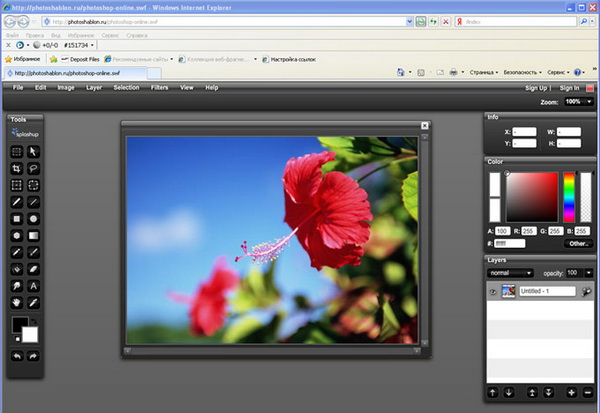
Данная подборка «онлайновых фотошопов» призвана показать, что для несложных операций с фотографиями не обязательно качать сотни мегабайт вареза от Adobe или привыкать к сторонним программам. С такими задачами успешно справляются онлайновые фоторедакторы, не требующие установки громоздкого ПО и углубленных знаний.
|
Без заголовка |


 Амазонка1
|
компьютер |

|
визитки |
Метки: визитки |
шитьё красивые уголки |
Как можно аккуратно обработать край!

Простой секрет шиться который позволит вам шить более аккуратные и красивые уголки. Этот секрет поможет вам без труда применять его не только при шитье одежды для кукол и аксессуаров, но и при шитье любой другой вещи, будь то скатерть либо майка. Советую посмотреть тем, кто не знает, очень удобно и просто.
|
Шитьё |

Метки: шитьё |
Конструктор калорий |
Очень полезная таблица! Хит!!!

|
Метки: калории |
Живые картинки |
|
Метки: картинки |


