 Всегда под рукойаналогов нет ^_^
Позволяет вставить в профиль панель с произвольным Html-кодом. Можно разместить там банеры, счетчики и прочее
Всегда под рукойаналогов нет ^_^
Позволяет вставить в профиль панель с произвольным Html-кодом. Можно разместить там банеры, счетчики и прочее СтенаСтена: мини-гостевая книга, позволяет посетителям Вашего дневника оставлять Вам сообщения.
Для того, чтобы сообщения появились у Вас в профиле необходимо зайти на свою стену и нажать кнопку "Обновить
СтенаСтена: мини-гостевая книга, позволяет посетителям Вашего дневника оставлять Вам сообщения.
Для того, чтобы сообщения появились у Вас в профиле необходимо зайти на свою стену и нажать кнопку "Обновить Онлайн-игра "Empire"Преврати свой маленький замок в могущественную крепость и стань правителем величайшего королевства в игре Goodgame Empire.
Строй свою собственную империю, расширяй ее и защищай от других игроков. Б
Онлайн-игра "Empire"Преврати свой маленький замок в могущественную крепость и стань правителем величайшего королевства в игре Goodgame Empire.
Строй свою собственную империю, расширяй ее и защищай от других игроков. Б Работавакании и резюме
Как чистить компьютер от мусора |

Всем доброго времени суток! Сегодня будет мега полезный пост на тему «как чистить компьютер от мусора»!? Тема думаю актуальна, ведь за многие годы работы компьютера, ненужные файлы скапливаются гигабайтами, всякого рода мусор, который оставляют за собой большинство программ. И как результат, частое подвисание компьютера, а так-же захламлённый жёсткий диск. Знакомая картина, не правда ли? Когда полностью отсутствует понятие — куда же девается свободное место на дисках.
Как же бороться с этим? Очень просто, для этих целей существует целая куча программ, которые сами, в автоматическом режиме способны проводить регулярную чистку этого хлама. Но сегодня, я расскажу только об одной, самой лучшей, на мой взгляд, программе, которая называется «CCleaner». Итак поехали!
Скачиваем программу
Скачать «CCleaner» можно с официального сайта разработчика, вот здесь - piriform.com. Загрузка программы, по идеи, должна начаться автоматически как только вы перейдёте по этой ссылке.
Устанавливаем «CCleaner»
Запускаем установочный файл, который мы только что скачали. И видим окно установки программы на английском языке. Странно, но раньше, при установке, язык ставился автоматически русский. Хотя, это может только у меня так, вообщем, ищем в выпадающем списке русский язык и ставим его.
Серия сообщений "Начинающему пользователю ПК":
Часть 1 - Как изменить масштаб при чтении любой информации?
Часть 2 - Как искать и скачивать файлы с торрентов
...
Часть 4 - Как правильно выключать экран ноутбука.
Часть 5 - Как раскрыть файлы, записанные в ISO образ?
Часть 6 - Как чистить компьютер от мусора
Часть 7 - Как сгруппировать письма в почте по темам автоматически
Часть 8 - Видео-уроки по компьютеру. Часть 1-я. Доступно, понятно, очень подробно, изложено по-порядку.
Часть 9 - Как правильно удалять программы
Часть 10 - Горячие клавиши экономят время!
|
|
Какие файлы можно не проверять антивирусом |

Многие знаю, что на быстродействие системы могут влиять много факторов. Так же могут влиять блокирование и проверка файла антивирусными программами, ели его активность была подозрительная для антивирусного ПО.
Есть несколько файлов, которые могут быть отключены для проверки антивирусами.
Из проверки на вирусы можно исключить следующую группу файлов:
Файлы, связанные со службой Microsoft Windows Update или службой автоматического обновления:
Файл базы данных службы Windows Update или службы автоматического обновления. Этот файл расположен в следующей папке:
%windir%\SoftwareDistribution\Datastore
Исключите файл Datastore.edb.
Журналы транзакций. Эти файлы расположены в папке:
%windir%\SoftwareDistribution\Datastore\Logs
Исключите из проверки следующие файлы:
Edb*.log
Res1.log (в OC Windows Vista файл называется Edbres00001.jrs)
Res2.log (в OC Windows Vista файл называется Edbres00002.jrs)
Edb.chk
Tmp.edb
Файлы из папки %windir%\security со следующими расширениями:
*.edb
*.sdb
*.log
*.chk
В особенности следует исключить следующие файлы:
Edb.chk
Edb.log
*.log
Security.sdb в папке C:\windows\security\database
Файлы групповых политик профиля пользователя. Такие файлы хранятся в папке:
%allusersprofile%\
Исключите из проверки следующий файл:
NTUser.pol
Файлы настроек групповых политик. Такие файлы находятся в папке %Systemroot%\system32\GroupPolicy\.
Из проверки рекомендуется исключить следующий файл:
registry.pol
Примечание. Звездочка обозначает возможность наличия нескольких файлов.
Источник: http://increaseblog.ru
Серия сообщений "Антивирусы":
Часть 1 - Выбор лучшего антивируса под Windows 7
Часть 2 - Война вируса и антивируса
Часть 3 - Какие файлы можно не проверять антивирусом
|
|
Цветы в горшках и вазах |
|
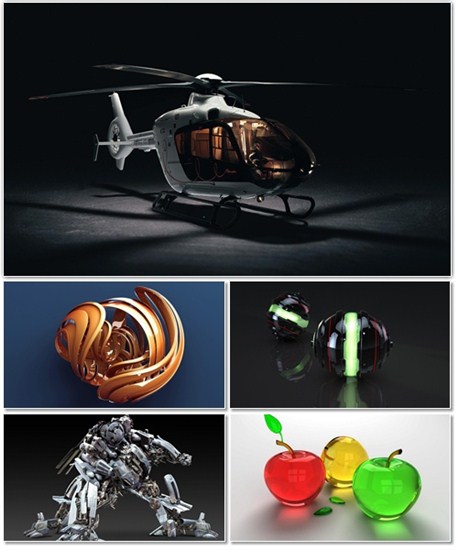
Картинки с трехмерной графикой для фона рабочего стола 28 |
Серия сообщений "Просто Красота":
Часть 1 - Соткана лета вуаль... + музыка
Часть 2 - Лучше гор могут быть только горы
...
Часть 4 - Best HD Wallpapers Pack №939
Часть 5 - Необыкновенные уголки замечательной природы планеты земля
Часть 6 - Картинки с трехмерной графикой для фона рабочего стола 28
Часть 7 - Фото очень красивых пейзажей
Часть 8 - 35 лучших фото животных на фотоконкурсе National Geographic Traveler
...
Часть 38 - Звездное небо от Maurizio Pignotti
Часть 39 - УДИВИТЕЛЬНЫЕ ФОТОГРАФИИ СО ВСЕГО СВЕТА
Часть 40 - Земля Франца Иосифа
|
|
TeamViewer 8.0.19045 Rus Portable by Valx |

|
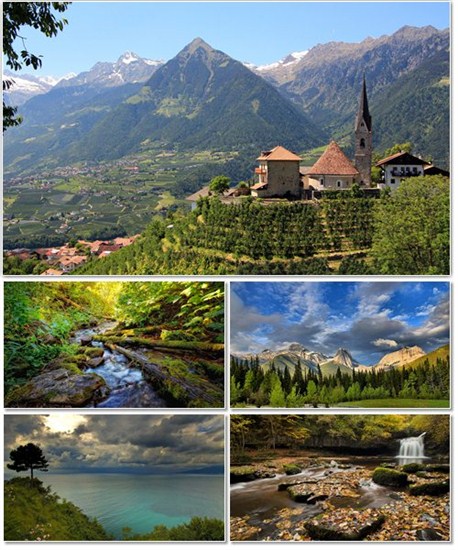
Необыкновенные уголки замечательной природы планеты земля |
Серия сообщений "Просто Красота":
Часть 1 - Соткана лета вуаль... + музыка
Часть 2 - Лучше гор могут быть только горы
Часть 3 - Фантастические картинки в качестве обоев для монитора 25
Часть 4 - Best HD Wallpapers Pack №939
Часть 5 - Необыкновенные уголки замечательной природы планеты земля
Часть 6 - Картинки с трехмерной графикой для фона рабочего стола 28
Часть 7 - Фото очень красивых пейзажей
...
Часть 38 - Звездное небо от Maurizio Pignotti
Часть 39 - УДИВИТЕЛЬНЫЕ ФОТОГРАФИИ СО ВСЕГО СВЕТА
Часть 40 - Земля Франца Иосифа
|
|
Золотая роза |
коллаж и кластер


|
Клипарт «Котята» |
|
Редактируемый PSD шаблон - для сборщиков Виндовс "Коробка+Диск для Windows 7" |


|
Как раскрыть файлы, записанные в ISO образ? |
Бродя по просторам Интернета, вы наверняка сталкивались с любопытными файлами, которые не знали, как открыть и что собственно с ними делать. Это файлы, имеющие окончание (расширение) ISO. Попросту это точная копия реального диска. Для чтобы начать ею пользоваться, нужно просто этот образ создать с помощью специальной программы.
В этой статье мы рассмотрим самый простой способ открыть или извлечь содержимое из самого популярного формата образов диска – ISO. Обычно в этот формат сохраняют игры. Диск или несколько дисков с игрой поочерёдно вставляются в привод, копируются и упаковываются по принципу архива в формат ISO. Теперь давайте рассмотрим простейший способ извлечения данных из образа диска в формате ISO.
Для начала закачаем к себе на компьютер необходимую программу для работы с данными типами файлов. Откройте ваш Интернет браузер и введите в строку адреса ссылку на сайт http://www.daemon-tools.cc. После этого выберите сверху в меню пункт «Загрузки».

После того, как страница полностью загрузится, найдите на ней программу под названием «DAEMON Tools Lite». Внизу, после описания программы нажмите левой кнопкой мыши на зелёную кнопку с надписью «Загрузить».

После этого в вашем интернет-обозревателе автоматически откроется страница, на которой вы можете найти ссылку для загрузки самой программы Daemon Tools Lite. На этой странице вы увидите таблицу на английском языке с количеством загрузок, именем файла, датой размещения программы на сайте, списком поддерживаемых операционных систем и ключом MD5, при помощи которого вы сможете проконтролировать при надобности целостность файла программы. После таблицы справа вы найдёте ссылку на загрузку программы с надписью «Download».

После нажатия на эту ссылку ваш браузер предложит вам сохранить файл программы для последующей установки.
Нажмите на кнопку «Сохранить файл».
Выберите директорию, в который вы желаете сохранить файл установки, и нажмите кнопку «Скачать».
После завершения процесса загрузки, откройте ту папку, в которой вы сохранили файл установки и нажмите на него два раза левой кнопкой мыши.
Перед вами появится диалоговое окно программы установки.

Нажмите кнопку «Далее», после этого нажмите кнопку «Согласиться» для того, чтобы подтвердить своё согласие с правилами использования этого программного обеспечения, выберите пункт «Бесплатная лицензия» при условии, что вы будете использовать эту программу в некоммерческих целях, и снова нажмите кнопку «Далее». После этого перед вами появится окно с выбором начальных параметров программы Daemon Tools Lite. Если вы не хотите устанавливать себе Яндекс.Бар и делать Яндекс сайтом по умолчанию в вашем браузере, то снимите галочки с пунктов «Установить Яндекс.Бар», «Сделать Яндекс домашней страницей» и «Установить Яндекс поиском по умолчанию».

Остальные же настройки лучше оставьте такими, какие вам предложила программа установки. Нажмите кнопку «Далее». Выберите путь установки программы и нажмите кнопку «Установить». После завершения процесса установки и создания виртуальных приводов для эмуляции образов дисков нажмите кнопку «Готово», оставляя при этом галочки «Запустить Daemon Tools Lite» и «Отправлять анонимную статистику использования».

После установки вы должны будете открыть программу Daemon Tools, ярлык которой вы сможете найти на рабочем столе. Ваш компьютер должен был определить новый подключённый CD-Rom, который является виртуальным для запуска образов в формате ISO. Именно в этом каталоге будет отображаться вся информация, которая храниться в образе диска после того, как вы его смонтируете. После запуска в трее в правом нижнем углу экрана появится маленькая иконка в виде маленькой синей молнии в белом кружке.

Для того, чтобы запустить виртуальный образ диска в формате ISO вы должны нажать на эту иконку правой клавишей мыши, навести курсор на пункт «Виртуальные приводы», далее наведите курсор на тот привод, который создала программа в вашей системе, далее следует выбрать пункт «Монтировать образ…».

После этого перед вами появится диалоговое окно, в котором вы должны будете выбрать ISO файл, содержимое которого вы хотите просмотреть. На нашем примере – это образ диска с Правилами Дорожного Движения. Выберите файл и нажмите кнопку «Открыть».

После того, как с экрана исчезнет надпись «Монтирование диска…» вы сможете просмотреть содержимое вашего ISO образа в том дисководе в системе, который назначила программа. На нашем примере – это диск F:\

Для того, чтобы размонтировать образ диска, то есть убрать содержимое из виртуального привода, вы должны нажать на иконку программы Daemon Tools правой кнопкой мыши, в контекстом меню выбрать пункт «Виртуальные приводы», далее наведите курсор на тот дисковод, который создала в системе программа, и выберите пункт «Извлечь». Данная операция аналогична нажатию кнопки извлечения диска на настоящем устройстве чтения лазерных дисков.

Вот и все. Удачи
Серия сообщений "Начинающему пользователю ПК":
Часть 1 - Как изменить масштаб при чтении любой информации?
Часть 2 - Как искать и скачивать файлы с торрентов
Часть 3 - Как установить обои на рабочий стол компьютера?
Часть 4 - Как правильно выключать экран ноутбука.
Часть 5 - Как раскрыть файлы, записанные в ISO образ?
Часть 6 - Как чистить компьютер от мусора
Часть 7 - Как сгруппировать письма в почте по темам автоматически
Часть 8 - Видео-уроки по компьютеру. Часть 1-я. Доступно, понятно, очень подробно, изложено по-порядку.
Часть 9 - Как правильно удалять программы
Часть 10 - Горячие клавиши экономят время!
|
|


