-Цитатник

Анимашки снега,зимы - (0)

Анимашки снега,зимы Кому снега,ловите анимашки.. Собирала эти анимашки уже давно,но думаю,что они...

Александра Маринина "Чёрный список" - (0)

Александра Маринина "Чёрный список" Во время проведения фестиваля при таинственных обстоятельст...

От болезней глаз - (0)

Предлагаю очень хороший рецепт от болезней глаз Предлагаю очень хороший рецепт от болезней ...

ВКУСНЫЕ КАБАЧКИ - (0)

ВКУСНЫЕ КАБАЧКИ

Без заголовка - (0)

Цветет волшебница-весна! Цветет волшебница-весна! Прекрасных дам творит она! 8 марта отмечайте...

 -Приложения

  • Перейти к приложению Я - фотограф Я - фотографПлагин для публикации фотографий в дневнике пользователя. Минимальные системные требования: Internet Explorer 6, Fire Fox 1.5, Opera 9.5, Safari 3.1.1 со включенным JavaScript. Возможно это будет рабо
  • Перейти к приложению Открытки ОткрыткиПерерожденный каталог открыток на все случаи жизни
  • Перейти к приложению Всегда под рукой Всегда под рукойаналогов нет ^_^ Позволяет вставить в профиль панель с произвольным Html-кодом. Можно разместить там банеры, счетчики и прочее

 -Поиск по дневнику

Поиск сообщений в vichugina

 -Подписка по e-mail


 -Статистика

Статистика LiveInternet.ru: показано количество хитов и посетителей
Создан: 20.02.2010
Записей: 1933
Комментариев: 3573
Написано: 9019

Дневник Bird


Установка плагина Ulead Particle

Среда, 17 Апреля 2013 г. 23:41 + в цитатник
Это цитата сообщения Ripecherry [Прочитать целиком + В свой цитатник или сообщество!]

Установка плагина Ulead Particle


Ulead Particle Plugin


Этот плагин предназначен для создания различных эффектов в виде мыльных пузырей, дождя и снега, эффектов облаков, сигаретного дыма, огня и звезд. Для каждого выбранного эффекта имеется возможность варьировать количество, размеры, уровень светового отражения и другие параметры. Выбор эффекта и изменения параметров отображаются в реальном времени.
Для облегчения выбора пользователем итоговых параметров выбранного эффекта программа имеет небольшую базу заготовок и кнопку "Random",
позволяющую автоматически размещать эффект на фотографии в случайном режиме.
Работает с такими графическими редакторами, как Adobe Photoshop 3-х и выше, JASC Paint Shop Pro 4.1 и выше, Micrografx Picture Publisher, Corel Photo Paint 6.0 и выше...и другими графическими редакторами.
Рубрики:  уроки фотошоп

Метки:  

Понравилось: 1 пользователю

Night after night

Среда, 17 Апреля 2013 г. 07:10 + в цитатник
Рубрики:  мои коллажи

Метки:  

Понравилось: 10 пользователям

Salade de fruits

Вторник, 16 Апреля 2013 г. 02:56 + в цитатник
Рубрики:  мои коллажи


Процитировано 1 раз
Понравилось: 11 пользователям

L'horloge tourne

Понедельник, 15 Апреля 2013 г. 00:23 + в цитатник
Рубрики:  мои коллажи


Процитировано 1 раз
Понравилось: 7 пользователям

Вырезаем волосы при помощи функции Refine Edge (Уточнить край) в Photoshop CS5

Воскресенье, 14 Апреля 2013 г. 00:12 + в цитатник
Это цитата сообщения IrchaV [Прочитать целиком + В свой цитатник или сообщество!]

Вырезаем волосы при помощи функции Refine Edge (Уточнить край) в Photoshop CS5

Вырезаем волосы при помощи функции Refine Edge (Уточнить край) в Photoshop CS5


Функция Refine Edge была полностью пересмотрена и усовершенствована для Photoshop CS5 и теперь обладает особенностью, которая позволяет чудесным образом вырезать сложный объект с фона (волосы, ветви деревьев). Сегодня, в нашем уроке Фотошоп, мы проведем тест-драйв такого приема выделения и убедимся, что он заслуживает вашего внимания!


Вырезаем волосы при помощи функции Refine Edge

Читать далее...
Рубрики:  уроки фотошоп

Метки:  

Понравилось: 1 пользователю

Анонимайзер

Суббота, 13 Апреля 2013 г. 13:00 + в цитатник
Это цитата сообщения TamSanna [Прочитать целиком + В свой цитатник или сообщество!]

Анонимайзер


Сегодня при помощи "Анонимайзера" я наконец-то зашла на сайт, куда никак не могла попасть долгое время...
Вот этот "Анонимайзер" - http://2ip.ru/anonim/
2013-04-07_235748 (700x364, 49Kb)
Вот ещё один - http://hideme.ru/
2013-04-08_014143 (700x316, 51Kb)
http://www.freeproxy.ru/ru/free_proxy/cgi-proxy.htm
2013-04-08_015106 (700x364, 56Kb)
Рубрики:  Компьютер

Метки:  

Photoshop CS6. Удаление и перемещение объектов с учетом содержимого

Пятница, 12 Апреля 2013 г. 19:56 + в цитатник
Это цитата сообщения BraveDefender [Прочитать целиком + В свой цитатник или сообщество!]

Photoshop CS6. Удаление и перемещение объектов с учетом содержимого

Photoshop CS6. Удаление и перемещение объектов с учетом содержимого

Наверное, все уже оценили функцию удаления объектов, которая появилась в Photoshop CS5 и удачно усовершенствована в следующей версии.

Несколько раз описывал разные программы для удаления нежелательных объектов на фотографиях, но если мы используем Photoshop, то зачем устанавливать другие программы для выполнения действий, с которыми он и сам прекрасно справляется?

См. также пост «Графический редактор Teorex Inpaint 4.2. Удаление нежелательных объектов на изображениях».

Коротко опишу две похожие функции, которые очень удобно и просто использовать для удаления или перемещения объектов на изображениях с учетом содержимого. «С учетом содержимого» означает, что умная программа анализирует области рядом с объектом, определяет «важные» и «неважные» пиксели и только затем изменяет содержание документа. На картинке вверху видно примеры того, как высокогорный як сначала исчез с картинки, а потом переместился на другое место.

Урок Photoshop
Рубрики:  уроки фотошоп

Метки:  

Duo de choc

Четверг, 11 Апреля 2013 г. 23:35 + в цитатник

Tubes Mary, Gina
Рубрики:  мои коллажи

Метки:  

Понравилось: 6 пользователям

Как отделить объект от фона в Photoshop СS5.Использование каналов.

Четверг, 11 Апреля 2013 г. 18:50 + в цитатник

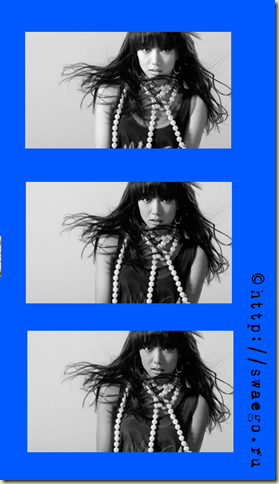
Открываем фото,переключаемся на вкладку Каналы.Видим что у нас всего 4 канала,точнее три и один общий,RGB,Красный,Зелёный,Синий,среди них надо выбрать самый контрастный,это значит,чтобы была более-менее чёткая грань между объектом и фоном.

Вот мои каналы,Красный,Зелёный и Синий соответственно,из всех,более подходит Синий,хотя выполняя этот метод,я заметил,что в большинстве случаев именно этот канал более подходящий.


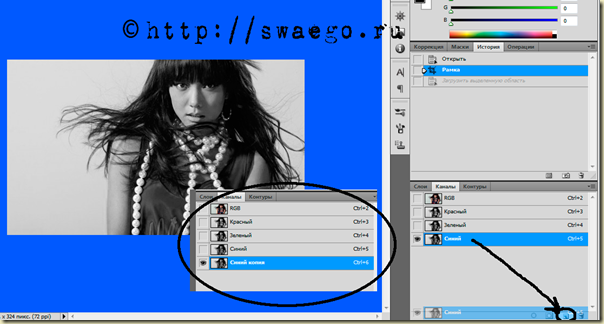
ЛКМ (левая кнопка мыши) мы берём Синий канал и перетаскиваем на кнопку Создать новый канал,тем самым получим копию этого канала.

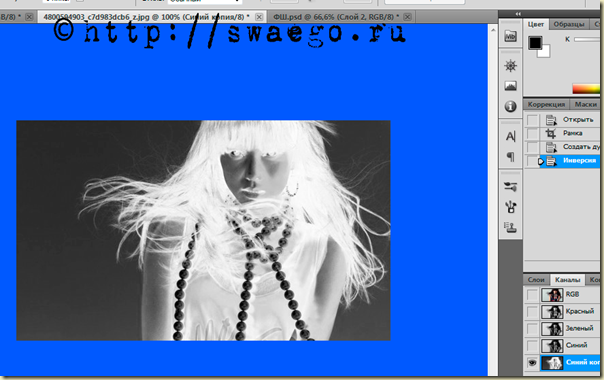
22Инвертируем его Ctrl+I

33

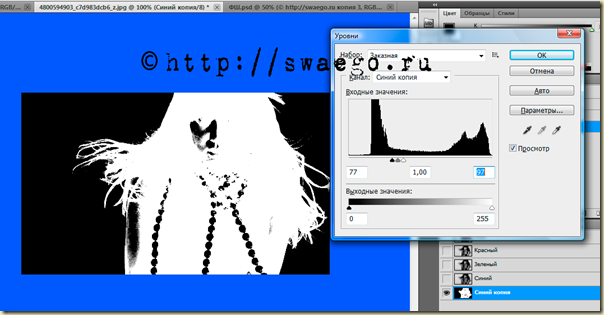
,вызываем Уровни Ctrl+L.Теперь надо правильно их отрегулировать,сделать,чтобы фон был очень тёмным(чёрным),а человек наоборот.В моём случае это так:

44

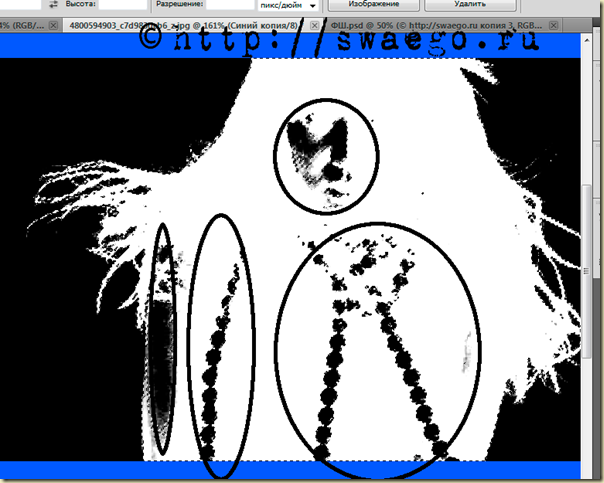
Теперь зажав Ctrl кликаем по миниатюре этого канала,загрузится выделение.Как видно на моём примере,загрузилось также то,что не нужно.
55

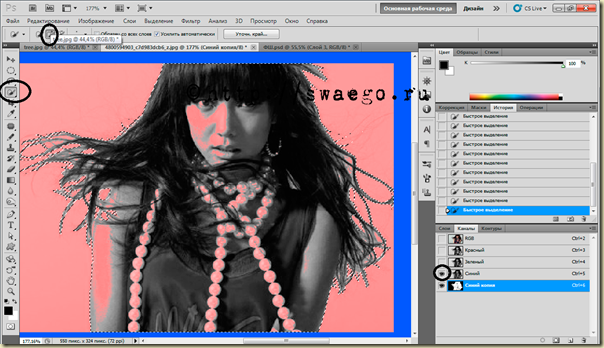
Решается это просто,либо просто белой кистью закрашиваем,либо берём инструмент Быстрое выделение с плюсом и добавляем области выделения.Для того чтобы лучше было видно “бегающих муравьёв”,я включил на время видимость другого канала.
66

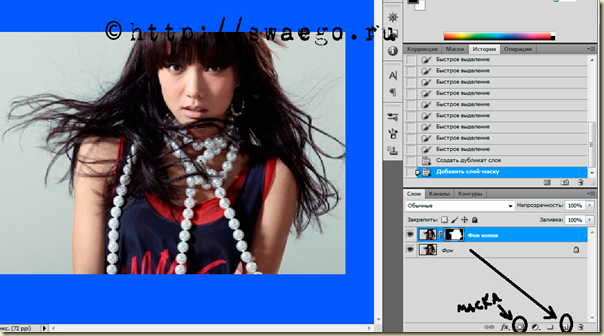
Ну вот,когда выделено то,что нужно,отключаем лишний канал (Синий),переходим на вкладку слои.

Перетаскиваем слой на кнопку Создать новый слой.И добавляем маску-слоя.
77

Отключаем видимость фона и всё,получаем то,что и написано в заголовке этого поста,отделённый объект от фона Улыбка.Теперь можно перенести фотку на другой фон.Вот тут обычно у некоторых возникают трудности,ведь если копировать как обычно Ctrl+A,Ctrl+C и потом вставлять куда-то,то переносится маска,чтобы перенести то что надо,выделяем Ctrl+A,копируем Ctrl+Shift+C (!!!),ну и вставляем Ctrl+V.
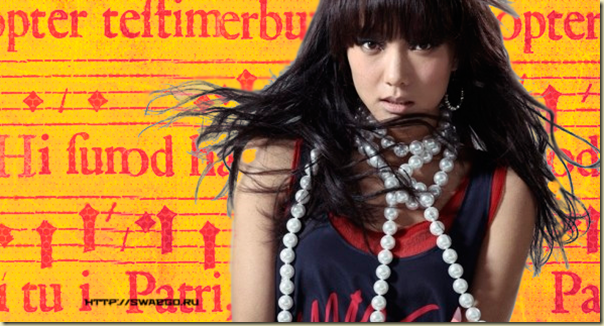
cutout_tutorial

Кстати,именно этим способом,очень хорошо получается с деревьями.


Рубрики:  уроки фотошоп


Процитировано 1 раз
Понравилось: 1 пользователю

Перевод к уроку"Longing"

Четверг, 11 Апреля 2013 г. 01:24 + в цитатник
Это цитата сообщения Мила-Милена [Прочитать целиком + В свой цитатник или сообщество!]

Перевод к уроку"Longing"

Longing


Урок написан для Corel Paint Shop ProX 9

Автор урокаHazal


Перевод Miki


Фильтры:


Andrew's Filters 24-Patterns Not
Factory Gallery A-Pool Shadow
Mura's Meister - Perspective Tiling
Eye Candy 5:Impact-Extrude
Eye Candy 5:Impact-Glass


Материал


Туба мужчина от Aclis
Туба "Пейзаж" и "Женщина" - не известно
Большое спасибо.


Серия сообщений "Мои переводы уроков от HaZal":

Часть 1 - Урок к коллажу "Issiz Ada "
Часть 2 - Урок к коллажу "Сazibe"
Часть 3 - Урок к коллажу "Merry Christmas ! "
Часть 4 - Перевод к уроку"Longing"


Рубрики:  Создаем коллаж

Метки:  

Rosanne

Вторник, 09 Апреля 2013 г. 03:32 + в цитатник

Tubes девушки Lisa T
Рубрики:  мои коллажи

Метки:  

Понравилось: 7 пользователям

Mamouchka

Понедельник, 08 Апреля 2013 г. 21:51 + в цитатник

Tubes девушки Guismo
Рубрики:  мои коллажи

Метки:  

Понравилось: 8 пользователям

Плагин LucisArt 3 ED SE for Adobe Photoshop (Русская версия)

Понедельник, 08 Апреля 2013 г. 18:28 + в цитатник
Это цитата сообщения MissKcu [Прочитать целиком + В свой цитатник или сообщество!]

Плагин LucisArt 3 ED SE for Adobe Photoshop (Русская версия)

туфли (161x137, 32Kb)


Итак, представляем Вам уникальный плагин LucisArt 3. Этот плагин для Фотошопа (Adobe Photoshop), может из простого, ничем не примечательного фото снимка создать настоящее, даже лучше сказать красивейшее произведение искусства. Всё из-за возможностей плагина, в котором имеются некие полезные инструменты, потому к фотографии можно применить ряд необычных художественных эффектов, и все они конечно придадут фото снимку особый шарм. Вы сможете например, править какие-то отсканированные изображения, сможете откорректировать ошибки в Вашей экспозиции, либо просто улучшить контрастность, выделить любые детали, причем аккуратно.Плагин LucisArt 3 для Фотошопа содержит интересные эффекты, фильтры, с ним Вы создадите великолепные картины за пару кликов мыши!

Плагин для Photoshop LucisArt может усилитьодновременно мелкую деталь в затененных или/и ярких областях. Основа этого плагина - запатентованная технология манипулирования взаимоотношений меж пикселями. Можно поиграть с плагином в программе, какие-то фильтры применить к фото, можно несколько раз, вот тогда у Вас получится неповторимый эффект. Кроме всего плагин LucisArt ED сможет повысить детализацию фотоснимка с шагом в два уровня интенсивности (это для восьмибитных фотографий до 125 всяких настроек). Можно восстановить любые образы экспозиции, можно просто детализацию фотографии увеличить от мелкого до DHR эффекта (это уже некое создание высокой детализации фото). Итак, LucisArt SE пригоден для пользования, поможет создать красивые фото-работы из простых изображений.

Название плагина: Русская версия LucisArt 3 ED SE for Adobe Photoshop
Для платформы: Windows
Интерфейс: Русский
Вес архива: 5,15 Мегабайт
Дополнительно: Смотрите блокнот, там есть фраза "Use the following serial number when asked", вот после неё находится серийный номер - WA3B D3BE 3703 936C F5D7 DD41.
Далее надо:
1) запустить и установить файл в папке "fo-la3es.exe"
2) при запуске, он потребует ввод серийного номера, вводим и устанавливаем
3) Заключительное действие, запуск и установка "LucisArt_3_ED_SE_Russian.exe" (находится в папке, в архиве).
4) Всё! Пользуемся.

Источник

Скачать ТУТ

Рубрики:  эффекты

Метки:  

Импорт и экспорт кистей в Corel PSP

Понедельник, 08 Апреля 2013 г. 18:25 + в цитатник
Это цитата сообщения Mademoiselle_Viv [Прочитать целиком + В свой цитатник или сообщество!]

Импорт и экспорт кистей в Corel PSP

Советы и хитрости

Иногда в материалах к коллажам попадаются такие кисти, которые при простой загрузке в папку "Кисти PSP" не работают. Я научу Вас загружать такие кисти.
Кисти в PSP обязательно должны иметь два файла для правильной работы.
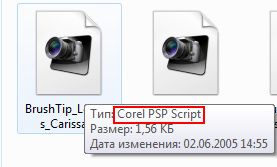
Файл PspBrush и файл PspScript.
6 (277x167, 9Kb)7 (254x150, 9Kb)
Если у вас есть кисть, которая имеет только файл PspBrush, вы так же можете ее импортировать.
Button_More (95x64, 6Kb)
Рубрики:  уроки
Я изучаю corel

Метки:  

Понравилось: 1 пользователю

Как установить инструмент Деформация

Понедельник, 08 Апреля 2013 г. 18:02 + в цитатник
Это цитата сообщения Mademoiselle_Viv [Прочитать целиком + В свой цитатник или сообщество!]

Как установить инструмент Деформация


С PSPX1 значок инструмента "деформация" уже не стоит на панели, но у вас есть возможность разместить его на ней, и это не сложно.
2012-07-15_223136 (402x411, 42Kb)
Откройте для PSP и щелкните правой кнопкой мыши по рабочей области.
2012-07-15_221214 (373x292, 23Kb)
Нажмите на "Настройка" и вы получите следующее окно:
2012-07-15_220826 (699x422, 73Kb)
Слева выберите пункт "Все команды".
Затем справа выберите инструмент "Деформация". Нажмите на него левой кнопки мыши и удерживайте.
2012-07-15_221548 (700x439, 80Kb)
Перетащите значок на панель инструментов, где он будет стоять и отпустите левую кнопку мыши. Теперь он стоит в панели. Это можно сделать только 1 раз.
2012-07-15_221322 (255x151, 9Kb)


Серия сообщений "Подсказки для начинающих":

Часть 1 - Вырезаем изображение с помощью инструмента Выделение
Часть 2 - Клипарт из картинки
...
Часть 19 - Текст с изгибом вниз (или внутри круга)
Часть 20 - PSP настройки параметров.
Часть 21 - Как установить инструмент Деформация


Рубрики:  уроки
Я изучаю corel

Метки:  

Зеркало и переворот

Понедельник, 08 Апреля 2013 г. 17:50 + в цитатник
Это цитата сообщения Mademoiselle_Viv [Прочитать целиком + В свой цитатник или сообщество!]

В PSPX4 зеркало и переворот не работают должным образом.

psp14kaft (150x214, 9Kb)
Очень часто мне задают вопрос, где в PSPX4 находится "Переворот" и "Зеркальное отражение", т.к. в этой версии эти команды называются "Отразить по вертикали и горизонтали" соответственно. НО....вот, что я нашла в интернете:

В PSPX4, когда вы делаете зеркальное отражение (отразить по горизонтали) или переворот (отразить по вертикали) к изображению, оно остается на том же месте.
2012-07-18_160402 (516x417, 77Kb)

В одной из групп на Yahoo, автор (Star) предложил отличную идею.
Теперь, что вы должны сделать.
Во-первых, скачать ЗДЕСЬ 2 скрипта и поместить его в Макросы Доверенные вашей PSP.
Откройте PSPX4.
Нажмите кнопку Вид - вкладку Настройка, а затем Макросы.


Дальше я не смогла перевести, т.к. у меня PSPX3, но я считаю, что, имея программу и опыт "общения" с макросами, не трудно разобраться. Я же оставляю этот пост так, как его перевел Google, думаю, что он может мне пригодиться.

Нажмите на маленький треугольник и в раскрывающемся меню, которое появляется и нажмите на кнопку поиска вы переверните его.
Тогда посмотрите в окно с иконой из значков, которые вы хотите, и щелкните по нему. Затем нажмите на привязку.
Вы увидите в нижней части окна связаны сценарии значок следующего хода. Щелкните мышью по значку и удерживайте нажатой кнопку мыши. Перетащите ее на панель инструментов в месте, где вы хотите его и отпустите кнопку мыши. Повторите то же самое с зеркальным отображением.
Теперь, если вы хотите использовать зеркальное отображение или перевернуть, используйте эти значки, и вы получите тот же результат, как в PSPX2 или PSPX3.


Я попробовала это в своей версии, мне кажется, должно быть так:
2012-07-18_185813 (700x373, 50Kb)
Большое спасибо создателю этой отличной идеи.

Во вложении оригинальный скрипт.
Рубрики:  уроки
Я изучаю corel

Метки:  

Отключение учетной записи пользователя

Понедельник, 08 Апреля 2013 г. 15:37 + в цитатник
Это цитата сообщения Mademoiselle_Viv [Прочитать целиком + В свой цитатник или сообщество!]

Отключение учетной записи пользователя

Автор урока Linette
Перевод и скриншоты Mademoiselle Viv

Отключение учетной записи пользователя
для установки фильтра Andromeda/Perspective


Вы установили фильтр Andromeda/Perspective в папку плагинов Вашей программы,
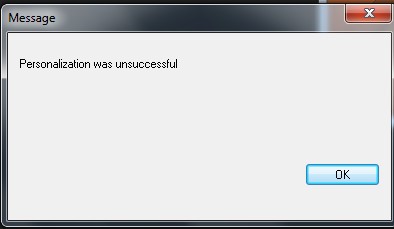
но браузер не хочет принять ключ
Sans titre 4 (394x229, 12Kb)
Вам необходимо отключить учетную запись пользователя на вашем компьютере.

MV5_11_08_2012 (100x95, 21Kb)
Рубрики:  Компьютер

Метки:  

Printemps

Четверг, 04 Апреля 2013 г. 03:44 + в цитатник
Рубрики:  мои коллажи

Метки:  

Понравилось: 7 пользователям

GINA

Среда, 03 Апреля 2013 г. 22:28 + в цитатник
Рубрики:  мои коллажи

Метки:  

Понравилось: 6 пользователям

Открытка Со Светлой Пасхой

Вторник, 02 Апреля 2013 г. 22:21 + в цитатник
Рубрики:  уроки фотошоп

Метки:  

Понравилось: 6 пользователям

Поиск сообщений в vichugina
Страницы: 97 ... 70 69 [68] 67 66 ..
.. 1 Календарь