-Поиск по дневнику

Поиск сообщений в veterokTM

 -Подписка по e-mail


 -Статистика

Статистика LiveInternet.ru: показано количество хитов и посетителей
Создан: 08.01.2012
Записей: 86
Комментариев: 2
Написано: 92


УДАЛЯЕМ ФОН ОН-ЛАЙН БЕЗ ФШ

Среда, 23 Марта 2016 г. 22:14 + в цитатник
Это цитата сообщения Лариса_Гурьянова [Прочитать целиком + В свой цитатник или сообщество!]

Удаляем фон он-лайн без ФШ


ПАМЯТКА НАЧИНАЮЩИМ БЛОГГЕРАМ


Удаляем фон он-лайн без ФШ

Я уже писала про один такой генератор он-лайн, но там теперь сохранение результата платное.
Поэтому представляю вам другой ОН-ЛАЙН ГЕНЕРАТОР для удаления фона.
Работать в нем одно удовольствие.


Читать далее...

УРОК ВСЕМ, КТО ХОЧЕТ ПОЗНАКОМИТЬСЯ С FREE ONLINE IMAGE EDITOR

Среда, 23 Марта 2016 г. 22:14 + в цитатник
Это цитата сообщения Schamada [Прочитать целиком + В свой цитатник или сообщество!]

Урок всем, кто хочет познакомиться с FREE ONLINE IMAGE EDITOR

По многочисленным просьбам читателей и друзей я составила урок к одному из эдиторов. Называется он Online Image Editor. Скорее всего уже есть уроки по этому мини-фотошопу, но у меня нет времени их искать и собирать все статьи ,поэтому решила сделать урок сама и донести именно то, чему я там научилась. Эдитор уникален тем, что на нём можно обработать картинки, обрезать их , наложить текст независимо от формата картинки: PNG,GIF или JPЕG, всё сохраняется и качество картинки не изменяется.регистрация не требуется,бесплатный.
К сожалению Едитор не русифицирован , поэтому я переключила его на немецкий язык, который мне очень даже доступен. Вы , если знаете английский, можете наверху справа его переключить на этот язык или на более для Вас доступный.
Не забывайте после каждой операции нажимать внизу на Apply или Anwenden (применить).
***Прошу прощения за опечатки и ошибки(сказывается долгое проживание в другой стране.
Для начала перейдём на сайт эдитора.(жмите на картинку.) :

title298706277 (351x60, 36Kb)

0_a4929_f48044_S (130x103, 35Kb)

КАЧАЕМ БЕСПЛАТНО ЛУЧШИЕ ГРАФИЧЕСКИЕ РЕДАКТОРЫ

Среда, 23 Марта 2016 г. 22:12 + в цитатник
Это цитата сообщения Шадрина_Галина [Прочитать целиком + В свой цитатник или сообщество!]

Качаем бесплатно лучшие ГРАФИЧЕСКИЕ РЕДАКТОРЫ

8fe6c1c1f8_76743039_o2.png
19.gif
Лучшие графические редакторы, бесплатные программы для создания, изменения, оптимизации и сохранения различных типов изображений. Такие программы могут использовать для своей профессиональной деятельности художники, фотографы, иллюстраторы, веб-мастера, а также все другие желающие, которые хотят улучшить или отредактировать фото, рисунок или другое графическое изображение.


Серия сообщений "Программы":

Часть 1 - Программа-20Х 20, легко делающая бесшовные фоны из любой картинки.
Часть 2 - Программой Clip2net – которая предназначенная для снятия скриншотов и захвата видео с экрана .
...
Часть 5 - Программа создания красивой анимации картинок и фотографий.
Часть 6 - Программка для удаления ТУЛБАРОВ.
Часть 7 - Качаем бесплатно лучшие ГРАФИЧЕСКИЕ РЕДАКТОРЫ
Часть 8 - Качаем бесплатно программы для создание скриншотов
Часть 9 - Библиотека бесплатных программ.


СКРУГЛИТЕЛЬ

Среда, 23 Марта 2016 г. 20:35 + в цитатник
Это цитата сообщения _Lyubasha_K_ [Прочитать целиком + В свой цитатник или сообщество!]

Скруглитель

Счетчик посещений Counter.CO.KZ - бесплатный счетчик на любой вкус!


КАК УБРАТЬ НЕНУЖНЫЙ ОБЪЕКТ НА ФОТОГРАФИИ ИЛИ КАРТИНКЕ

Среда, 23 Марта 2016 г. 20:34 + в цитатник
Это цитата сообщения Шадрина_Галина [Прочитать целиком + В свой цитатник или сообщество!]

Как убрать ненужный объект на фотографии или картинке

a6d214de728befc37685d604b0466731.gif
Малюсенький объект на фото может испортить всю композицию, или даже вы получите эффект, противоположный тому, на который вы изначально надеялись. Используя программу удаление объектов с фото, можно очень быстро все исправить. За три простых шага, вы можете удалить линии электропередач, туристов, здания, фон обломков и другие лишние элементы, попавшие в кадр, они просто исчезнут, как будто их никогда и не было.
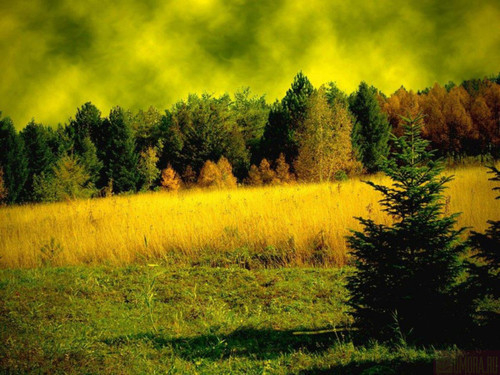
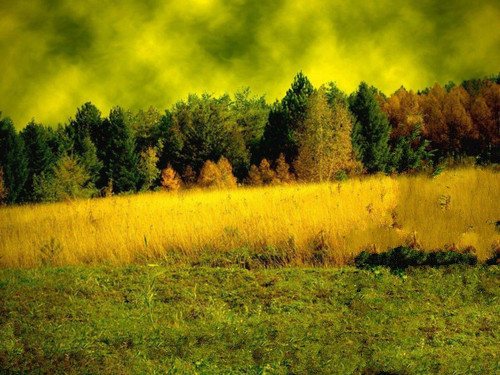
Было. Убрать дерево                                                                  Стало. Все убрала.
1 (500x375, 224Kb)          2 (500x375, 235Kb)

ОНЛАЙН ФОТОРЕДАКТОР PIXLR EXPRESS

Среда, 23 Марта 2016 г. 20:34 + в цитатник
Это цитата сообщения IrchaV [Прочитать целиком + В свой цитатник или сообщество!]

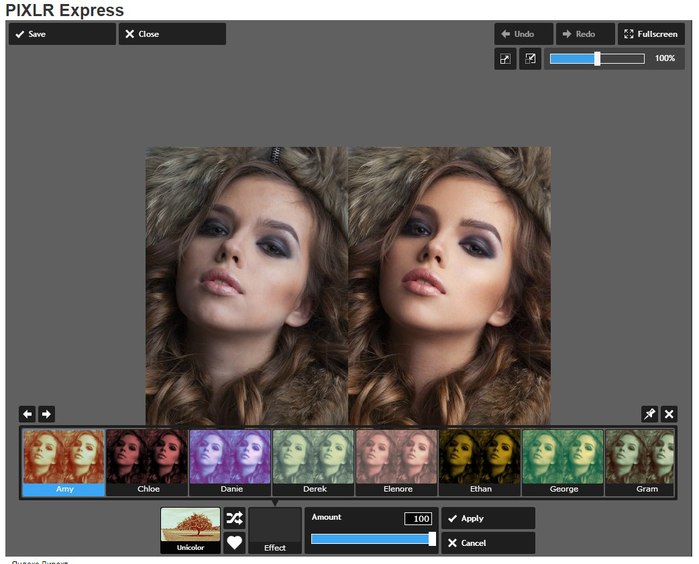
Онлайн фоторедактор Pixlr Express

Pixlr Express - фоторедактор, в котором можно стильно изменить фотографию, сделать коллаж, открытку или аватарку!
Фоторедактор с множеством возможностей, различными утилитами и тоннами эффектов, рамок, и многое другое. Сейчас вы сможете придать своим фотографиям больше уникальности прямо ОНЛАЙН
3015062_qLgJF4N84Eo (700x564, 63Kb)

ДАЛЕЕ....

ОН-ЛАЙН ГРАФИЧЕСКИЕ РЕДАКТОРЫ

Среда, 23 Марта 2016 г. 20:33 + в цитатник
Это цитата сообщения Шадрина_Галина [Прочитать целиком + В свой цитатник или сообщество!]

Он-лайн графические редакторы

1c026311.gif
Бесплатный онлайн редактор фотографий и изображений на русском языке(аналог Фотошоп онлайн)
Сервис Pixlr, как и онлайн , представляет собой интерактивный фоторедактор, позволяющий редактировать фото или любое другое изображение прямо в интернете, без скачивания и установки каких-либо программ на своем компьютере. Находясь непосредственно на нашем сайте, вы можете загрузить и обработать фотографию: изменить размер и обрезать фото, склеить фотографии, добавить надпись, скорректировать яркость и контрастность и многое другое.


1c026311.gif


Серия сообщений "Шпаргалки":

Часть 1 - Как сделать бегущую строку и бегущее изображение в дневнике
Часть 2 - Несколько оригинальных формул и ссылок для дневника
...
Часть 11 - Все о ссылках, оформление и коды.
Часть 12 - РАБОТА С ТЕКСТОМ. html коды для текста
Часть 13 - Он-лайн графические редакторы
Часть 14 - Бродилка по РУБРИКАМ моего дневника.
Часть 15 - HTML шпаргалка по линиям
...
Часть 18 - Как правильно вставлять код в окошко для кодов.
Часть 19 - Рамочки с флагом своей страны.
Часть 20 - Справочник по основным тегам HTML.


ФОТОШОП.ВИДЕОУРОКИ

Среда, 23 Марта 2016 г. 20:28 + в цитатник
Это цитата сообщения Феврония52 [Прочитать целиком + В свой цитатник или сообщество!]

Фотошоп. Видеоуроки.


Все видеоуроки вы можете смотреть онлайн прямо сейчас
(уроки взяты с видео хостингов youtube.ru и rutube.ru).
Для вашего удобства, уроки по категориям и небольшое описание перед каждым уроком.
Посмотрев видео уроки вы научитесь делать в фотошопе различные графические элементы: шапки, баннеры, оформления для вашей группы научитесь рисовать, кадрировать, обрабатывать, ретушировать, применять различные эффекты к вашим фотографиям, познакомитесь с новыми возможностями программы Adobe Photoshop CS 5 и многое другое.


ИЛЛЮСТРИРОВАННЫЙ САМОУЧИТЕЛЬ ПО PHOTOSHOP

Среда, 23 Марта 2016 г. 20:28 + в цитатник
Это цитата сообщения принцеска_1 [Прочитать целиком + В свой цитатник или сообщество!]

Иллюстрированный самоучитель по Photoshop


http://blogs.mail.ru/mail/sitner.valya/3FEFD75300E601B2.html

Я ТАК УЧИЛАСЬ ФОТОШОПУ

Среда, 23 Марта 2016 г. 20:27 + в цитатник
Это цитата сообщения yaqut [Прочитать целиком + В свой цитатник или сообщество!]

Я ТАК УЧИЛАСЬ ФОТОШОПу (Лариса Гурьянова )

ПАМЯТКА НАЧИНАЮЩИМ ФОТОШОППЕРАМ.
Этот пост для тех, кто впервые столкнулся с фотошопом. Сразу возникает вопросы: с чего начать, где брать информацию? Не претендую на первенство, все это изучала сама, и если кому-то будет это полезным - буду рада. (Код каждой записи в первом комментарии к ней)
КАКОЙ ВЫБРАТЬ ФШ. ПЕРЕВОД ОСНОВНЫХ КОМАНД Где и как скачать фотошоп CS2 Устанавливаем Adobe Photoshop 12 CS5 Adobe Photoshop CS5 12.0.3 + Adobe Illustrator CS5 15.0.1 Англо-русский словарь терминов ФШ Перевод терминов фотошопа Панель инструментов в ФШ Обзор панели ниструментов Горячие клавиши в ФШ О слоях (layers) РАБОТА СО СЛОЯМИ (для начинающих) Работа со слоями в ФШ Все о слоях Режимы наложения Учимся Слои в ФШ ЭТО НАДО ЗНАТЬ (УСТАНОВКА ИНСТРУМЕНТОВ ФШ) Что такое стили Как установить стили в ФШ Скачать стили ФШ Как установить шрифты в ФШ Скачать шрифты ФШ Кисти фотошоп - установка Устанавливаем кисти в ФШ Скачать кисти (бесплатно) Скачать кисти ФШ Используем плагин в ФШ ВСЕ О ГРАДИЕНТАХ КАК РАБОТАТЬ С КАРТИНКОЙ В ФШ Как изменить размер картинки Изменение размеров холста Поворот холста Как сделать рамку вокруг фото Как вырезать фигуру из картинки Использование маски слоя Вырезание объектов или как заменить фон Вырезаем волосы Превращение фото в фон Как сделать бесшовный фон Как пользоваться паттернами Как сделать узор (текстуру) в ФШ как сделать рамку Как сделать разделитель Анимированная переливающаяся рамка Простейшая анимация Обрезка, растушевка картинки. Вставляем фото в рамку. Как сделать рамку внутри фото Делаем кнопку Как сделать анимированный баннер Как написать текст из картинки Делаем видео рамку Как свернуть текст Делаем фон с сердечками Как сделать фон полупрозрачным Работа с текстом в ФШ Уроки "Эффекты с текстом" Уроки фотошоп Эффекты с текстом Анимация "Движение" ОТДЕЛЬНЫЙ ПЕРЕВОД ФИЛЬТРОВ Гламурное фото Плавная анимация движения Собирающийся текст Сундучок ФШ Водяной знак Переход от цвета к черно-белой фото Анимация "Открытие коробки" Анимация вращения Анимация "Снегопад" Как сделать снежинку Как сделать рамку в ФШ Мелькание в глазу Как применять экшен Устанавливаем новый экшен Кисти. Плагины. Шрифты. Экшены Используем шум и глиттеры Блинг Делаем рамки для ФШ Анимация с блингами Пишем "от руки" Крылья бабочки Анимация фонов 1 Анимация фонов 2 Как сделать крутящуюся звезду Делаем блестки в ФШ Загружаем глиттеры Пишем или рисуем глиттером Работа с фильтром "Шум" Анимация "Движение из стороны в сторону" Радиальное размытие Видеоуроки Уроки ФШ Крученый текст Красивое оформление фото Красивые губы Сияющие бабочки Артшопфото Делаем рамку в ФШ Все о фотошоп. Кисти деревьев и растений Скачать кисти абстрактные Скачать стили праздничные Рамки для ФШ Скачать формы для ФШ Экшен «Christmas Ball» Рамки ФШ Уроки ФШ Уроки Lady Olga ФШ для начинающих Где и как учиться ФШ Уроки ФШ Летающие бабочки Уроки ФШ Урок с линзой (Делаем аваторку) Сползающие капельки Популярные уроки ФШ Простейшая рамка Уроки для начинающих Уроки анимации Редактор спецэффектов Из черно-белой фотографии в цветную Коллаж-анимация "Военная хроника" Делаем текст из фото ДЕЛАЕМ БЕСШОВНЫЕ ОБОИ ДЕЛАЕМ ФОН ДЛЯ БЛОГА ГЛОБАТОР - уроки фотошоп ПРИМЕНЕНИЕ МАСКИ Интересный эффект с текстом ФОТОШОП-БРОДИЛКА БЫСТРАЯ МАСКА Эффект падения (анимация) Эффект свечения (анимация) ГЕНЕРАТОР ФОНОВ Вырезаем фрагмент из картинки Движение блика по намеченному пути МАНИПУЛЯЦИИ С ТЕКСТОМ КАК ВСТАВИТЬ ФОН (Pattern) В ФШ Как работать с маской КАК ПЕРЕНЕСТИ АНИМАЦИЮ НА КАРТИНКУ ПЕРЕВОД МАСОК из jpeg в png Анимированный дождь в ФШ ИСПОЛЬЗУЕМ ФОТО КАК ЗАДНИЙ ПЛАН Восстанавливающая кисть ВЫДЕЛЕНИЕ И ПЛАГИН АЛЬЕН СКИН УЧИМСЯ АНАМИРОВАТЬ БОКЕ ДЕЛАЕМ КОЛЛАЖ "ВАЛЬС ЦВЕТОВ" НАБОР ФИЛЬТРОВ ДЛЯ ФШ ПЛАГИН Eye Candy 4000 - набор из 23 фильтров КАК ВСТАВИТЬ ФОТО В РАМКУ ДЕЛАЕМ ЛЕНТУ АНИМАЦИЯ ВОДЫ ФИЛЬТРАМИ ФОТОШОП 10 МАЛОИЗВЕСТНЫХ ВОЗМОЖНОСТЕЙ ФШ Анимация глаз (бегающие огоньки) ДЕЛАЕМ СВОЙ ШТАМП Изучаем Adobe Photoshop CS5 Видео-уроки по Adobe Photoshop CS5 3D ЭФФЕКТ Движение с увеличением и поворотом Просто шикарные видео-уроки для новичков Ссылка Ссылка Ссылка Ссылка Инструмент "перо" в фотошопе Как эффектно разрезать фото Как убрать надпись с Gif-картинки Как сделать надпись "Добро пожаловать" Как изменить цвет объекта Как сделать коллаж с помощью текстуры Как использовать скрап-наборы в ФШ Плавная анимация или стереоэффект Движение с поворотами и пируэтами Фильтр Liquify — инструкция в картинках Работа с фильтром "Пластика" (оживление лепестков) Скачать фильтр, позволяющий делать всякие загогулины Установка дополнений к ФШ Уроки с сайтов Как сделать анимацию свечи Учимся создавать лучи Плавная анимация движения Мерцание (работаем кистями) Как перенести анимашку на картинку Закрученный текст Как соединить две картинки Слияние нескольких фото Выход из кадра Анимация движения Рассыпающийся текст Картинка в картинке Уроки фотошоп КАК РАЗРЕЗАТЬ КАРТИНКУ В ФШ КАК СДЕЛАТЬ РАМКУ В ФШ Пишем красиво (ко Дню Валентина) Движение заднего плана Как делать блинги Применение маски Дeлаем мигающие глазки Анимация - плавный переход между картинками Анимация - уроки фотошоп Делаем рамку с помощью фильтра "искажение" Как натянуть узор на объем Фантастические зрачки Фото в бокале Вырезаем с помощью Magic Wand Tool Фотомонтаж. Замена лица. Как вставить лицо в шаблон Как установить новый шрифт в ФШ Из брюнетки в блондинку Гламурный макияж в ФШ Оформление картинки блестящей рамочкой Как украсить фото Мозаичный эффект Отдельный перевод фильтров Применение маски Эффект стилизации "под гламур" Редактор спецэффектов Текст на прозрачном фоне Работа со ШТАМПОМ, как вставить ШРИФТЫ, меняем размер Моргающие глазки Бриллиантовая бабочка А бабочка крылышками бяк, бяк. бяк... Мини-картинка с надписью и анимацией Прыгаем по буквам Эффект прожектора Создаем рисунок карандашом Волшебный эффект в ФШ Девушка в сиянии луны Фото кусочками Появляющееся изображение Как сделать картинку в формате PNG Как сделать анимированный банер Анимация с использованием градиента ДЕЛАЕМ СВОЕ ОФОРМЛЕНИЕ Анимация фильтром Liguify Выбираем два цвета и делаеи анимацию Мини-картинка с надписью и анимацией Сюрреалистичный коллаж с девушкой Оживляем картинку в ФШ АНИМАЦИЯ БЛЕСТКАМИ Движение на картинке Красивый фотоэффект Цветной коллаж Как сделать свою печать в ФШ Пишем текст по кругу Как сделать баннер профессионально Анимация собирающейся картинки Как залить картинку глиттером Как сделать простую открытку Делаем фрукт с человеческим лицом Как сделать ОБОИ. Обои с бабочками Движение мигающих звездочек и точек Делаем оригинальную рамку для фото Эффект объемного изображения на фото Как нарисовать паутину в ФШ Создание коллажа из фотографий АНИМАЦИЯ ГЛИТТЕРАМИ Монтаж фото с помощью маски слоя СОЗДАНИЕ ЛОГОТИПА Коллаж в жанре сюжетной макросъемки Ручная коррекция тона фото Замена фона КАК ВСТАВИТЬ ЛИЦО В ФОТО НОВАЯ ФИГУРА БЕЗ СКАЛЬПЕЛЯ Работа с выделенными областями Трансформация выделения Имитация мягкого фокуса Анимацияволос фильтром ПЛАСТИКА Оживляем водопад СИЯНИЕ ЛУЧЕЙ АНИМАЦИЯ КАРТИНКИ ГЛИТТЕРАМИ Анимация "МЕРЦАНИЕ" ЛИСТАЕМ СТРАНИЦЫ ПОЛЕТ ПТИЦ Ретуширование. Удаление дефектов на лице МОРГАНИЕ С ПОМОЩЬЮ ФИЛЬТРА "ПЛАСТИКА" ФИЛЬТР - Alien Skin - Xenofex 2.1.1 for Photoshop Перелистывам страницы АНИМАЦИЯ - МЯГКОЕ ДВИЖЕНИЕ АНИМАЦИЯ - МЯГКОЕ ДВИЖЕНИЕ (другой урок) Блики инструментом "ОСВЕТЛИТЕЛЬ" Плагин LUCE Мерцание Разукрашиваем блестки Эффект разрезанной картинки Огненная игуана Слайд-шоу Перевод картинок в PNG с помощью каналов Как сделать загар в ФШ Падающий снег Пылающий автомобиль-призрак Фильтр для создания вуалей - Sinedots 2 Плагин ULEAD- GIF-X.Plugin 2.0 Установочные файлы для установки фильтров в ФШ Режимы - Умножение и Наложение СОЗДАНИЕ РЕАЛИСТИЧНОГО ПОТОКА СВЕТА КОМБИНИРОВАНИЕ ЦВЕТА И ОТТЕНКОВ СЕРОГО Анимация воды с помощью плагина Flood. КАК СДЕЛАТЬ РАЗРЕЗНУЮ РАМОЧКУ В ФШ Фотомонтаж ДЕЛАЕМ ЭФФЕКТЫ НА КОЛЛАЖЕ Делаем рамочки для фото ДЕЛАЕМ КОЛЛАЖ (урок для начинающих) Анимация с помощью рабочего контура Ссылка Ссылка Ссылка Ссылка Ссылка Ссылка Ссылка Ссылка Ссылка Ссылка Ссылка Ссылка Ссылка Ссылка Ссылка Ссылка Ссылка Ссылка Ссылка
для вас Лариса Гурьянова


ШИКАРНЫЕ ВИДЕО-УРОКИ ПО ADOBE PHOTOSHOP CS5!

Среда, 23 Марта 2016 г. 20:24 + в цитатник
Это цитата сообщения Лариса_Гурьянова [Прочитать целиком + В свой цитатник или сообщество!]

ШИКАРНЫЕ ВИДЕО-УРОКИ ПО Adobe Photoshop CS5!


ПАМЯТКА НАЧИНАЮЩИМ ФОТОШОППЕРАМ

ШИКАРНЫЕ ВИДЕО-УРОКИ ПО ФОТОШОП CS5


Глава 1. Общий обзор Adobe Photoshop CS5

 1. Новое в Adobe® Photoshop® CS5    

 2. Интерфейс Photoshop® CS5      

 3. Переключение рабочей среды      

 4. Работа с панелями      

 5. Панель «История»    


Глава 2. Работа с файлами

 6. Открытие файла      

 7. Создание нового файла      

 8. Сохранение изображения      

 9. Навигация по рабочему пространству


Глава 3. Первичная обработка изображений

 10. Работа со слоями      

 11. Работа с масками      

 12. Работа с каналами      

 13. Работа с направляющими      

 14. Палитра «Цвет»      

 15. Изменение размеров изображения      

 16. Обрезка изображений      

 17. Трансформация изображения      

 18. Цветовые режимы      

 19. Корректирующие слои      

 20. Заливка с учетом содержимого      

 21. Марионеточная деформация


Глава 4. Инструменты выделения

 22. Обзор панели инструментов      

 23. Магнитное Лассо - инструмент выделения      

 24. Инструмент «Волшебная палочка»      

 25. Инструмент «Быстрое выделение»


  Глава 5. Инструменты рисования и заливки

 26. Инструменты «Кисть» и «Карандаш»      

 27. Инструмент "Замена цвета"      

 28. Инструмент «Микс-кисть»      

 29. Инструмент «Ластик»      

 30. Инструменты «Градиент» и «Заливка»


Глава 6. Инструменты ретуширования

 31. Инструмент «Восстанавливающая кисть»       

 32. Инструмент «Точечная восстанавливающая кисть»       

 33. Инструмент «Заплатка»       

 34. Устранение эффекта красных глаз       

 35. Инструмент «Штамп»       

 36. Инструменты «Размытие», «Резкость» и «Палец»       

 37. Инструменты "Осветлитель" и "Затемнитель"       

 38. Инструмент «Губка»


Глава 7. Фильтры

 39. Стандартные фильтры       

 40. Галерея фильтров       

 41. Фильтр «Пластика»       

 42. Фильтры размытия изображения


Глава 8. Векторные объекты и текст

 43. Инструменты для работы с векторными объектами       

 44. Работа с текстом       

 45. Стили


Глава 9. Работа с 3D-графикой

 46. Создание 3D-слоя       

 47. Инструменты управления 3D моделью       

 48. Создание 3D-поверхностей


Глава 10. Конечная подготовка изображений
для сохранения и печати

 49. Подготовка изображения для публикации в Web       

 50. Сохранение и оптимизация изображения для Web       

 51. Печать изображений  


Желаю вам успехов в освоении Adobe Photoshop CS5!

Скачать Adobe Photoshop CS5.

для вас Лариса Гурьянова


СКАЧАТЬ И УСТАНОВИТЬ ФОТОШОП ADOBE PHOTOSHOP 12 CS5

Среда, 23 Марта 2016 г. 20:21 + в цитатник
Это цитата сообщения yaqut [Прочитать целиком + В свой цитатник или сообщество!]

Скачать и установить фотошоп Adobe Photoshop 12 CS5 (русс


cooltext529027795 (547x74, 48Kb)
Автор записи Elena Krasyukova Спасибо большое Леночка
Это легкая версия нового фотошоп Adobe Photoshop 12 CS5 Extended RePack by MarioLast Весит программа всего 127 Mb. Вырезано из программы мануалы, хелпы, и вещи которые вам не пригодятся.Инструменты 3-d присутствуют. Версия не портативная, но ключи уже вшиты в программу и их вводить не требуется.Язык интерфейса: русский, украинский, английский. Пока все работает стабильно. Зато установка занимает немного времени и вес маленький. После установки весит 336 Mb Скачать можно ТУТ Предварительно отключите антивирус. В архиве запакован установочный файл с расширением .exe, который многие антивирусы идентифицируют как вирус. Извлекаем архив.Указав место его распаковки и папку Я ставлю на диск"D" Распаковался,жмем на PS ,далее проходим предупреждение антивируса если его не отключать.Мой не среагировал на файл с расширением .exe, Выбираем язык Меня приветствовал Мастер установки. Опять выбираете место,где будет стоять ФШ Не забудьте создать для него папку. Если желаете поставьте галку,создать папку в меню "пуск" Затем блокируйте доступ установочного файла в интернет Жмите "Установить" Пойдёт загрузка. Вот и всё. Творите на радость себе и людям!  из блога ~Elen@~

ВОДЯНОЙ ЗНАК НА ИЗОБРАЖЕНИИ

Среда, 23 Марта 2016 г. 20:20 + в цитатник
Это цитата сообщения yaqut [Прочитать целиком + В свой цитатник или сообщество!]

Водяной Знак на изображении


Водяной Знак на изображении

В этом уроке мы рассмотрим , как с помощью Водяного Знака , можно защитить своё изображение от копирования , так же ваш фирменный знак можно использовать и на бесшовном фоне Блога .
Вот пример :


Для начала мы создадим и сохраним наш фирменный знак , который будем потом использовать везде , где будет желание его припечатать .
И так :
Открываем Новый документ : Файл - Новый
размер 250 х 250 пикс. , можно и 300 х 300 пикс. , но не слишком большой
Содержимое фона - Прозрачный

Делаем надпись : выбираем инструмент Горизонтальная текст-маска , шрифт и его размер - на ваше усмотрение . Пишем и размещаем как вам удобно .

Далее выбираем инструмент Заливка и заливаем надпись чёрным цветом

Ctrl+D - снять выделение
Теперь наш водяной знак сохраним : идём Редактирование - Определить Узор


Как же его использовать ?

Открываем любую картинку.
В окне Слои снимаем замочек и жмём на такой значок , выбираем категорию Узор

Находим наш Узор-Водяной знак и жмём ОК .

Поставим Непрозрачность этому слою примерно 15-20 %

Вот и всё !

Источник
Уроки от Елены
Пост из Блога  Елены


ПРОГРАММА РHOTOSCAPE.

Среда, 23 Марта 2016 г. 20:19 + в цитатник
Это цитата сообщения Tatjana_Weiman [Прочитать целиком + В свой цитатник или сообщество!]

Программа Рhotoscape.

Татьяна Вайман

Ребята честно программка очень легкая
и на русском языке.
Очень много возможностей.
Ссылки проверены мной и программу скачала без проблемм.
Вот пример моей работы.


Читать далее

КАК СДЕЛАТЬ БЕСШОВНЫЙ ФОН В ФШ

Среда, 23 Марта 2016 г. 20:18 + в цитатник
Это цитата сообщения Elena_Gati [Прочитать целиком + В свой цитатник или сообщество!]

Как сделать бесшовный фон в ФШ / Урок от ~ELEN@~


Создаём бесшовный фон. Урок "Фотошопа"   от  ~ELEN@~

Мы уже умеем делать рамку и подставлять в неё фоны Урок об этом - ТУТ

Теперь научимся делать свой фон в ФШопе. Начнём

Я очень долго искала уроки как сделать бесшовный фон,многие делают при помощи плагина.
Попробую описать два способа.

Способ№-1
Открываем ФШ,загружаем картинку -Файл-Открыть Вот моя картинка.


ИНСТРУМЕНТЫ В PHOTOSHOP

Среда, 23 Марта 2016 г. 20:16 + в цитатник
Это цитата сообщения yaqut [Прочитать целиком + В свой цитатник или сообщество!]

Инструменты в Photoshop

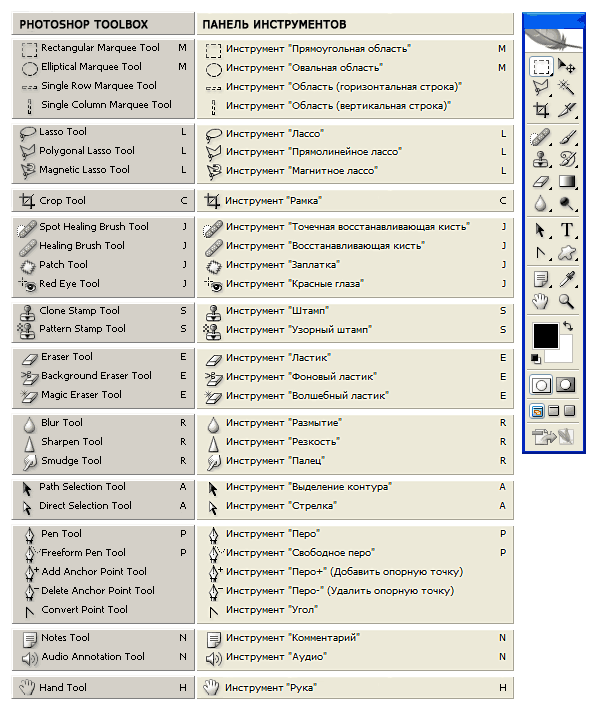
Панель инструментов на английском и русском языке

Хочу заметить, что маленький чёрный треугольник, у некоторых инструментов, означает, что он обладает под инструментами, так сказать разновидностями основного. При клике правой кнопки мыши по значку инструмента, вы увидите выпадающее меню, с выбором дополнительных инструментов Photoshop.
Инструменты в фотошопе

Далее...

СЕРВИСЫ, КОТОРЫЕ В СЧИТАННЫЕ СЕКУНДЫ СОЖМУТ ЛЮБЫЕ КАРТИНКИ ИЛИ ФОТО БЕЗ ПОТЕРИ КАЧЕСТВА

Среда, 23 Марта 2016 г. 20:16 + в цитатник
Это цитата сообщения Шадрина_Галина [Прочитать целиком + В свой цитатник или сообщество!]

Сервисы, которые в считанные секунды сожмут любые картинки или фото без потери качества


Сегодня хочу познакомить вас с сервисами, которые в считанные секунды сожмут любые картинки или фото без потери качества и сильнее, чем знаменитый эталон в этом деле — Фотошоп. Зачем нужно сжатие картинки или фото, думаю многим объяснять не надо. Для новичков поясню, что чем меньше "весит" картинки, тем больше и быстрее, их можно вставить например в почту или разместить в любой социальной сети.


УРОКИ ДЛЯ НАЧИНАЮЩИХ В ФШ - ДЕЛАЕМ КОЛЛАЖ

Среда, 23 Марта 2016 г. 20:14 + в цитатник
Это цитата сообщения Лариса_Гурьянова [Прочитать целиком + В свой цитатник или сообщество!]

Мои уроки для начинающих в ФШ - делаем коллаж


"Смотрим далее..."

64 ВИДЕО-УРОКА ДЛЯ ФОТОШОПА.(ДЛЯ НАЧИНАЮЩИХ)

Среда, 23 Марта 2016 г. 20:13 + в цитатник
Это цитата сообщения Semenova_Irina [Прочитать целиком + В свой цитатник или сообщество!]

64 видео-урока для Фотошопа.(для начинающих)


Примерно так Вы подумали, когда впервые
открыли фотошоп, не так ли?

Увидев перед собой сотни странных инструментов,
тысячи функций на незнакомом вам языке,
скорее всего Вы подумали что фотошопом вам
никогда не овладеть...

Но, не падая духом
вы продолжили поиски более лёгкому пути...

Вам нужна чёткая пошаговая инструкция,
чтобы всё объяснили на простом понятном языке,
показали на интересных примерах
и ответили на ваши вопросы?

Предлагаю вам проити курс по ФШ,
состоящий из 64 видео-уроков
от Алексей Захаренко.

В курсе практически после каждого
урока мы будем получать домашку.
Благодаря этому запомним всё, что изучали
на всю жизнь, а не на пару часов.
Итак,начнем!
Все уроки ЗДЕСЬ!


Нашла и оформила для Вас@Lorhen

КАК СОЗДАТЬ КОЛЛАЖ PHOTO EDITOR ONLIN

Среда, 23 Марта 2016 г. 20:12 + в цитатник
Это цитата сообщения Ильзирочка [Прочитать целиком + В свой цитатник или сообщество!]

Как создать коллаж Photo Editor Onlin

Свою надпись Вы можете создать здесь
Сохраните все элементы себе на компьютер.
(правой кнопкой мыши кликнуть на изображение -
сохранить картинку как...)
Теперь переходим в Photo Editor Online
Выбираем создать новый рисунок и выставляем параметры
как на скрине
Далее идём слой - открыть изображение как слой

и загружаем картинку №1(пейзаж)
Повторяем процесс, слой - открыть изображение как слой
Берём картинку №2 (окошко). Я хочу его чуть - чуть увеличить.
Иду редактировать - Free transform...

изображение выделется, цепляю мышкой за синие точки
и тяну его как мне нравится, до нужного размера.

Когда размер устраивает, жмём на пустом месте,
появится окошко в котором нужно подтвердить свои действия - жмём.

Так же я могу зайти в раздел Коррекция и настроить там
яркость и контраст изображений, цветовой тон и насыщенность,
а так же сбалансировать цвета изображений.


Затем идём в слой - объеденить видимые слои.

Читать далее...


Поиск сообщений в veterokTM
Страницы: 4 [3] 2 1 Календарь