Подробный Обзор Adobe Photoshop CS6 |
Первым делом, когда я зашел в «новый фотошоп», я подумал, что я каким-то образом оказался в Adobe After Effects. Дизайном они и вправду очень похожи.


Теперь «кропом» мы можем повернуть сторону обрезания.

и получаем что-то такое

В новом фотошопе появилось «добавление видео и музыки» на таймлайн (всё больше и больше смахивает на Adobe After Effects)
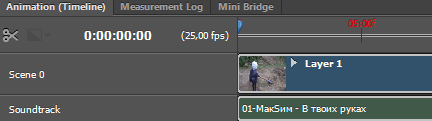
При этом, можно добавлять не одну песню, а несколько.

Сделавши щелчок по значку на треке, можно вызвать видео.

Также возможно менять скорость воспроизведения видео.

На закладке «Аудио», можно менять громкость звука, скорость и несколько остальных функций

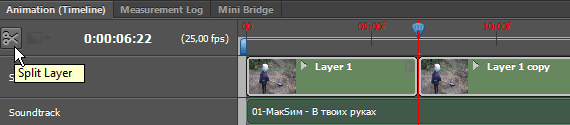
Также есть «разрезка видео», где можно выделить видео, и нажать Split Layer, только надо нажимать на кнопку там, где находится индикатор, иначе обрежется часть, которая Вам необходима.
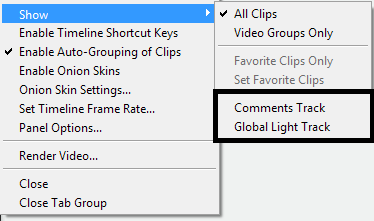
Стандартно в «Анимации» не включены «Комментарии» и «Глобальное освещение»

А включаются они легко. Show -> Comments илли Show -> Global Lighting Track
Можно добавлять новые видео на «Видео дорожку»

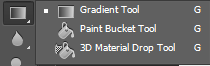
К слову, «Градиент» тоже обновился
Фотографам будет полезна расширенная возможность работы с HDR фотографиями. Разработчики неплохо потрудились на этот счет. Впрочем, так же как и над 3D. К сожалению сам с 3D объектами в фотошопе не работал, поэтому конкретных изменений не скажу, но их заметно много.
Также в CS6 добавили стили текста, качественное сглаживание, фильтр в окне слоев.
Рядом со «слоями» оказалась новая вкладка — «3D»

С помощью Remix Tool можно перемещать на новое место целые области изображения. Работает она в двух функциях: Move(передвижение) и Extand(Расширение).
Работает предельно просто: Move — передвигает выделенную область, а Extand — перемещает область с копированием.
Также можно, как в Illustrator задавать свои размеры фигуре, если Вы точно знаете, какая по размерам должна быть фигура. Для этого нажимаем на слое «U», Вас выведет к «Rectangle tool», нажмите левой кнопкой мыши на слой, и вылезет такое окошко.

Довольно удобно, кстати, так можно делать не только с «прямоугольником».

На картинке видим такие новые инструменты — как Field blur (Поле размытия), Iris blur (Радужное размытие), Tilt-Shift (Наклон и сдвиг).
В самом конце есть видео, что описывает новые функции. (Sneak Peek), их там несколько.
К сожалению, могу описать только одну функцию.
Iris Blur создает фото эффект фокусировки. Чтобы создать такой эффект в прежних версиях фотошопа вам понадобились бы несколько слоев, градиентная маска и сильное размытие. Фильтр позволит быстро добавлять размытие на изображение. Особенно инструмент понравится фотографам, которые желают добиться эффекта с малой глубиной резкости.
«Новый фотошоп» может автосохранять вашу работу. Если фотошоп выключился, а Вы не успели сохраниться, или же свет выключился ( не будем углубляться в варианты, впрочем смысл ясен ). По стандарту стоит, что автосохраняется каждые 10 минут. Все Ваши действия автосохранятся. Действительно важная вещь.

Появилась «Сортировка слоёв», и теперь она выглядит так:

Kind — Вид; Name — Имя; Effect — Эффект; Mode — Режим; Attribute — Атрибут; Color — Цвет. (Весь старый список выбора цвета слоя)

Также теперь каждый слой можно отметить своим цветом, выбравши в сортировке «Color».

А если выберем в сортировке «Effect», выдадутся привычные функции, когда раньше надо было кликнуть на слой пару кликами, и настраивать эффекты, так теперь можно делать это прямо с «Панели сортировки».

На таймлайне, кстати, тоже можно менять цвет. Всё той же функцией.

Когда выберем «Name», мы сможем искать слой, введя ключевые буквы. Довольно упрощает работу со слоями.


Видим, что некоторые функции добавились.
И кстати, как видим, по сравнению с CS3 добавился селект «Type».
| Рубрики: | Фотошоп/Уроки |
| Комментировать | « Пред. запись — К дневнику — След. запись » | Страницы: [1] [Новые] |


