Где найти спецсимволы |

Иногда требуется срочно использовать особые символы — например, значок английского фунта. И как обычно, под рукой ничего нет, да и искать некогда.
В операционной системе Windows7 для этого есть отдельный инструмент
Читать далее - Где найти спецсимволы
Метки: компьютер спецсимволы |
А ты правильно ищешь информацию в интернете? |
Все пользователи интернета, чтобы найти необходимую информацию пользуются поисковиками: yandex, google, rambler, nigma и другими. При этом очень часто получается так, что мы не можем найти то, что ищем. Вроде и поисковый запрос вводим правильно, но поисковик упорно отказывается что-то находить по нашей теме, но зато выводит множество страниц с неподходящей информацией. Многие наверное слышали, что интернет это как больая свалка, и чтобы в этой свалке отобрать необходимую и полезную информацию придуманы поисковые системы. Но, чтобы найти именно ту информацию, которая нам необходима нужно знать некоторые тонкости при работе с поисковиками....
Метки: поиск информация компьютер интернет |
Бесплатный антивирус AVG Antivirus Free |

Не редко у пользователя возникает вопрос, какой скачать бесплатный антивирус и установить его на свой компьютер. И поэтому в данной статье хочу рассказать о бесплатной версии антивирусной программы AVG AntiVirus FREE .
Разрабатывается продукт компанией AVG Technologies, которая начала свою деятельность в 1991 году. На данный момент компания является одним из крупнейших игроков на рынке программного обеспечения, что не может не влиять на высокое качество продукта.
AVG AntiVirus FREE является одной из лучших бесплатных антивирусных программ для домашнего использования. Самое важное, что антивирус будет понятен любому пользователю, т.к. имеет простой и доступный для понимания интерфейс, который выполнен в стиле windows8. Читать далее
Серия сообщений "Антивирусники":
Часть 1 - Как удалить вирус с компьютера?
Часть 2 - Бесплатный антивирусный сканер от Касперского
...
Часть 5 - Comodo Internet Security
Часть 6 - Онлайн сканер — всегда под рукой, если есть интернет
Часть 7 - Бесплатный антивирус AVG Antivirus Free
Часть 8 - Установка антивируса NOD32
Часть 9 - Моментальные сканеры-антивирусники, уничтожающие вирусы
...
Часть 45 - Скачать ключ eset nod32 4. Ключ для антивируса kaspersky. Ключ активации avast 2014. dr web ключ лицензии. Avira antivirus код активаци
Часть 46 - Как правильно настроить Avast Free Antivirus! Такого вы не где не найдете.
Часть 47 - Удалить вирусы с компьютера
|
Метки: антивирус AVG Antivirus Free компьютер |
Radio Tuna - компактное онлайн радио для комфортного прослушивания музыки. |

"Radio Tuna это самый простой способ насладиться онлайн радио на Рабочем столе. Радио будет установлено на Рабочем столе и своим внешним видом и интерфейсом взаимодействия напомнит плейер. Сортируйте радио каналы по жанрам музыки, сохраняйте их для возврата к наслаждению от прослушивания музыки. Radio Tuna подарит Вам радиостанции, которые Вы полюбите, а гибкий интерфейс управления предоставит алгоритмы работы без особых усилий" - от разработчиков, "Media Tunes Ltd.".
Программное обеспечение содержит хорошую библиотеку жанров музыки, сочетающих классику и современность идущую от классических направлений. Прослушивание музыки онлайн производится на основе предустановленных радиостанций, которые связаны по жанрам музыки. Кроме этого, есть возможность искать радиостанции. Удобство работы с программой могут предоставить фиксированные "сочетания горячих клавиш", а комфорт и удобство прослушивания создадут такие функции, как поддержка мини эквалайзера и возможность скрыть рабочее окно программы в "Системном трее" операционной системы "Windows", откуда также легко и удобно можно управлять программой. Всё это бесплатно.
Radio Tuna - компактное онлайн радио для комфортного прослушивания музыки.
Администрация, Большое Спасибо =)!
Метки: радио онлайн |
Видеокурс для начинающих пользователей Windows7 |
При переходе с Windows XP на Windows7 у многих пользователей возникает ряд вопросов: как настроить фон рабочего стола и заставку, что такое гаджеты рабочего стола и как их включить, что такое библиотеки и как их создавать, как создать и настроить учетную запись в Windows7, какие новые возможности появились в «семерке» и многое другое.
Серия сообщений "Windows 7":
Часть 1 - Как ускорить работу компьютера на Windows 7 (часть 2)
Часть 2 - Запись DVD дисков в Windows 7
...
Часть 8 - Как добавить файлы и программы в список Избранное в Windows 7
Часть 9 - Пользуемся красочным оформлением Windows 7
Часть 10 - Видеокурс для начинающих пользователей Windows7
Часть 11 - Запускаем старые программы и игры под Windows 7
Часть 12 - Ускоряем Windows 7 отключением системных служб
...
Часть 46 - Как восстановить систему windows
Часть 47 - Что делать, если в ОС Windows 7 не запускаются программы?
Часть 48 - Как обновить Adobe Flash Player на Windows 7
|
Метки: Windows7 компьютер |
Как проверить надежность пароль |

Дорогие читатели, сегодня поговорим о таком замечательном сервисе как howsecureismypassword "на сколько безопасный ваш парольп"! Вы сможете здесь оцените безопасность Вашего пароля!
Нашел его на просторах интернета! И спешу с вами поделится этой новостью! Сервис очень полезный: "насколько безопасный ваш пароль"! Тут Вы cможете определить за сколько минет, дней или лет пароль ваш могут взломать! Вы здесь водите свой пароль один раз, который по подсчетам будет взломан на протяжении многих лет.
Метки: надежность пароль компьютер |
Как отключить автозагрузку программ? |
В наше нелёгкое время многие программы, которые мы устанавливаем на компьютер, стараются прописать себя в автозагрузку. В связи с этим у большинства рядовых пользователей при загрузке системы загружаются ещё 5-7 ненужных им программ, которые, разумеется, могут немало затормаживать работу. Поэтому сегодня мы и займемся вопросом того, как отключить автозагрузку программ.
Отключение автозагрузки программ в Windows XP от Windows 7 ничем не отличается. Мы рассмотрим процесс того как отключить автозагрузку программ на примере Windows 7.
Делается всё это довольно просто:
Сначала нажимается комбинация клавиш Win + R

Метки: автозагрузка компьютер |
Пользуемся красочным оформлением Windows 7 |

Многие пользователи Windows 7 даже не знают, как использовать это новое оформление, а ведь он добавляет красочности и новые функции по управлению окнами в системе.
Этот интерфейс называется Windows Aero. Он включает в себя полупрозрачное оформление окон и панели задач, а также 3 новые функции, которые немного упрощают жизнь пользователям. Эти функции называются AeroSnap, AeroShake и AeroPeek. Подробнее о них можете почитать в статье Windows Aero.
Как включить Windows Aero:
1. На рабочем столе, нажав правую кнопку мыши, выбираем пункт "Персонализация".
2. В отрывшемся окне выбираем любую тему из раздела "Темы Aero".
Но не все пользователи Windows 7 могут использовать это оформление. Для владельцев Windows 7 Starter и Home Basic оно не доступно. Но благодаря патчу, который вы можете скачать здесь, Windows Aero можно включить.
Также стоит заметить, что новое оформление требует немного больше мощности вашей видеокарты.
Серия сообщений "Windows 7":
Часть 1 - Как ускорить работу компьютера на Windows 7 (часть 2)
Часть 2 - Запись DVD дисков в Windows 7
...
Часть 7 - Создаем работоспособную резервную копию Windows
Часть 8 - Как добавить файлы и программы в список Избранное в Windows 7
Часть 9 - Пользуемся красочным оформлением Windows 7
Часть 10 - Видеокурс для начинающих пользователей Windows7
Часть 11 - Запускаем старые программы и игры под Windows 7
...
Часть 46 - Как восстановить систему windows
Часть 47 - Что делать, если в ОС Windows 7 не запускаются программы?
Часть 48 - Как обновить Adobe Flash Player на Windows 7
|
Метки: Windows 7 компьютер |
Онлайн сервисы. Полезные и интересные |
Добрый день уважаемые дамы и господа ! Сегодня хочется познакомить Вас с полезными сайтами интернета.
Представляю краткий перечень некоторых из них , что по моему мнению не помешает иметь в закладках . . .
Первая группа полезные : в первую очередь это Центр решений Microsoft Fix it здесь Вам помогут с
решением проблем связанных с подуктами Microsoft в онлайн режиме и Вам теперь не нужно тратить
время на бесполезные поиски решения в интернете . Работа центра решений легка и понятна из интерфейса и в каких – либо разъяснениях просто нет никакой необходимости единственное это все таки выбирать тему связанную с вашей проблемой так как в этом случае... Полезное
Метки: сайты программы компьютер |
Как настроить систему и ускорить работу Ноутбука |
 Здравствуйте дорогие читатели!
Настроить систему, ускорить её работу и даже изменить внешний вид некоторых её компонентов можно с помощью специальных программ. В этой статье мы рассмотрим такую программу которая решает комплекс задач.
Это программа TweakNow Power Pack-мощное и удобное в использовании средство для тонкой настройки различных параметров операционной системы Windows 7,а также веб-браузера Internet Explorer. Программа позволяет оптимизировать работу реестра, удалить ненужные файлы на жёстких дисках, увеличить быстродействие мультимедиа и игровых приложений и т.д.Читать далее...
Метки: ноутбук программы |
Пирог Крокодил |
Метки: пирог с мясом |
Бесплатные пограммы для компьютера. Система |
Без программного обеспечения компьютер представляет собой груду железа. Поэтому программное обеспечение каждому владельцу компьютера просто необходимо. Если покупать все программы, которые необходимы для работы, то общая их стоимость будет превышать стоимость компьютера в разы. Без бесплатного софта не обойтись никак. Хочу предложить Вашему вниманию серию обзорных статей о бесплатных программах. Первая статья посвящена системным программам и утилитам. Читать...
Метки: программы компьютер |
Бесплатный аналог Adobe Photoshop! |
 Приветствую вас, друзья!
Сегодня речь пойдет о, пожалуй, лучшем бесплатном аналоге всем известной и многими любимой программе – графическом редакторе Adobe Photoshop. Называется эта программа GIMP (последняя версия на сегодня GIMP 2.8.2).
GIMP по внутренней «начинке» и по функциональным возможностям очень схож с своим платным «братом». И имеет внушительный арсенал инструментов для создания и редактирования изображений. Выглядеть он может так (картинка ниже) или по другому, например, в одну вертикальную линию — зависит от вашего желания (все настраивается)...
Метки: фотошоп |
Лицензионные программы бесплатно!!! |
Серийные номера для официальной установки приложены. Нет, это совсем не то, что вы сейчас подумали. Это не варезник, где вместо лицензионной программы можно скачать вирус. Все абсолютно официально. Компания Adobe на своем официальном сайте выложила ряд своих лицензионных программ, (которые ранее лишь продавались) для свободного доступа вместе с серийными номерами.
Метки: программы компьютер |
Со Старым Новым годом!!! |











Серия сообщений "Новый год,Рождество":
Часть 1 - ЁЛКИ НА РАБОЧИЙ СТОЛ
Часть 2 - Новогодняя анимация.
...
Часть 12 - Зимние зарисовки 2
Часть 13 - Со Старым Новым годом!!!
Часть 14 - Со Старым Новым годом!!!
Часть 15 - Картинки анимации. Поздравления с Новым годом. |
Часть 16 - Новогодняя анимация!
Часть 17 - ФЕЙЕРВЕРК С СЮРПРИЗОМ
|
Метки: новый год анимашки |
Без заголовка |
Метки: подарочные коробочки |
Рулет за 5 минут |

Метки: рулет |
Ажурные вязаные подушки |
Ажурные вязаные подушки, 2 схемы. Они добавят вашему дому больше уюта и теплоты.
Подушка с шевронами

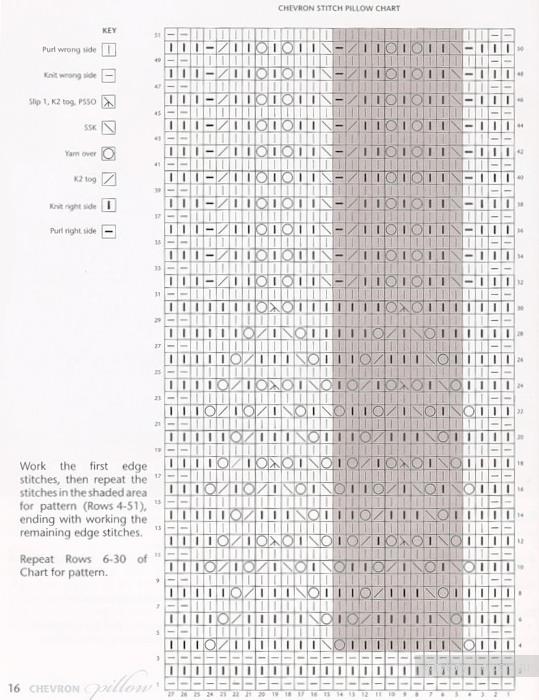
Обозначения для схемы (в том же порядке, что и на рисунке):
1. Изнаночная п. с изн. стороны
2. Лицевая п. с изн. стороны
3. 3 вместе лиц. (поменять местами 1-ю и 2-ю петли, провязать три петли вместе за переднюю стенку)
4. Две вместе лиц. за задние стенки
5. Накид
6. Две вместе лиц. за передние стенки
7. Лицевая п. с лиц. стороны
8. Изн. п. с лиц. стороны
Описание:
Провязать первые четыре петли, как указано в схеме. Затем повторять петли, выделенные на схеме (раппорт), столько раз, сколько необходимо (ряд 4-51). Закончить ряд оставшимися петлями схемы. Повторять ряды 6-30.
Подушка с сосновыми шишками
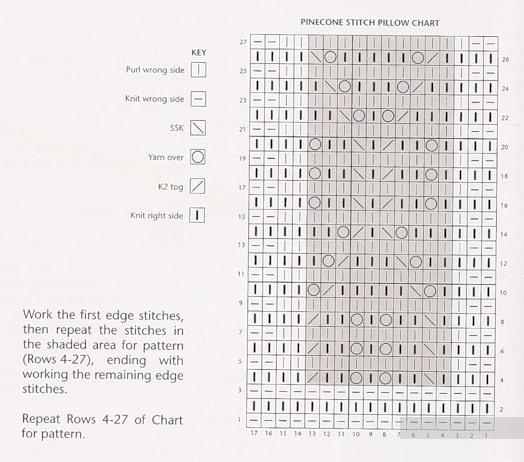
Обозначения:
1. Изнаночная п. с изн. стороны
2. Лицевая п. с изн. стороны
3. Две вместе лиц. за задние стенки
4. Накид
5. Две вместе лиц. за передние стенки
6. Лицевая п. с лиц. стороны
Описание:
Провязать первые крайние петли, затем повторять петли в выделенной зоне (ряды 4-27), закончить последними петлями на схеме. Повторять ряды 4-27 схемы.
Метки: подушки |
Как найти и удалить лишние, бесполезные программы всего одним кликом мышки |

Здравствуйте. Я уже достаточно много внимания уделял очистке и оптимизации системы (и буду уделять ещё). Мы с Вами рассматривали облегчение реестра, дефрагментацию дисков, удаление лишних программ из автозагрузки и хвостов программ, искали и удаляли дубликаты файлов, отключали лишние службы и избавлялись от не нужных драйверов, шептали заговоры от тулбаров и замен поиска по-умолчанию в браузерах …
Казалось бы, всё описано и рассказано, система чистая и дышит полной грудью… Очень жаль Вас разочаровывать-это не так! Ваш компьютер просто кишит программами-паразитами, которые лезут в автозагрузку, запускают свои службы, выходят в интернет без Вашего ведома, прописываются в реестр… короче, живут своей жизнью в Вашем любимом компе невероятно замедляя и усложняя его работу!
Это не про Вас и не про Ваш компьютер я сейчас говорил? У Вас всё под контролем, Вы продвинутый пользователь и следите за чистотой системы? Не устанавливаете лишних, бесполезных программ? Ваш антивирус «не кричит» , а различные чистилки и оптимизаторы настроены и отлично работают? Ну-ну, продолжайте верить в это-я тоже верил ещё пару дней назад.
А может всё-таки дочитаете статью? Я расскажу, что из себя представляют программы-паразиты, откуда берутся они, как попадают к Вам на компьютер, почему от них трудно избавиться, а самое главное-опишу одну очень лёгкую и бесплатную программку, которая САМА найдёт их и удалит одним кликом мышки! Имя ей Pc-decrapifier!
Метки: компьютер |
Онлайн сканер — всегда под рукой, если есть интернет |
Предлагаю Вам ознакомиться с возможностью проверять архивы, файлы и даже сайты на содержание вирусов и вредоносных кодов - 24 часа в сутки. Наша безопасность всегда зависит от нашей бдительности, следовательно мы сами отвечаем за сохранность своих информационных ресурсов.
Для тех, кто хочет всегда иметь надежный сервис под рукой.
Серия сообщений "Антивирусники":
Часть 1 - Как удалить вирус с компьютера?
Часть 2 - Бесплатный антивирусный сканер от Касперского
...
Часть 4 - Как удалить аваст
Часть 5 - Comodo Internet Security
Часть 6 - Онлайн сканер — всегда под рукой, если есть интернет
Часть 7 - Бесплатный антивирус AVG Antivirus Free
Часть 8 - Установка антивируса NOD32
...
Часть 45 - Скачать ключ eset nod32 4. Ключ для антивируса kaspersky. Ключ активации avast 2014. dr web ключ лицензии. Avira antivirus код активаци
Часть 46 - Как правильно настроить Avast Free Antivirus! Такого вы не где не найдете.
Часть 47 - Удалить вирусы с компьютера
|
Метки: сканер вирус компьютер |


