
-Рубрики

 -Фотоальбом

Посмотреть все фотографии серии анимация- мои работы в фотошопе
анимация- мои работы в фотошопе
16:59 16.04.2011
Фотографий: 12
Посмотреть все фотографии серии мои работы в фотошопе фракталы
мои работы в фотошопе фракталы
00:36 13.03.2011
Фотографий: 4

 -Поиск по дневнику

Поиск сообщений в vera-olya

 -Подписка по e-mail


 -Статистика

Статистика LiveInternet.ru: показано количество хитов и посетителей
Создан: 03.12.2010
Записей: 301
Комментариев: 8
Написано: 394


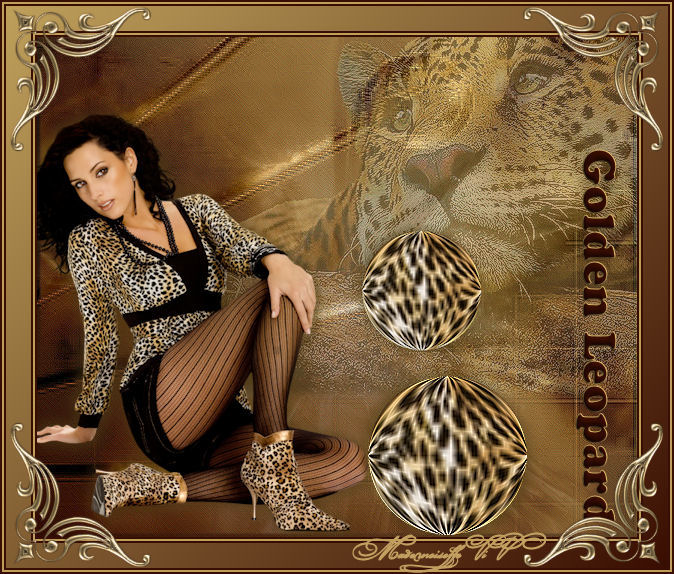
Коллаж "Золотой леопард"

Пятница, 08 Апреля 2011 г. 00:09 + в цитатник
Цитата сообщения Mademoiselle_Viv Коллаж "Золотой леопард"

Все мы, конечно, ждем Новогоднего праздника и коллажи к празднику еще будут, но до него еще месяц и мне хочется сделать коллажи и другой тематики.
Мы провожаем год Тигра и вот такой коллаж с его родственником, думаю будет уместен.
Назовем его "ЗОЛОТОЙ ЛЕОПАРД"
 (674x574, 146Kb)

Цвет переднего плана # bea05b
Цвет фона: # 390e02

1. Открыть новое прозрачное изображение 600x500 пикселей
2. Откройте фон:

Перенесите на только что созданное изображение и выровняете по размерам.
Объедините с нижним.

3.Создайте новый слой
Заполните линейным градиентом с основными цветами коллажа, располагая из правого нижнего угла в левый верхний.
 (288x58, 6Kb) (202x166, 4Kb)
Отключите видимость этого слоя и переместитесь на предыдущий слой.

4. Откройте маску и переместите ее на коллаж, под слой с градиентом.
 (200x200, 10Kb)
Растяните на все изображение.
Измените режим на RGB( Изображение / Режим)


 (348x179, 13Kb)
Выделения / Инверсия.
Редактирование / Очистить.
Выделение / Отменить.
Дубликат слоя.
Объединить с предыдущим.
Редактирование / Трансформирование / Отразить по вертикали.
5. Откройте клипарт "Леопард"

Перенести на коллаж. Уменьшить размер на 80%.(Редактирование / Свободное трансформирование).
 (446x406, 50Kb)
Переместите "Леопарда" в правый верхний угол.
Уменьшите прозрачность до 24%.
Фильтры / MuRa's Seamless / Emboss at Alpha по умолчанию.
6. Откройте "Девушку"

Измените размер до 420 пикселей по высоте и переместите на коллаж.
Расположите слева.
Стили слоя - Тень:
 (420x299, 19Kb)
7. Открыть "Мяч"
 (159x159, 49Kb)
Переместить на коллаж и расположить на нижнем кругу.
8. Дублировать слой. Уменьшить размер до 75% и переместить на средний круг.
9. Скопировать стиль слоя со слоя "Девушка" и вклеить на слои с мячами.
 (311x450, 22Kb) (319x477, 27Kb)
Коллаж готов.
Сделайте рамочку, можно украсить уголками, и подпишите коллаж.
Желаю удачи!Надеюсь вам понравится результат.


Серия сообщений "ФОТОШОПИМ ВМЕСТЕ":

Часть 1 - Картинка «Thank you»
Часть 2 - Нежность
...
Часть 71 - Коллаж "Снег, снег, снег "
Часть 72 - Коллаж "Зимние забавы"
Часть 73 - Коллаж "Золотой леопард"
Часть 74 - C ДНЕМ РОЖДЕНИЯ, ТАНЕЧКА!!!!
Часть 75 - Коллаж "Этот танец"
...
Часть 98 - Коллаж "Femme Argent"
Часть 99 - Открытка "Цветок и бабочка"
Часть 100 - Коллаж "Ты далеко..."


Метки:  


Добавить комментарий:
Текст комментария: смайлики

Проверка орфографии: (найти ошибки)

Прикрепить картинку:

 Переводить URL в ссылку
 Подписаться на комментарии
 Подписать картинку