КЛАССНЕЙШИЕ СЕРВИСЫ ДЛЯ ОФОРМЛЕНИИ БЛОГОВ И ДНЕВНИКОВ |

На сайте есть Галерея рамочек, в которую могут публиковать свои работы все пользователи Рамочника. Для любых хранимых в Галерее работ можно получить код рамочки для вставки в блог. Также, если разрешено автором, рамочку из Галереи можно редактировать, вставляя свои тексты или картинки и даже изменяя бордюры и фоны.
Сервис для создания красивых разноцветных или анимированных надписей, в том числе блестящих надписей. Надписи создаются в виде картинок, которые могут быть сохранены на компьютер и добавлены в любой блог, фотоальбом или сервис хранения изображений. При создании надписи можно выбрать шрифт, размер, фон или цвета, которые будут натянуты на буквы.


Есть дополнительные настройки тени, объема и отражения. Возможность задавать цвета для освещенной и затененной сторон надписи при настройке объема, а также возможность задать цвет и расположение тени позволяет использовать их для имитации эффектов боковой подцветки и заднего освещения надписи.

Имеется большой выбор шрифтов и специальных символов для украшения надписей, сгруппированных по тематическим разделам.

Кроме всего прочего, надпись можно сделать от руки с помощью мышки (например, нарисовать свою подпись). К таким надписям точно так же применимы все настройки цветов, фонов, тени, объема и отражения. На картинку с нарисованной надписью можно добавлять те же самые специальные символы.
Создает разноцветный текст, раскрашивая каждую букву в отдельный цвет в зависимости от настроек. Хорошо подходит для создания эффекта радужного текста: пример такого радужного текста, или текста со случайной раскраской: пример текста со случайной раскраской.
Параллельно задает буквам разные размеры, согласно выбранному шаблону, например, для создания эффекта волны: длинный пример текста специально для волны, или эффект безумного текста со случайными размерами букв: текст со случайным размером букв.
Выдает HTML-код (или BBCode) раскрашенного текста. Имеет стандартные настройки кода для большого количества сайтов блогов, интернет-дневников и форумов.
Мини-сервис для воспроизведения забавного зрительного цветового эффекта на любом цветном изображении.
Смотрите, не отрываясь, на точку в центре изображения с искажёнными цветами в течение 10 секунд. После появления чёрно-белого изображения продолжайте смотреть на центральную точку. Чёрно-белое изображение покажется цветным.

Сервис позволяет превратить любое изображение в анимированную GIF-картинку для получения на ней этого эффекта.
|
Бесплатные компьютерные курсы |
Не будь чайником,
освой компьютерную грамотность!

|
Комп и программы, советы |
В этой теме собраны ссылки на подсказки и ответы на вопросы пользователей ярушки.
Тема будет периодически пополняться. Если вам встретился на ярушке полезный совет, пожалуйста, поделитесь ссылкой на него в комментариях, возможно, кто-то нуждается в этой информации.
Если вы не нашли ответа на интересующий вопрос, задайте его в комментах.
Большая подборка разных полезных вещиц для блога также есть вот тут.
Ваш компьютер
Как настроить быстрый запуск любимых программ
Как нажать невидимую кнопку
Использование встроенной справочной системы
Создание трек-листа
Как восстановить "битый" архив"
Как сделать скриншот
Сортировка фотографий на компьютере
О "точках восстановления"
"Горячие клавиши" в Windows
Темы для Windows XP
Если завис компьютер
Анимация на рабочем столе
Установка Windows. Освоение компьютера. Помощь новичку при сбоях
Утилиты для работы с драйверами
Ярлыки
Оформление блога
Как подогнать картинку под ширину поста
Как загрузить музыку и видео на свою страницу
Как вывесить сразу много фоток
Как вывешивать фотографии в клубы, чтобы они не дублировались на Яндекс.Фотках?
Как опубликовать HTML-код
Как вставить в блог флешку, если нет её кода
Как поменять "шапку"
О "шапке" и графических редакторах (всё в комментариях)
Правила качественного блога
Настройка странички
Как запретить комментировать записи в своем дневнике (забанить)?
Как сделать у себя на странице стену и "подмигнуть?"
Изменение даты записи
О "дружбе", "лжедрузьях" и порноспамерах
Чистка дневника, меню, поиск по блогу
Как почистить дневник от ненужных записей и сделать меню в блог или клуб
Как установить Яндекс.Поиск по блогу
Просмотр, редактирование, очистка блога (дневника)
Ответы на частные вопросы по чистке дневника
Обращение к гостям
Как написать разные "обращения" к гостям и к друзьям
Быстрый переход по годам и месяцам - в "обращении к гостям"
Быстрый переход по страницам блога
Баннер нашего клуба
Ссылки
Несколько способов поделиться ссылкой на интересный материал
Как поделиться ссылкой на конкретный пост
Кликабельные картинки
Как сделать чтобы картинка стала ссылкой (баннер клуба)
Как сделать картинки кликабельными
Как сделать картинку, раскрывающуюся по клику на полный размер
Всё про "cut" ("врезка", "кат")
Как убирать длинные тексты под кат, писать жирным шрифтом, вставлять картинки в комментарии...
Ещё раз про "кат", жирный шрифт и вставку картинок
Как вставить открытку в пост, разместить ее по центру, спрятать под cut
Снова про "кат" - "прячем" видео и фотки. Очередная уловка
Слайдшоу
Как создать слайдшоу и разместить его в блоге
Слайдшоу с помощью онлайн-сервиса
Слайдшоу своими руками (без использования Яндекс.Фоток)
Слайдшоу и видеоролики (ссылки на онлайн-сервисы и программы)
Осеннее настроение
Редкие спецсимволы
Как добавить в свой ник сердечки, звёздочки и прочие "картинки"
Таблица редких спецсимволов HTML
Кириллица и старославянский - коды символов в HTML (редкие спецсимволы - 2)
Редкие спецсимволы: Взгляни на свой ник со стороны
Подсказки, уроки о рамочках и табличках
Как сделать рамку для текста. Экспресс-метод от ternosvit
Создание рамок. Основные понятия. Урок от Дианы
"Табличный" урок от Knight Of Silence
Размещение картинок с кодами
Смайлы: Общие вопросы
Как вставить в пост или комментарий красивый смайлик
Ярушные смайлы - быстро и просто!
Подробно про стандартные ярушные смайлы
Смайлы: Коллекции
Зодиакальные смайлы и китайский гороскоп
Козочки, волки и динозаврики
Смайлы "Поросята"
Чайники-смайлики
Смайлики: Праздники. Подарки. День рождения
Арбузные смайлы
Красивые смайлы для ваших ярких страниц
Часики, кнопочки, линеечки, информеры, флешки
Как вставить счетчик, информер или "кнопочку" себе на страничку?
Часики, линеечки, информеры, слайдшоу, счётчики
Кнопки для вашей странички
Как сделать именные часики в блог или клуб
Часики "Firefox"
Новогодние часики
Календари для блогов и клубов
Календарь со своей картинкой
Восемь флешек "Зверьё моё"
Флеш-игрушка "Сделай снеговика"
Цветочный тест в блог или клуб
Музпик - музыка в блоге
Проверка совместимости знаков Зодиака (игрушка)
Флеш-игра "Построй замок"
Флеш-палитра для подбора цветов
Фоны, глиттеры, картинки
Снежинки для оформления блогов и других проектов
Блестяшки (глиттеры) для ваших проектов
Зимние шапки для блогов - переодеваем страничку
Восемьдесят два "Спасибо!"
"Спасибо!" Анимированные надписи
Разделители текста
Ютака Кагайя
Цитаты на каждый день (в картинках)
Клубы на Я.ру
Что такое премодерация?
Что делать, если Вы не получили приглашение в модераторы?
Как открыть клуб
Сервисы Яндекса
Официальная справка по Я.ру
"Избранное" и "Популярное" в фотках на Яндекс.Фотках
Как читать все блоги в своих цветах. Как читать клуб, не вступая в него. Как читать чужой блог без "подружения"
Яндекс.Бар и Я.Онлайн
"Коллекции" или вложенные альбомы на Яндекс.Фотках
Как установить обложку для альбома или коллекции альбомов на Яндекс.Фотках
Как скачать целый альбом фоток (или его часть) с Яндекс.Фоток
Малоизвестные факты о Я.ру и приёмы их использования
Как отправить открытку
Яндекс.Закладки
Вложенные альбомы под одной обложкой
Как скачать целый альбом с Яндекс.Фоток
Я.Онлайн теперь и в Яндекс.Почте
"Популярное" и "Избранное" на Яндекс.Фотках
Статьи по безопасности в Интернете
Ловушки Интернета: Интренет-угрозы и защита от них
Защита от взлома электронной почты
Как распознать мошенническое письмо
Интернет-полезности
Как смотреть он-лайн кино
Как докачать оборвавшуюся закачку
Как быстро собрать картинки с интересной странички
Статьи о Mozilla Firefox и других браузерах
"Горячие клавиши" в Firefox
Почтовый клиент, запускающийся как вкладка браузера Mozilla Firefox
Как настроить стартовую страницу браузера
Как почистить кэш браузера
Аддоны для Firefox
Firefox блокирует установку аддонов
Как отключить музыку
Установка SweeiIm
Почтовый клиент, запускающийся как вкладка браузера Mozilla Firefox
SpeedyFox
Статьи о видеохостинге YouTube
10 "фишек" YouTube
Как скачивать ролики с YouTube без всяких программ
Ещё 10 способов скачать ролики с YouTube
Смотрим YouTube, лёжа на диване
Ссылки на интернет-ресурсы
Карта интернета
Почта Деда Мороза
Плеер в блог (с плейлистом и возможностью настроить его)
Как и где сделать блестяшку в интернете: Инструкция в картинках
Самодельный блестящий текст
Ещё блестящий текст
Аватары и фоны в шапку своими руками
Аватары, смайлики, гороскопы
Генератор разноцветного текста
Планета Small Bay
Настройка компьютера
Программы
Download Master
AnVir Task Manager
Dicter - онлайн переводчик
Видео: уроки, фильмы
Аудио и видео уроки интенсивного изучения английского языка
Как есть куриные крылышки
Химия на кухне: Всё о мясе
Как завязывать галстук
Завязываем шнурки "в одно касание"
Складываем футболку за пару секунд
Универсальное платье-блузка-юбка
Обои для рабочего стола
Зимние обои
Обои Времена года. Зима
Обои Времена года. Осень
Обои Времена года. Лето
Обои "Zodiaс"
Обои 3D смайлы
Обои 3D
Обои Женщины моей мечты
Статьи и уроки по GIMP
GIMP-интерфейс: что где лежит
Анимация "Рассыпающийся текст"
Здоровье
Как за пять минут снять усталость
О профилактике и лечении гриппа
Календарь "заразности": Как не заразиться самому и не заразить окружающих
Всякая всячина
Как правильно встретить год Тигра
Как пьют спиртные напитки
Компьютерный сленг + словарь
14 типов интернетчиков, которые всех раздражают
Как сложить столовые салфетки
Как добиться естественных снимков
Серия сообщений "блог":
Часть 1 - СПАСИБО - красиво
Часть 2 - Сердечки (анимашки)
Часть 3 - Как сделать баннер-картинку для блога
Часть 4 - Сделай для блога кнопку
Часть 5 - Сделать слайд-шоу
Часть 6 - Рамочки для текста
Часть 7 - Рамочки для текстов (Полевые цветы)
Часть 8 - Рамочки для текстов (Подводный мир)
Часть 9 - Рамочки для текстов (Весна)
Часть 10 - Рамочки для текстов (Природа)
Часть 11 - Рамочки для текстов (Природа)
Часть 12 - Рамочки для текстов (бабочки)
Часть 13 - Рамочки для текстов - Адрес Детство
Часть 14 - Рамочки для текстов
Часть 15 - Выравнивание картинок
Часть 16 - рамочки
Часть 17 - Надписи благодарностей
Часть 18 - Не хочу быть "чайником"!
Часть 19 - Часики
Часть 20 - в блог личное
Часть 21 - Рамочка лето, девушка
Часть 22 - Делаем элементарные часики.Начинаем учиться созданию flash.
Часть 23 - Делаем простую flash подпись используя шаблонные эффекты
Часть 24 - ссылочки для оформления блога
Часть 25 - Мишки...
Часть 26 - Снеговики
Часть 27 - мишки НГ
Часть 28 - Ёлочки
Часть 29 - Танцы на чашке
Часть 30 - Коллекция нужных сайтов и ссылок
Часть 31 - Скачиваем днев,блог на компьютер !!!
Часть 32 - Как сделать описание в Power Point
Часть 33 - Не хочу быть "чайником"!
Часть 34 - Смайлики
Часть 35 - СПАСИБО КРАСИВО
Часть 36 - 7 причин по которым не стоит вставлять в комментарии картинки
Часть 37 - Мой сертификат на никнейм
Часть 38 - Как сохранить ролик с YouTube и как вставить его в дневник
Часть 39 - Поиск и удаление невзаимных друзей за несколько минут
Часть 40 - Как скачать флешку на компьютер и установить себе в дневник
Часть 41 - Красивые часики для дневника а так же красивые сайты!
Часть 42 - Красивые разделители для текста
Часть 43 - Рамочка для текста Осень
Часть 44 - Как делать списки в блоге
Часть 45 - Комментики "Спасибо большое"
Часть 46 - схемы для дневника
Часть 47 - О картинках на ЛиРу и длинных постах
Часть 48 - Открыточки к Новому Году + код
|
Самые необходимые программы для компьютера |

 | Источник |
|
ОЧЕНЬ МНОГО РАЗЛИЧНЫХ ГЕНЕРАТОРОВ |
 |
Серия сообщений " компьютер ГЕНЕРАТОРЫ":
Часть 1 - +++ФОТОГЕНЕРАТОРЫ+++!
Часть 2 - КЛАСС!!! ГЕНЕРАТОР ПАРОЛЕЙ...
...
Часть 25 - Генератор таблиц (подходит для Майл и ЛиРу)...
Часть 26 - Генераторы онлайн,большая подборка
Часть 27 - ОЧЕНЬ МНОГО РАЗЛИЧНЫХ ГЕНЕРАТОРОВ
Часть 28 - Нарисуй своего человечка, нажми кнопку, и увидишь что произойдет
Часть 29 - Мини-генератор кода для текста
...
Часть 32 - Генератор, фотошоп, сайты
Часть 33 - Генераторы от Люды
Часть 34 - Генератор анимированных картинок с Вашим текстом
|
Защита текста от копирования |

Поэтому некоторые «умники» с успехом (временным) паразитируют за счет других, очевидно не понимая как много горечи, разочарований приносят они другим.
Тем не менее бороться с этим явлением и противостоять ему, нужно и можно. Защита текста от копирования возможна разными методами и способами. Один из бесплатных и доступных для всех способов противостояния, это использование специальных программ. Одна из таких бесплатных программ — No Right Click. Программа создана для защиты текста от копирования, путем специальной обработки файлов для дальнейшего использования.
Защитные функции программы
Некоторые характеристики программы
Создатели No Right Click рекомендуют использовать программу, как эффективное средство против копирования текста. Посмотреть результат работы программы, можно пройдя по ссылке. Скачать программу можно на официальном .
Применяя специальные скрипты, плагины, сервисы и программы, можно существенно повысить защиту текста от копирования недобросовестными пользователями. Одно может обнадеживать, если у вас воруют текст или графику, значит, ваши статьи представляют определенный интерес и с написанием у вас все в порядке. Самый действенный способ защиты от копирования, не публиковать материал в сеть, бросить все к чертовой матери на радость конкурентам и найти другую работу!
|
Не хочу быть чайником. Подборка |
|
КАК НАЙТИ КАРТИНКУ В ИНТЕРНЕТЕ |
Отличный помощник для удаления вирусных программ |
Как пользоваться настройками дневника? http://www.liveinternet.ru/community/for_women_only/post127596215/ |
|
Делаем индивидуальную подпись |
Где и как найти удалённые файлы |
Как удалить вирус без помощи антивирусных программ |
|
Как сделать самую простую кликабельную кнопку с надписью!.. |
Программа для увеличения фото без потери качества (PhotoZoom Pro 3.0.6) |
|
|
Самый простой способ сделать скриншот\сфотографировать экран и вырезать из него фрагмент- |
Написать текст в двух колонках-урок от Галины Шадриной |
Полезности компьютерного мира в одном блоге
На просторах рунета я продолжаю искать полезные и интересные блоги. На этот раз улов не плох. |
Не хочу быть чайником. Подборка 5
|
Не хочу быть чайником |
|
Создаем на рабочем столе,,хитрую (невидимую) папку,, |
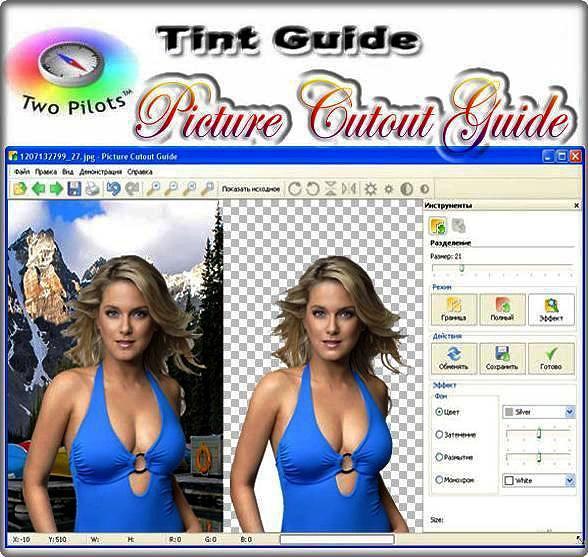
Программа - Picture Cutout Guide для отделения объекта от фона |
|
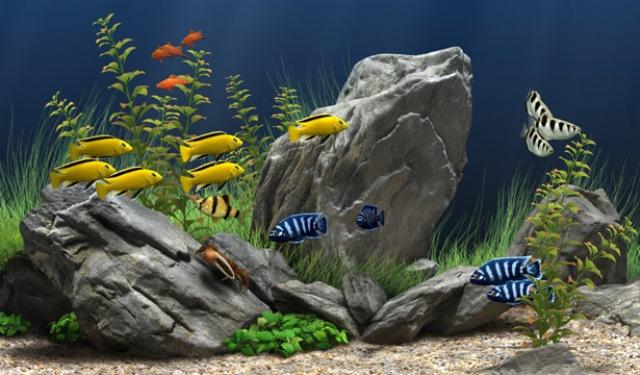
Хранитель экрана - Dream Aquarium |
Бесплатные программы на русском языке |
|
Сайт для быстрого подписания картинки или фото. |
УРОКИ -как сделать свой пост с прокруткой текста. http://www.liveinternet.ru/users/liudmila_sceglova/post223512965/ |
|
Как обналичить виртуальные деньги |
Как добавить картинку, чтобы она увеличивалась при нажатии |
|
Как вернуть удалённый пост |
Что же прячет от нас Windows 7? Открываем скрытые файлы и папки. |
Не хочу быть чайником. Подборка 2
|
Бесплатный он-лайн конвертер |
|
|
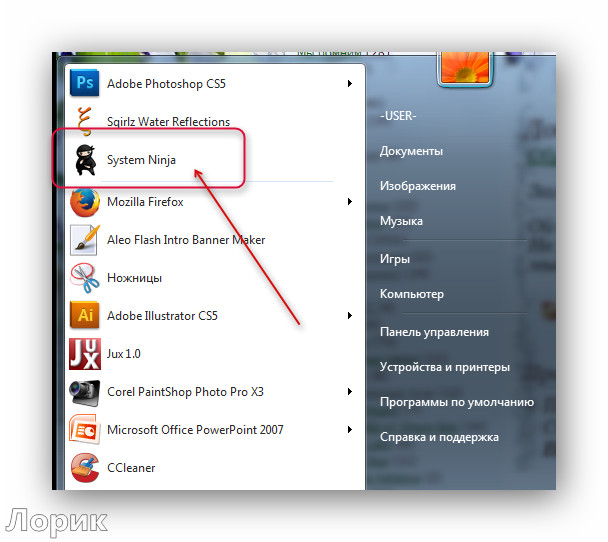
Программа System Ninja - мощный чистильщик компьютера |



Серия сообщений "* Программы чистильщики":
Часть 1 - Как очистить компьютер: CCleaner-установка и настройка
Часть 2 - Программы - чистильщики
...
Часть 8 - Junkware Removal Tool - небольшая портативная утилита, которая ищет в системе и удаляет рекламное ПО
Часть 9 - Как удалить неудаляемые файлы
Часть 10 - Программа System Ninja - мощный чистильщик компьютера
Часть 11 - AnVir Task Manager 7.5.2 - обалденная чистилка компьютера!
Часть 12 - Нет предела совершенству...))) И опять чистильщик! Reg Organizer
...
Часть 16 - Флеш-бродилка "Программы чистильщики"
Часть 17 - Как чистить систему от мусора
Часть 18 - Loaris Trojan Remover 1.2.9.3 Portable
|
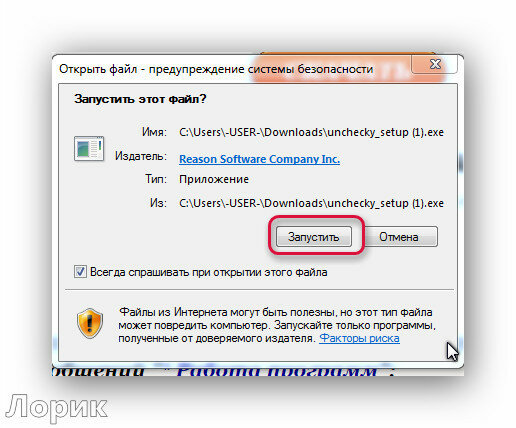
Встречайте Unchecky! Долой потенциально нежелательные программы |
Надоело снимать галочки с нежелательными предложениями во время установки программ?
Вы когда-нибудь чувствовали, что при установке программ установщик пытается заставить вас любой ценой установить дополнительные нежелательные программы?
Когда-нибудь пропускали галочку и потом часами удаляли нежелательное программное обеспечение?
Когда-нибудь открывали свой браузер, только чтобы узнать, что у вас новая домашняя страница, новая поисковая система, или даже новый браузер?
Unchecky поможет оградить ваш компьютер от потенциально нежелательных программ.
Встречайте Unchecky!
Долой потенциально нежелательные программы

Unchecky автоматически снимает галочки дополнительных программ, экономя ваше время и делая менее вероятным случайную установку нежелательных программ

Предупреждает
Установщики часто пытаются встроить установку дополнительных программ как естественную часть процесса установки.
Unchecky предупреждает вас, когда вы пытаетесь согласиться на установку потенциально нежелательных программ, что делает их случайную установку менее вероятной.

Автоматически обновляется
Установил и забыл.
Unchecky автоматически обновляется каждый раз, когда доступна новая версия, так что вам не придется беспокоиться об использовании актуальной версии.
Посмотрите Unchecky в действии


Серия сообщений "* Работа программ":
Часть 1 - ЧТО ТАКОЕ СКАЙП И КАК ИМ ПОЛЬЗОВАТЬСЯ...
Часть 2 - Как резать/редактировать видео-файл в WINDOWS MOVIE MAKER.
...
Часть 32 - MakeUp Pilot 3.01 - плагин для фотошопа
Часть 33 - Скачать бесплатно Microsoft PowerPoint 2010
Часть 34 - Встречайте Unchecky! Долой потенциально нежелательные программы.
Часть 35 - Программа для ретуши портретов
Часть 36 - Программа Ulead VideoStudio - ШИКАРНЫЕ УРОКИ ПО СОЗДАНИЮ ВИДЕО
...
Часть 43 - БЕСПЛАТНЫЕ ПРОГРАММЫ "Windows"
Часть 44 - Программа Punto Switcher
Часть 45 - Скачать новый WinRAR
|
20 хитростей на YouTube, о которых мало кто знает |
YouTube — очень крутой сервис, который позволяет нам просматривать миллионы роликов и фильмов. И, чтобы сделать работу с ним комфортнее и легче, AdMe.ru собрал список полезнейших настроек, которые помогут вам использовать его по полной.
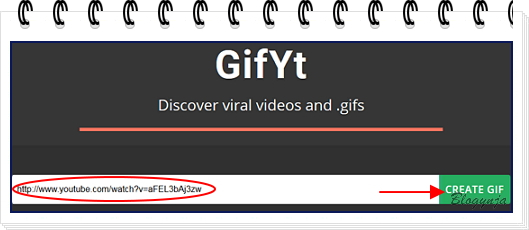
Просто добавьте «GIF» перед ссылкой на видео в YouTube. Вот так:

Вы переместитесь на GIF YouTube, где сможете установить длину гифки и добавить заголовок.
|
Создать Gif-картинку из видео с YouTube |
|


Серия сообщений "Онлайн":
Часть 1 - Как узнать цветовой HTML код
Часть 2 - Яндекс. Перевод для 36 языков
...
Часть 13 - Подбираем нужный шрифт
Часть 14 - Создать флеш-шоу из фото. Онлайн
Часть 15 - Создать Gif-картинку из видео с YouTube
Часть 16 - На сколько лет вы выглядите?
Часть 17 - Редактор фото на русском (Sumo Paint) в дневнике.
|
Фоторедактор |

|
Все о бегущем тексте. |


Серия сообщений "Шпаргалки":
Часть 1 - Как сделать бегущую строку и бегущее изображение в дневнике
Часть 2 - Несколько оригинальных формул и ссылок для дневника
...
Часть 8 - Простые, оригинальные рамочки разного цвета
Часть 9 - Бродилка по ОНЛАЙН - генераторам для создания Слайд-шоу.
Часть 10 - Все о бегущем тексте. Примеры и коды.
Часть 11 - Все о ссылках, оформление и коды.
Часть 12 - РАБОТА С ТЕКСТОМ. html коды для текста
...
Часть 23 - Простейший генератор оригинальных рамочек
Часть 24 - Бродилка по урокам по ЛиРу
Часть 25 - html коды для текста
|
Генератор фото. Коллаж |
Хочу познакомить вас с замечательным генератором фото, где вы в несколько кликов можете создать свой коллаж.


|
Анимация ОНЛАЙН быстро и бесплатно! |
GIF Animator:
бесплатная программа для создания gif анимации онлайн.
http://ru.toolson.net/GifAnimation/Create
Загружаете одно или несколько изображений при помощи кнопки "Загрузить"
jpg, png, gif и bmp, выбираете нужный Вам формат, скорость, эффект и получаете, например, вот такую анимацию:

или

GIF Resizer: изменение размера Gif анимации онлайн:
http://ru.toolson.net/GifResizer/Create
|
Распознавание музыки онлайн |
http://audiotag.info/index.php
http://audiotag.info/index.php
|
Урок для новичков.Как использовать приложение "Я ФОТОГРАФ" |
Автор приложения  Codeblight
Сегодня я хочу рассказать Вам как загрузить множество фотографий с помощью приложения "Я фотограф",создавать фотоальбомы, редактировать и хранить их. Мною создано и опубликовано с помощью этого приложения 60 альбомов!!!!

Теперь не нужно загружать свои картинки на фото хостинг и по-одному копируя код вставлять в сообщение.
Итак,заходим в Каталог приложений
Выбираем приложение "Я фотограф"
|







 КОМПЬЮТЕРНЫЕ КУРСЫ он-лайн для людей любого возраста... а также ПРЕКРАСНАЯ БИБЛИОТЕКА...