Как работать на компьютере без мыши? |

Сложно, но возможно. Намного удобнее, чем работать только с мышкой без клавиатуры. Понятное дело, что если манипулятор типа mouse «сдох», надо бежать в магазин за новым. Но если – ночь, а сделать что-то ОЧЕНЬ НАДО...
Итак, начинаем с самого начала.
Загрузилась ОС Windows, осиротевшая без курсора.Казалось бы, ситуация безвыходная. На самом деле, выходов как минимум два.
Первый – нажимаете клавишу с логотипом Windows (это такой флажок из четырех частей, внизу клавиатуры, по бокам от пробела поищите) и латинское«М» (или «D», в данном случае это вопрос вкуса). Вы – на рабочем столе (видите, выделилась активная иконка? Нажмете «Enter», он же «Ввод» – программа запустится).
Второй вариант – клавиша Tab, на клавиатуре слева. Нажмите ее несколько раз – и одна из иконок на рабочем столе примет характерный «выделенный» вид. Дальше – стрелками выбираете, что угодно Вашей душе, давите «Ввод» и работаете.
Если Вам надо меню «Пуск» – жмите ту же Windows-клавишу или просто бейте Tab. Как только «Пуск» активируется (Вы поймете, что это случилось по любому изменению его внешнего вида), жмите «Ввод» – и смотрите на раскрывшееся меню.
Вообще говоря, по Tab’у фокус (то есть актив, то, с чем работать) последовательно перемещается с рабочего стола (с иконками) на клавишу «Пуск», потом на панельку «быстрого запуска» (справа от «Пуска»), после на панель задач (это где свернутые приложения лежат), дальше на меню языков-времени – и назад на рабочий стол. Могут быть небольшие варианты – просто смотрите внимательно, что активируется. Если Вы с разбега проскочили нужный вариант – не кидайте тяжелым и корявым в монитор. Жмите Shift+Tab – вернетесь на позицию назад.
Если Вам не повезло, и на компьютере несколько пользователей, да еще не наблюдается окна, спрашивающего, кто пришел и какой пароль – еще не все потеряно. Окно вызывается «волшебным» Ctrl+Alt+Delete. Вводите логин (то есть, кто Вы такой есть), а чтобы перейти в окошко пароля, используете Tab.
Клавиша Tab полезна в любом приложении. Там, где заканчиваются возможности стрелок, выручает она. К примеру в почте – переходить от папок к сообщениям и назад.
Хорошо, работать Вы начали. Одну программу запустили, теперь нужна вторая.Без проблем. Нажимаете Windows+М. Все окна свернутся, фокус – на «рабочем столе». Cтрелками переходите – и запускаете, что Вам надо. Можно вместо «М» нажать «D» – все окна свернутся тоже, а при повторном нажатииWindows+D все окна и откроются. С клавишей «М» такой номер не пройдет.
Теперь у Вас работает сразу две программы (или больше). Как перепрыгивать из одной в другую? Вот это даже легче, чем тыкать мышей в окошки внизу. Alt+Tab – вызовет окошко с иконками всех запущенных программ. Держите Alt, жмите Tab, пока не выберете то, что надо. Отпускаете клавиши – Вы там, куда так стремились.
Обычно в каждой программе есть меню сверху – туда попадаете клавишей Alt, назад, если нажали случайно – Esc, вверху слева кнопка такая, отдельно стоящая, кто не знает. Она же убирает диалоговые окна, те, где есть выбор ОК или Отмена. Чтобы выбрать ОК – нажмите «Ввод». Другой вариант, особенно если выбор между Да, Нет, Отмена, – выбирать нужную кнопку стрелками или все тем же Tab’ом.
Все, что можно делать в программе, есть в одном из пунктов меню (путешествуйте по ним стрелками, влево-вправо, попробуйте «вниз» – не пожалеете!). Там же, в меню обычно есть комбинация «горячих клавиш», нажимая которые, Вы получите то, чего хотели – без обходного пути через меню. По умолчанию эта опция может быть отключена, так что если у Вас все работает, но на качество своей мыши Вы не рассчитываете, заблаговременно в «Настройках» надо указать, что Вы хотите видеть информацию о «горячих клавишах».
Еще несколько «хитростей» для популярных программ.
Клавиша «стереть» (она же BackSpace) – справа, над «Вводом» – выйти на уровень вверх в каталогах.
Выделение. Ctrl+А – выделить все объекты. Если объекты расположены подряд – удерживайте Shift и бегите вниз/вверх. Если не подряд – ситуация сложнее, но справимся. Наводим на первый объект и жмем Ctrl. Клавишу не отпускаем, пока не выделим все. Переходим стрелками к следующему «клиенту». Жмем пробел – добавляем к выделению. Видите – все просто, а Вы боялись!
Ctrl+C – копировать, Ctrl+V – вставить, Ctrl+Х – вырезать (не только в Word’e, в «проводнике» тоже!).
Ctrl+S – почти всегда означает сохранить. Ctrl+L – соответственно, загрузить.Ctrl+O – открыть.
Ctrl+Z – отмена, или «откат» на шаг назад. На сколько шагов можно откатиться и можно ли вообще – зависит от конкретной программы. В пару к этому сочетанию –Ctrl+Y, вернуться на шаг вперед, если «откатились» слишком далеко.
Помните! Если сочетания с буквами не работают – проверьте, может быть, у Вас просто стоит не английский язык? Как переключить язык без мышки, надеюсь, Вы знаете (настраивается по-разному, но чаще всего срабатывает или Ctrl+Shift, илиAlt+Shift).
Два слова про работу в Интернете.Если у Вас Internet Explorer, в окно ввода адреса можно попасть Tab’ом. Обновить – как правило, F5. Вернуться –BackSpace («стереть»). Выбрать что-то из Избранного – Alt’ом прыгаете в меню, стрелками пробегаете до «Избранного», стрелка вниз – и выбирайте свой любимый сайт. На страничке Tab’ом можно перемещаться между гиперссылками.
Вот Вы и сделали все, что хотели, не один раз помянув добрым словом мышку.
|
|
Кофточка из толстой пряжи белая |


|
Метки: кофта |
Самый большой выбор игрушек, книг, учебников. |

Японки не стареют и не толстеют |
|
Морияма Наоми |
 Японки — самые стройные женщины в мире. Японки ничего не знают об ожирении. Японки в тридцать выглядят на восемнадцать, а в сорок — на двадцать пять. Японки не делают лифтинг и не ходят на шейпинг. Японки не знают слов «диета» и «тренажерный зал». Японки готовят с удовольствием и наслаждаются едой, не считая калорий. Откройте для себя рецепты стройности и молодости Страны восходящего солнца! Японки — самые стройные женщины в мире. Японки ничего не знают об ожирении. Японки в тридцать выглядят на восемнадцать, а в сорок — на двадцать пять. Японки не делают лифтинг и не ходят на шейпинг. Японки не знают слов «диета» и «тренажерный зал». Японки готовят с удовольствием и наслаждаются едой, не считая калорий. Откройте для себя рецепты стройности и молодости Страны восходящего солнца! |
Метки: игрушки книги учебники |
Ответы от Кристины - вопросы о визуализации |
|
Метки: визуализация |
Рецепты имбирного чая для похудения |

Корень имбиря - проверенное средство для снижения веса, как применять имбирь для похудения и использовать его свойство стимулировать обмен веществ для расставания с лишними килограммами?
Имбирь способствует ускорению обмена веществ в организме благодаря наличию в нем фенолоподобного вещества гингерола и эфирного масла, которые усиливают кровоснабжение и согревают изнутри. Нельзя сказать, что имбирь вызывает быстрое похудение, но лишний вес уходит. Если же не заедать имбирный чай пирожным со взбитыми сливками, эффект будет гораздо лучше. Правильно приготовленный имбирный чай для похудения может успешно заменить кофе, а если выпить его перед обедом, то притупляется чувство голода.
Чтобы приготовить имбирный напиток для похудения, необходимо взять корень имбиря (примерно 4 - 5 см и 2 зубчика чеснока. Имбирь почистить и нарезать тонкими ломтиками, добавить к имбирю зубчики чеснока целиком, залить все кипятком (2 литра) и оставить настаиваться 1,5 часа. Вынуть имбирь и чеснок и пить, приготовленый напиток, в теплом или горячем виде.
Имбирный чай для похудения
Для того чтобы приготовить имбирный чай, надо очистить кусочек корня имбиря и натереть его на крупной терке. Должно получить 2 столовые ложки тертого имбиря, который надо положить в литровую емкость и добавить туда 1/4 стакана свежего сока лимона и, по вкусу, мед. Затем залить все это кипятком и дать настояться около часа. После этого имбирный чай можно пить, но сразу увлекаться не стоит, полстакана будет вполне достаточно. В сутки можно выпивать не более 2-х литров такого чая. Рекомендуется готовить чай утром, в 2-х литровом термосе.
Рецепты имбирного чая для похудения
1. Кисло-сладкий имбирный чай для похудения. Выдавите сок 2 лимонов, долейте его кипятком, чтобы получилось 300мл. Растворите в нем 2 ч.л. меда и добавьте измельченный корень имбиря. Разлейте чай в 2 бокала, добавьте в каждый по 2 ст.л. виски, пить надо горячим.
2. Апельсиновый имбирный чай для похудения. Смешайте с помощью блендера 60 г листьев мяты перечной, половину ложки измельченного корня имбиря, щепотку молотого кардамона. Залейте все это кипятком, дайте настояться 30 минут, процедите и добавьте 50 мл апельсинового сока, 85 мл лимонного сока и немного меда. Пейте холодным.
3. Зеленый чай с имбирем. При заваривании зеленого чая добавьте в него щепотку сухого имбиря. После того, как он настоится 30 минут, такой чай превратится в волшебный эликсир. Зеленый чай с имбирем способен успокоить кашель, он оказывает антиоксидантное действие, сделает кожу более здоровой и красивой.
Источник www.ucoz.ru
|
Метки: имбирь |
Пэчворк за полчаса |
Пэчворк не сложнее, чем сделать пиццу :) Не верите, смотрите!
Техника "Насыпь", она же "пицца", в которой можно использовать все обрезки. Очень хорошо смотрятся в "насыпи" синтетические материалы.
1. Надо взять кусочек ткани, например размером 20х20 см. Это основа.

2. На ткань основы выложить, "насыпать" обрезки различных тканей, равномерно распределяя их по поверхности. Если у вас есть обрезки ленточек, красивых кружев, тесемка, все пойдет в дело. Гладить ткани ненадо, напротив, чем более ткань смята, тем интереснее булет результат. Большие лоскуты ткани, надо разрезать на более мелкие детали.

3. Накрыть заготовку прозрачной тканью, типа "органза".

4. Простегать все слои на швейной машине.

У вас получилась заготовка (таких заготовок может быть несколько), а что вы из нее сошьете, сумочку или грелку на чайник, зависит от вашей фантазии.

|
Метки: пэчворк |
Как быстро перевести pdf в word. Компьютерный ликбез |
 Очень часто пользователи задаются вопросом о том, как быстро перевести PDF в Word. Да это и понято, каждый пользователь интернета ежедневно обрабатывает множество текстовой информации (что уж говорить о нас, блоггерах) и задачи перевода текстовой информации из одного формата в другой чуть ли не каждый день.
Давайте все – таки разберемся в том, как выполнить перевод pdf в word быстро и без особых усилий.
Способ первый:
1) Устанавливаем программу ABBY Fine Reader – одну из лучших (если не самую лучшую) программу для распознавания текста. Именно с помощью данной программы мы будем искать ответ на то, как быстро перевести pdf в ворд файл.
2) Программу мы установили, тем следует приступать к настройке. В меню программы нажимаем на вкладку Файл -> Открыть PDF/Изображение
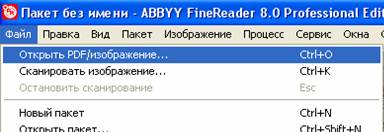
3) В окне выбора файлов указываем pdf и выбираем наш файл. Выбираем нужные страницы (или весь файл сразу) и нажимаем на клавишу распознать.

4) В правой части выделяем нужные страницы и переходим к верхнему меню, там мы нажимаем галочку сохранить и тыкаем в мастер сохранения резултатов. Осталось немного мы почти выполнили нашу задачу – распознать pdf в word.
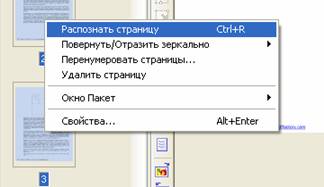
5) Выбираем Microsoft Word 9или любой другой текстовый файл и нажимаем на кнопочку OK. Все, задача выполнена. Кстати сказать, когда текст переведен можно и немного отдохнуть послушав музыку, благо скачать winamp последнюю версию сейчас не проблема
Способ второй:
Выше мы рассмотрели прекрасный способ, позволяющий выполнить перевод pdf в word файл достаточно быстро и легко. Но что делать, если мы находимся в офисе или в любом другом месте, где нет установленной программы ABBy Fine Reader, но есть интернет. И в данном случае есть решение.
Итак, теперь перед нами стоит иная задача: как перевести PDF в Word имея под рукой лишь интернет.
1) Заходим на сайт программы Abby Fine Reader, проходим регистрацию и переходим по вкладочке с книжечкой, именно здесь мы будем выполнять перевод pdf в word формат.
2) Прочитываем предлагаемые рекомендации и переходим к следующему пункту – распознать документ для того, чтобы выполнить перевод pdf в word/

3) Здесь загружаем требуемый файл, выбираем язык документа и выбираем нужный формат.
4) Нам высвечивается название нашего документа, ставим около него галочку, подтверждая, что именно к этому документу мы хотим применить перевод pdf в word файл.

5) Нажимаем на кнопку распознать и ждем свой файл уже в новом формате. Неприятная особенность данного способа состоит в том, что если вы будете выполнять распознавание более трех страниц текста, то вам придется оплатить перевод вашего pdf файла в word. Но тем не менее, если под рукой нет программы, а документ нужно подготовить срочно данный интернет сервис хорошее подспорье в работе.
Надеюсь, данная статья была полезна для Вас, мои уважаемые читатели и вы без проблем смогли выполнить перевод pdf в word.
Серия сообщений "Компик":
Часть 1 - Знакомимся с браузером - Mozilla Firefox (часть 3)
Часть 2 - Знакомимся с браузером - Mozilla Firefox (часть 4)
...
Часть 22 - Секретная клавиша Windows
Часть 23 - Теперь умеем и Такое - Часть 2
Часть 24 - Как быстро перевести pdf в word. Компьютерный ликбез
Часть 25 - Программа для нарезки музыки
Часть 26 - Скачиваем видео и музыку без проблем
...
Часть 31 - ОБОИ НА РАБОЧИЙ СТОЛ...
Часть 32 - Редкие дополнительные символы
Часть 33 - Подарок юзеру.
|
Метки: pdf |