Actual Pixel (Реальный размер) CTRL+ALT+0
Auto Levels (Автоуровни) CTRL+SHIFT+L
Передвинуть слой вверх CTRL+]
Установить слой сверху CTRL+SHIFT+]
Очистить Backspace или Delete
Закрыть CTRL+W или CTRL+F4
Color Balance (Баланс цвета) CTRL+B
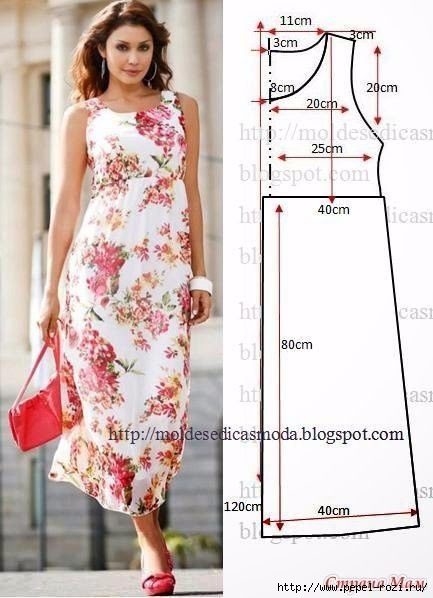
В этом видеоуроке Екатерина Любимова предлагает почувствовать себя художником-модельером и поработать над созданием своего неповторимого цветочного платья.
В этом видеоуроке Екатерина Любимова продолжит рассказ о том, как в фотошопе создать неповторимое цветочное платье. В этой части вы займетесь дизайном блузки.
Приветствую всех! Сегодня учимся делать красивые рамки при помощи масок в Фотошопе. Это легко и увлекательно. Где брать маски? - Конечно, в Интернете! Можно делать самим, это не очень сложно. В конце урока вы найдете ссылку, пройдя по которой сможете скачать мою небольшую коллекцию масок.
Вот примеры фотографий в рамках из таких масок.
А вот так выглядят сами маски.
Итак, как же сделать рамку при помощи маски в Фотошопе?
Шаг 1. Открываем нужную фотографию, выбираем к ней подходящую маску и тоже открываем. Кликаем на вкладку с фотографией и смотрим размер: изображение – размер изображения. Запоминаем размер по горизонтали и вертикали (можно записать). Это скриншот №1. Кликаем по вкладке с рамкой и тоже проверяем размер. Снимаем галочку с Сохранить пропорции (Скриншот №2), изменяем размер рамки на размер фотографии. Можно делать и наоборот, то есть подгонять размер фотографии под рамку, но при всяком изменении размеров теряется качество, и при изменении рамки это менее заметно.
Шаг2.Копируем маску. Стоя на слое с маской, нажимаем клавиши Ctrl+A – выделить все, Ctrl+C- скопировать.
Шаг 3. Открываем опять фото, заходим в каналы, создаем новый канал (скриншот № 3). Появляется канал Альфа 1. (Скриншот №4). Стоя на этом канале (он выделен синим), нажимаем Ctrl+V – вставляем скопированную маску.
Шаг 4. Возвращаемся в Слои и создаем новый слой (скриншот № 5).. На панели инструментов проверяем, чтобы цвета стояли по умолчанию (черный сверху, белый снизу) и нажимаем на стрелочки возле квадратиков – цвета поменяются местами. Скриншот № 6. Затем выбираем инструмент Заливка и заливаем пустой слой.
Шаг 5. Заходим в каналы, нажимаем клавишу Ctrl и кликаем по значку маски на Альфа-канале. Появляется выделение рамки-маски. Скриншот №7. Снова возвращаемся в слои и, стоя на белом слое (чтобы он был активным, кликните на нем), создаем маску. Скриншот №8. Вы увидите вашу фотографию в рамочке. Обратите внимание: маски бывают с черной серединой и с белой (реже). Если с черной, то ничего делать не надо, а если с белой, то надо зайти в Изображение – коррекция – инверсия, или стоя на маске, нажать Ctrl+I. Скриншот № 9.
Шаг 6. Далее при необходимости можно редактировать нашу рамку при помощи стилей слоя (скриншоты №№10, 11, 12) или стилей (скриншот 13). Это очень интересный этап, попробуйте!
Вы можете посмотреть видео урок, если что-то осталось непонятным. Надеюсь, вам понравилось, если да, нажмите какую-нибудь соц. кнопочку и напишите комментарии!
Magic Particles 3D — программа для создания и редактирования визуальных спецэффектов, таких как горящий текст, дым, причудливые образы, светящиеся частицы кружащие по заданной траектории, торнадо и многие другие. Полученные эффекты можно наложить в фотографии или видео. В программе также имеются возможности для создания фирменных скринсейверов, анимированных баннеров на сайт и т.д. Читать далее
Панель инструментов в фотошопе.
Чтобы открыть скрытые значки, вам нужно кликнуть правой кнопочкой мыши на значок, откроется табличка с указателями, кликаете левой кнопочкой мыши на необходимую строку.
Загружаем клипарт. Сохраняем себе на компьютер и открываем в фотошопе.
Теперь нам нужно залить рабочее окошко градиеном. Кликаем левой кнопочкой мыши по рабочему окошку и держим зажатой левую кнопочку мыши отводим руку в сторону, за мышкой будет тянуться ниточка. Такое впечатление, что мы карандашом чертим линию. Чертим линию как показано на скрине.
(Длина линии может быть разной, от этого будет градиент расположен по разному в рабочем окошке. Направление линии тоже может быть разнообразным!!! Градиентом можно экспериментировать до бесконечности...)
Загружаем клипарт и перетаскиваем в рабочее окошко.
15 полезных идей использования камней в оформлении дачного участка
15 полезных идей использования камней в оформлении дачного участка
Стоит подключить немного фантазии — и даже самые обычные камни могут преобразить садовый участок. Что немаловажно, подобное украшение сада потребует минимум материальных затрат. В свежей подборки — актуальные идеи, как использовать камни на даче.
1. Каменная спираль
Украшение для газона из камней.
Стоит вкопать в газон, расположенный перед домом, по спирали плоские камни — и необычный декор для сада готов. Такое садовое украшение прослужит много лет.
В браузере открывается вкладка с рекламой. Что делать?
В браузере открывается вкладка с рекламой. Что делать?
Как известно, я большой любитель скачивать всякую всячину с мало известных сайтов, в этот раз я искала аудиокнигу известного бизнес тренера Смильяна Мори (текстовый вариант книги у меня есть), я конечно понимала, что вряд ли я ее найду, но О чудо! на одном из сайтов я нашла именно то, что я искала. И… конечно же я скачала архив…и…при распаковке архива, О ужас! стала устанавливаться на комп всякая хрень, типа Амиго, Майл.ру и т.д, я конечно же нажала отмена, но было уже поздно. Далее я удалила все, что возможно было удалить из того что установилось, казалось бы, все хорошо, но спустя несколько минут в моем браузере с некой периодичностью стали открываться вкладки с рекламой (см. ниже кликабельно). Я поняла, что хапнула какой-то вирус, и пошла искать ответ на свой вопрос на просторах интернета. Именно поэтому, я делюсь в Вами данной информацией, так как уверена, что с это проблемой сталкивались многие. И так…
Несомненно, многие пользователи, когда у них постоянно открываются вкладки с рекламой, сканируют свой компьютер на наличие вирусов и проверяют автозагрузку. Чаще всего в таких случаях антивирусник ничего не обнаруживает, да и в автозагрузках нет ничего подозрительного и лишнего. Но проблема с появлением новых вкладок есть и никуда не исчезает. Если антивирусник не нашел проблем, значит вирусов нет, но что это тогда?
На самом деле это результат наличия своеобразного "вредителя".
Открывается вкладка с рекламой из-за того, что были изменены свойства ярлыка браузера. Антивирус этого определить не сможет, поэтому проверять и исправлять все придется вручную.
или
Была скачана и установлена на Компьютер вредоносная программа, которая самостоятельно установила выполнение задания по временному интервалу (т.е. открытие вкладки с рекламой через определенный промежуток времени). Добавление задания не смогут заметить даже некоторые антивирусы.